一、为什么你需要了解MATCH?
想象一下这样的场景:你面对一份有50列的销售数据表,老板临时要你分析“第三季度净利润增长率”,你需要在众多列中找到这列数据的位置。
大多数人会手动数:“1、2、3…15,第15列!”
但Excel高手会使用一个公式:=MATCH("第三季度净利润增长率",$1:$1,0)
瞬间得到答案:15。
这就是MATCH函数的魔力——不返回数值,但告诉你数值的位置。
二、MATCH函数基础:语法解析
MATCH函数的基本语法很简单:
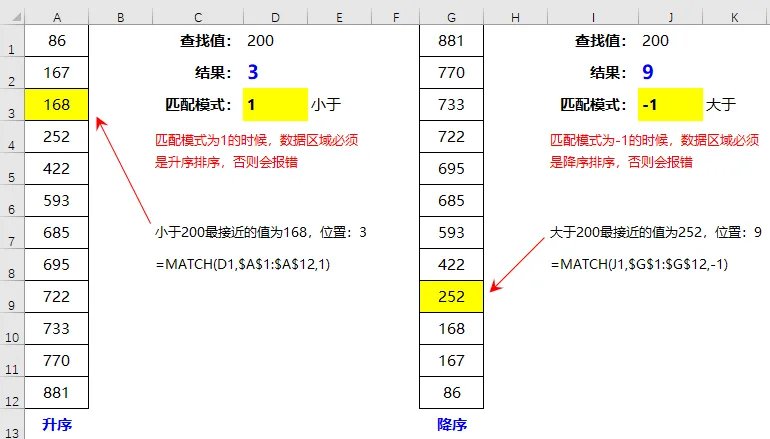
具体参数解释:
思考:如果要直接获取到匹配的值,怎么办?
好办!在公式前面加上万能指路函数INDEX就行!
=INDEX(A1:A12,MATCH(D1,A1:A12,1) → 返回 168=INDEX(G1:G12,MATCH(J1,G1:G12,-1) → 返回 252
三、MATCH的三大核心用途
用途1:数据定位器
这是MATCH最直接的功能——告诉你目标值在序列中的位置。
如果在A1:A10中,“苹果”在第5行,这个公式就返回5。
用途2:动态列索引器(VLOOKUP的最佳搭档)
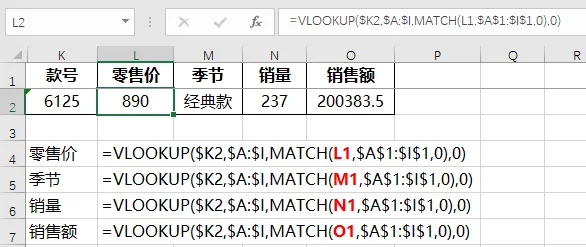
这是MATCH最经典的应用场景。单独使用VLOOKUP时,列索引是固定的:
=VLOOKUP(K2, $A:$I,3,0) # 固定返回第3列
结合MATCH后,列索引变得动态智能:
=VLOOKUP(K2, $A:$I,MATCH(L$1, $A$1:$i$1,0),0)
优势:当表格列顺序调整或增减时,公式无需修改,自动适应!
用途3:数据验证器
MATCH可以检查某个值是否存在于列表中:
=IF(ISNUMBER(MATCH(输入值, 有效值列表,0)),"有效","无效")
比COUNTIF更轻量,比数据验证更灵活。
四、三个必须掌握的MATCH实战技巧
技巧1:反向查找(突破VLOOKUP的限制)
VLOOKUP只能从左往右查,但MATCH+INDEX可以反向查找:
=INDEX(A:A,MATCH("目标值",B:B,0))
在B列找到“目标值”,然后返回A列对应位置的值。
技巧2:二维查找(构建简单查询系统)
=INDEX(数据区域,MATCH(行条件, 行标题列,0),MATCH(列条件, 列标题行,0))
创建一个简易查询系统:
在G1输入产品名称
在G2输入月份
在G3输入公式自动返回对应数据
技巧3:查找最后一个匹配项
当数据有重复时,常规MATCH返回第一个匹配项。查找最后一个匹配项的技巧:
=LOOKUP(2,1/(A:A="目标值"),ROW(A:A))
但用MATCH也可以近似实现(需排序或特殊处理)。
五、MATCH的四大常见误区与解决方案
误区1:“MATCH只能横向查找”
真相:MATCH不关心方向,只关心序列。可以是一行,也可以是一列。
=MATCH("值",A1:A100,0) # 纵向查找=MATCH("值",A1:Z1,0) # 横向查找
误区2:MATCH对大小写敏感?
真相:不敏感!如果需要区分大小写,用EXACT函数组合:
=MATCH(TRUE,EXACT(查找范围, 查找值),0)
误区3:MATCH不能查找数组?
真相:可以!MATCH支持数组查找:
=MATCH(1,(条件1)*(条件2),0) # 数组公式,需按Ctrl+Shift+Enter
误区4:MATCH只能返回一个数字?
真相:虽然返回的是数字,但这个数字可以驱动更复杂的逻辑:
=CHOOSE(MATCH(成绩,{0,60,80},1),"不及格","及格","优秀")
六、MATCH的进阶应用:组合技展示
组合1:MATCH + INDEX(黄金搭档)
比VLOOKUP更灵活,支持向左查找,计算效率更高。
=INDEX(返回区域,MATCH(查找值, 查找区域,0))
组合2:MATCH + OFFSET(动态范围)
创建动态下拉菜单或动态图表数据源:
=OFFSET(A1,0,0,MATCH("总计",A:A,0)-1,1)
组合3:MATCH + CHOOSE(多条件分支)
根据匹配位置执行不同的计算:
=CHOOSE(MATCH(地区,{"华东","华北","华南"},0), 华东系数, 华北系数, 华南系数)*销售额
七、实际工作场景解决方案
场景1:月度报表自动填充
问题:每月销售报表列顺序不同,但需要自动提取特定指标
方案:
=INDEX(当月数据!$1:$1000, 行号,MATCH(指标名称, 当月数据!$1:$1,0))
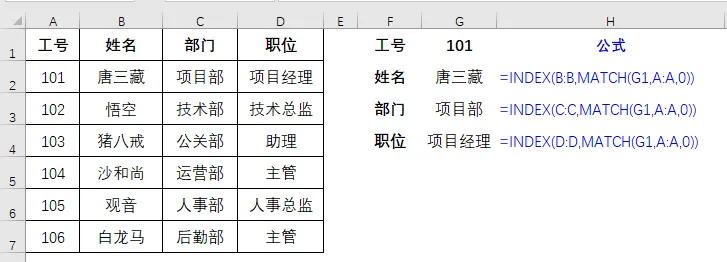
场景2:员工信息快速查询
问题:根据工号查找员工多维度信息
方案:
=INDEX(B:B,MATCH(工号, A:A,0)) # 姓名=INDEX(C:C,MATCH(工号, A:A,0)) # 部门=INDEX(D:D,MATCH(工号, A:A,0)) # 职位
场景3:数据验证增强版
问题:下拉菜单选项太多,需要级联选择
方案:
# 二级下拉菜单=OFFSET(一级选项,0,MATCH(一级选择, 一级列表,0)-1,100,1)
八、MATCH函数的最佳实践建议
总是使用精确匹配(0),除非你有特殊排序需求
结合IFERROR处理找不到的情况:
=IFERROR(MATCH(值, 范围,0),"未找到")
使用绝对引用,特别是与VLOOKUP组合时:
=VLOOKUP(...,MATCH(...,$A$1:$Z$1,0),...)
命名范围让公式更易读:
九、MATCH vs 其他查找函数对比
| 函数 | 返回值 | 方向限制 | 主要优势 |
|---|
| MATCH | 位置序号 | 无 | 灵活,可与其他函数组合 |
| VLOOKUP | 单元格值 | 只能从左向右 | 简单直观 |
| HLOOKUP | 单元格值 | 只能从上向下 | 适合横向表格 |
| INDEX+MATCH | 单元格值 | 无 | 最强大灵活的组合 |
| XLOOKUP | 单元格值 | 无 | 新函数,功能全面 |
结语:从“位置侦探”到“数据导航员”
MATCH函数可能是Excel中最被低估的函数之一。它不直接返回值,但它提供了值的位置——这个位置信息就像地图上的坐标,让你能精准导航到任何数据点。
掌握了MATCH,你就掌握了Excel数据查找的“底层逻辑”。无论表格如何变化,无论数据结构如何调整,你都能轻松找到你需要的数据位置。
记住:MATCH不是终点,而是起点。它很少单独使用,但与其他函数组合时,能创造出无限可能。
觉得有用?👇 点赞、在看、转发 三连走一波!
你的每一次点击,都是我少掉一根头发的动力!👩🦲👨🦲
#Excel函数入门#INDEX#MATCH#VLOOKUP#办公效率
 10个月宝宝每天需要喝多少奶粉?

