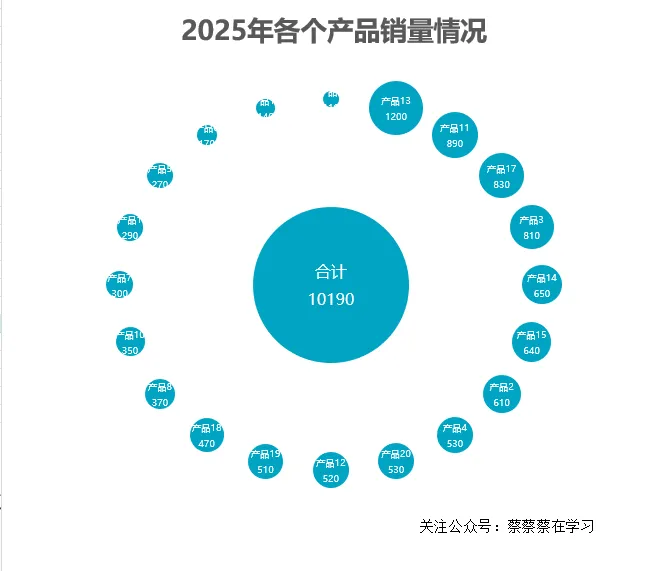
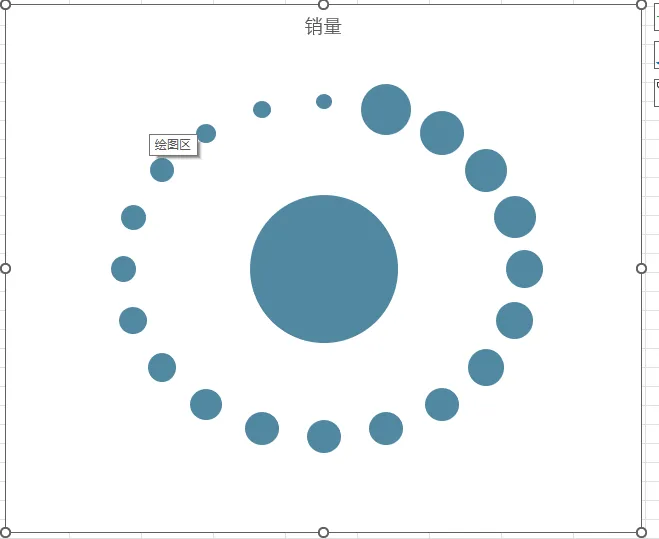
EXCEL如何制作如上图的气泡圆环图呢。这里要涉及到几个函数,counta、sin、cos、radians。只要理解了,这个图表就很容易做出来。
一、数据源如下:就很简单,就只有两列,一列产品,一列销量
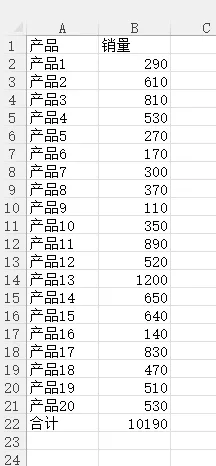
二、操作步骤:
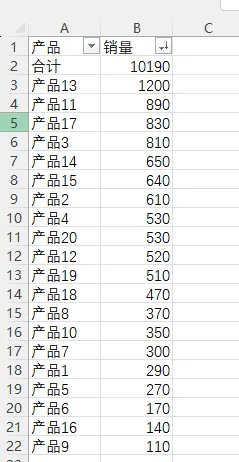
1、数据源按销量进行降序(如果合计是公式,记得先转化成数值),降序完是这样的格式
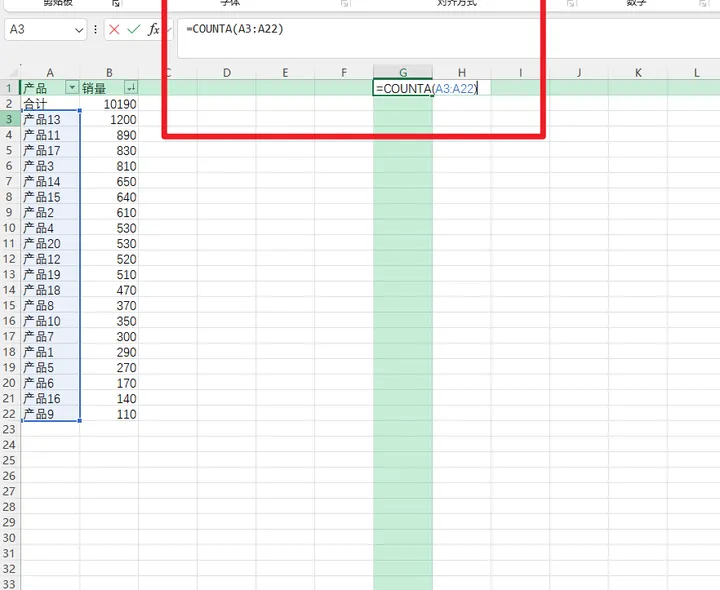
2、在空白单元格,如G2单元格,写=COUNTA(A3:A22),结果就会出现“20”。COUNTA是计算非空单元格的个数,这里本质就是计算一共有几个产品数量,不包括合计。
3、在E列添加一列辅助列,从E3单元格开始写1...20,注意E2单元格不写(即合计那行不写)。
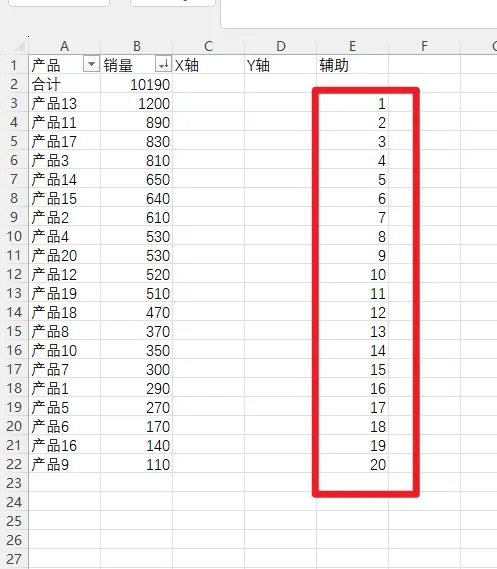
4、在C列添加一列名为X轴,C2单元格写0,从C3单元格开始写公式=SIN(RADIANS($E3/$G$1*360)),下拉
在D列添加一列名为Y轴,D2单元格写0,从D3单元格开始写公式=COS(RADIANS($E3/$G$1*360)),下拉
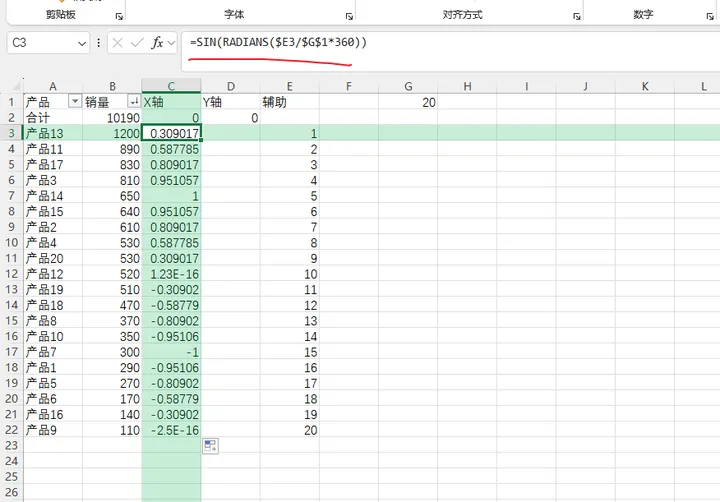
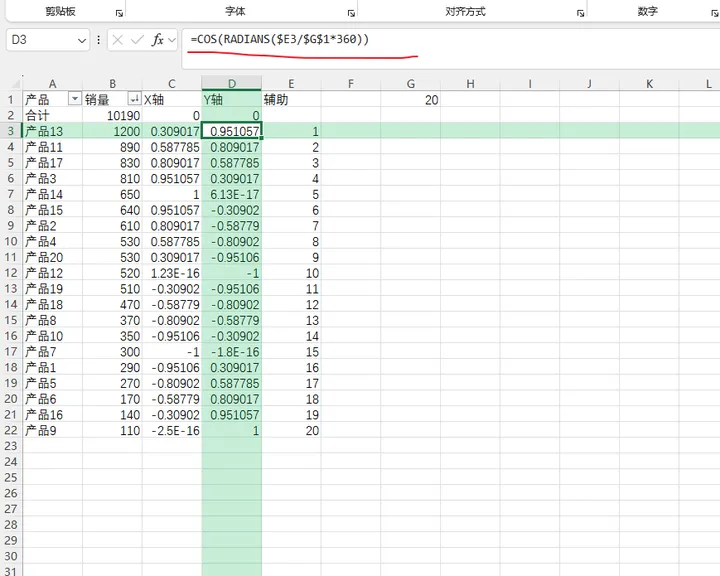
这里解释一下,E3/G1*360就是算出每个产品在360度中占几度;RADISANS是把度数改成弧度制,即变成数值;SIN是算这个弧度在X轴的位置;COS是算这个弧度在Y轴的位置。
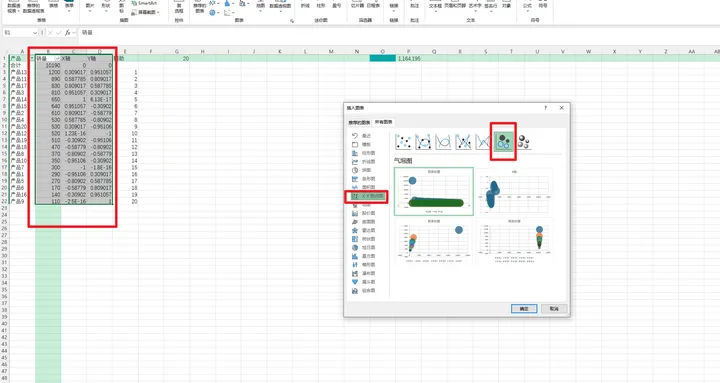
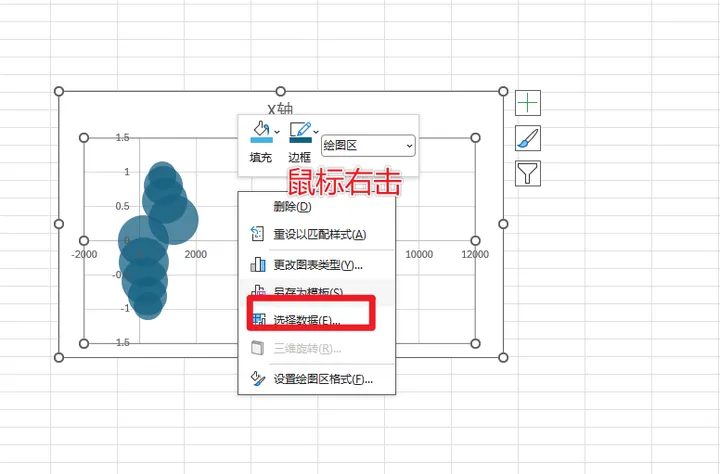
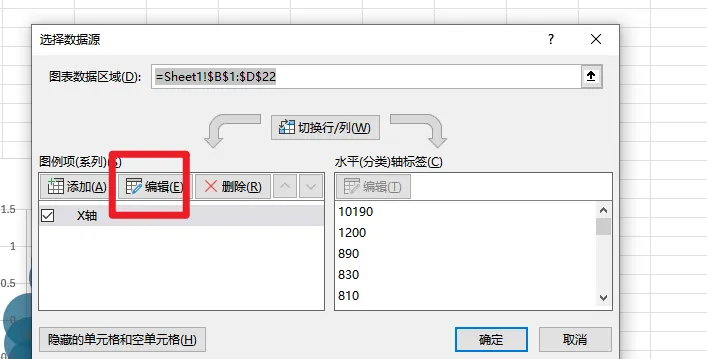
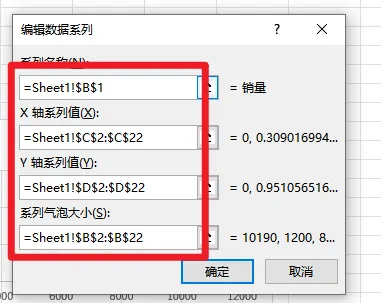
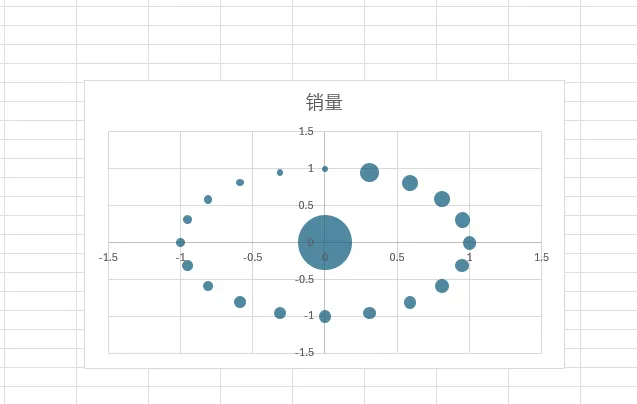
5、选中B1到D22,插入图表,XY散点图的气泡图,出来的图表不是我们想要的格式,我们要先更改数据,鼠标右击--选择数据--编辑,系列名称=Sheet1!$B$1,X轴=Sheet1!$C$2:$C$22,Y轴=Sheet1!$D$2:$D$22,气泡大小=Sheet1!$B$2:$B$22
6、表调整及美化
6.1、先把里面的绘图区向外拉,拉到跟整个图表区差不多大小,然后调整图表区的长度和宽度,让里面的圆看起来比较像一个正圆
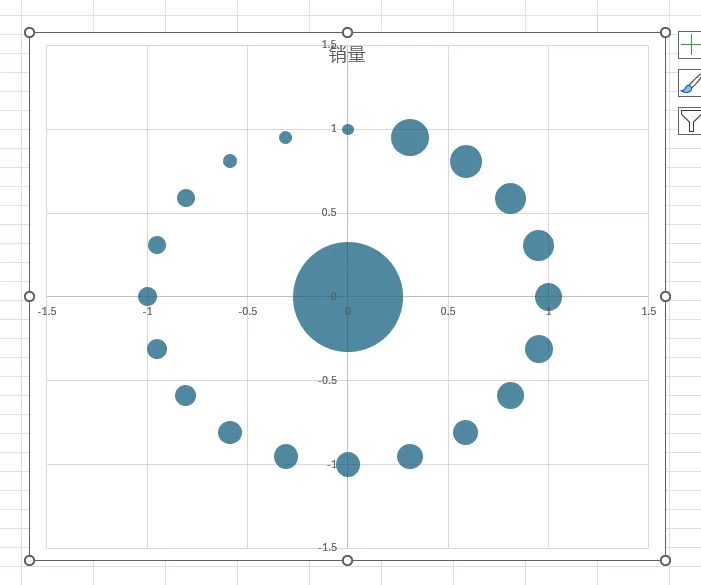
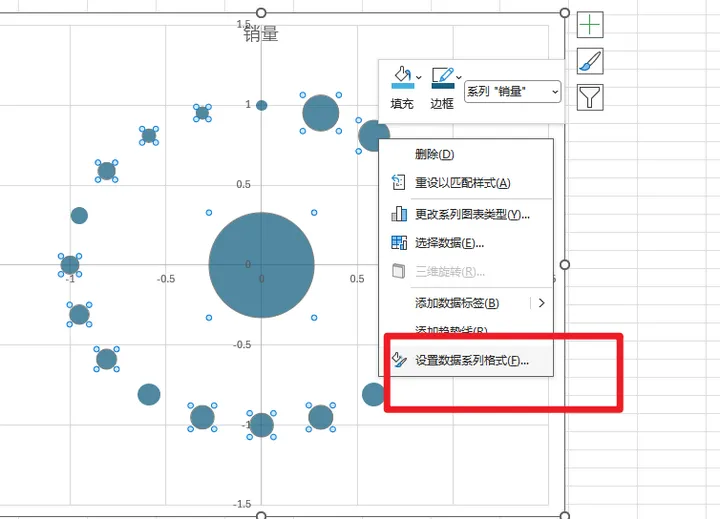
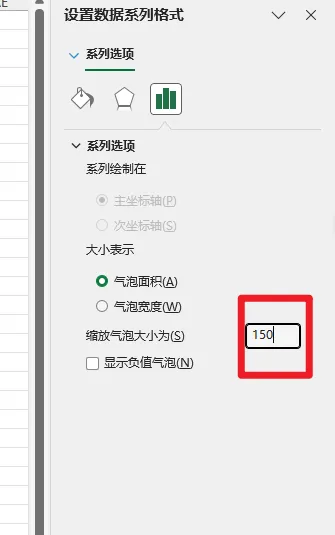
6.2、选中图表里的圆圈,右击--设置数据系列格式,缩放气泡大小为:150%,这样气泡就会变大一点。
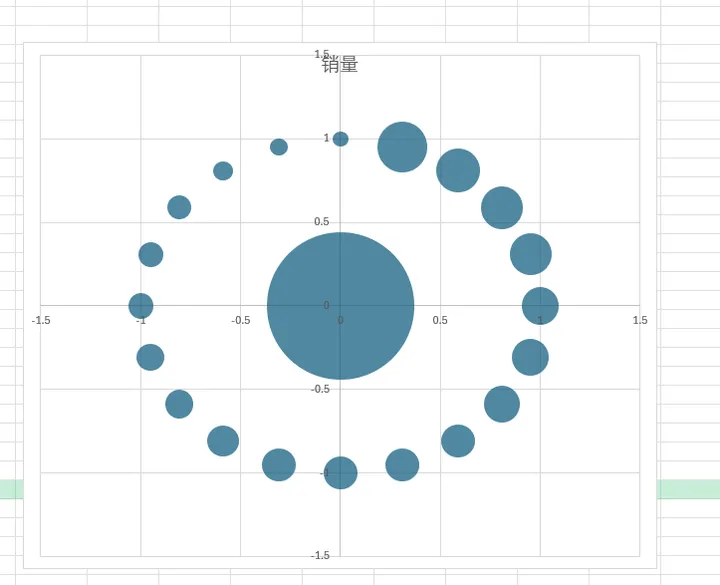
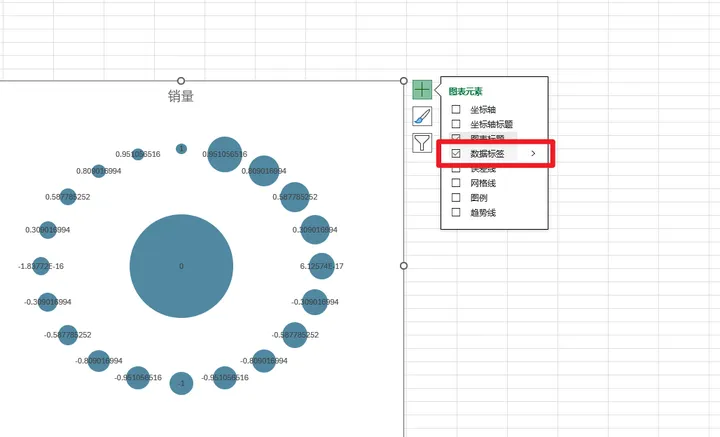
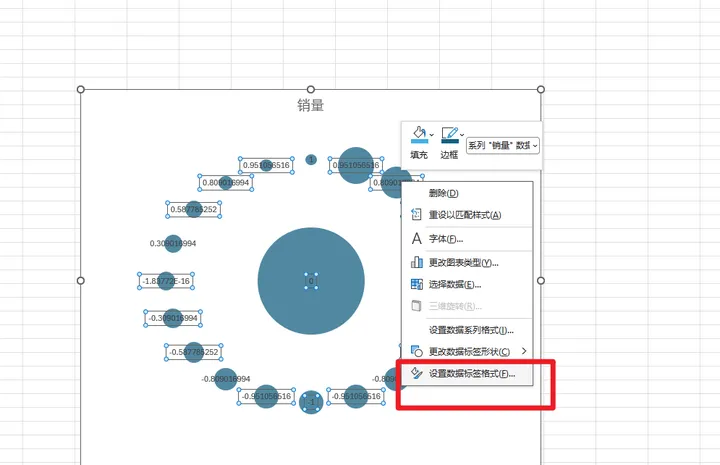
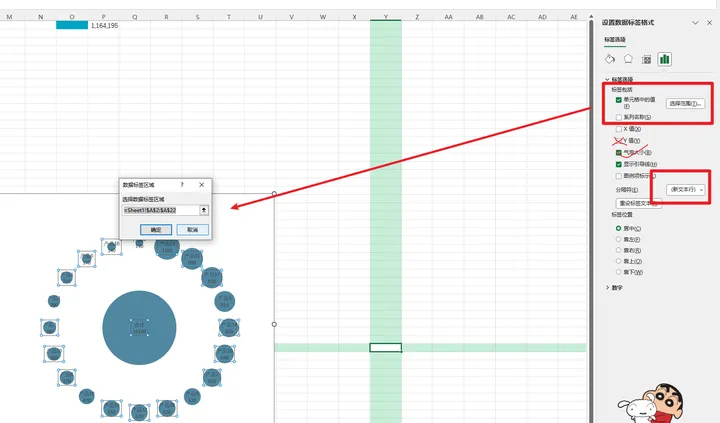
6.3、删除不要的网格线、坐标轴等,添加数据标签,设置标签格式,单元格中的值:改为产品名称所在的=Sheet1!$A$2:$A$22,不显示Y轴,显示气泡大小,分隔符选择:新文本行
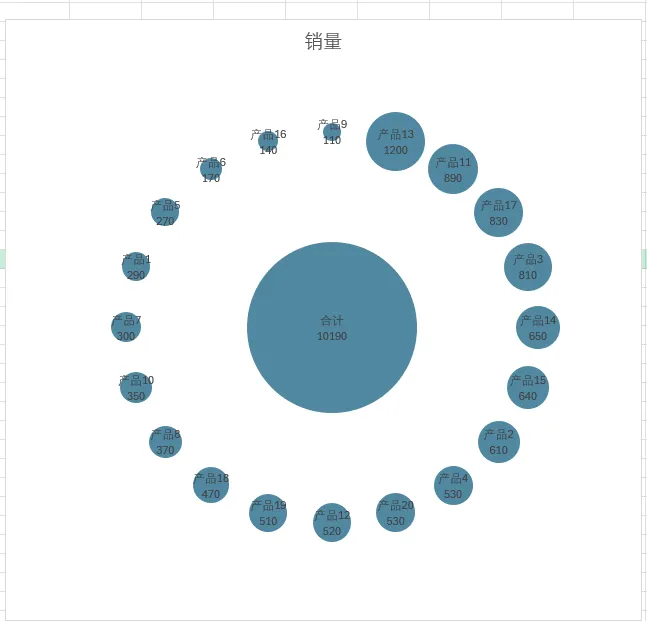
6.4、填充圆圈的颜色(我这里是设置RGB为:1,164,195),设置标签的字体为微软雅黑,更改字体大小,更改标题,最终呈现效果如下: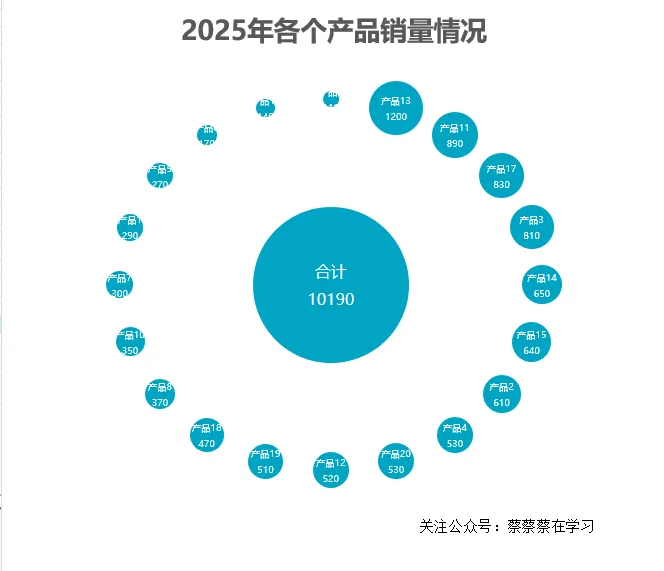
你学会了吗?动手练习起来吧


