
在教学成绩管理中,将考试分数转换为等级是高频工作需求,手动划分不仅效率低,还容易出现数据错误。Excel 可通过多种函数与设置实现分数转等级,满足不同评定规则与使用场景。本文整理几种稳定、易操作、可直接套用的 Excel 评定方法,涵盖常用函数公式与基础设置方式,步骤清晰、修改简便,适合不同基础的教师使用,能够快速完成批量成绩等级转换,提升成绩统计与数据处理的工作效率。
如果担心excel公式不会使用,或者觉得操作起来十分麻烦。老师们可以用【易查分】,上传分数表格,一键将分数转换为等级,支持自定义转换规则、导出等级表格等超多功能。转换好的等级表格,还可以通过易查分首创的新建查询功能,1分钟将表格转换为等级查询页面,家长可通过二维码或链接、公众号来查询自己孩子的等级,安全私密高效的同时,易查分已经免费服务10年,完全可以放心使用!
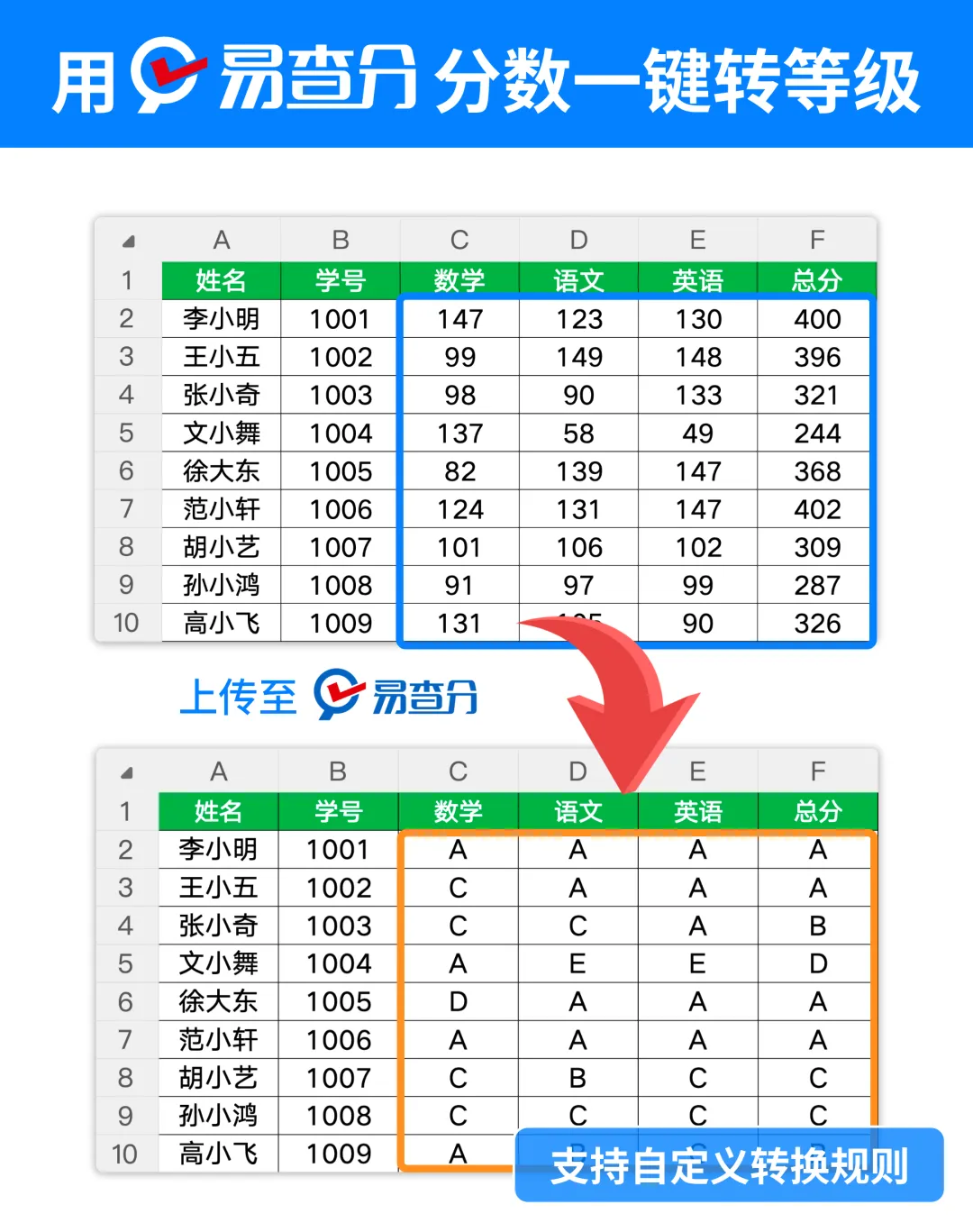
其实在Excel 里,只要几句简单公式,就能一秒自动判断、批量生成等级,不用再熬夜对着分数表反复核对。今天就把老师最常用、最稳妥的几种成绩转等级方法整理好,公式直接复制就能用,新手也能轻松上手。
一、先统一等级标准(可自行修改)
我们以最常见的等级划分举例(你可按学校要求调整分数):
90 分及以上:A
80~89 分:B
70~79 分:C
60~69 分:D
60 分以下:E
假设分数在A 列(A2 开始),等级写在 B 列,下面所有公式直接粘贴到 B2 即可。
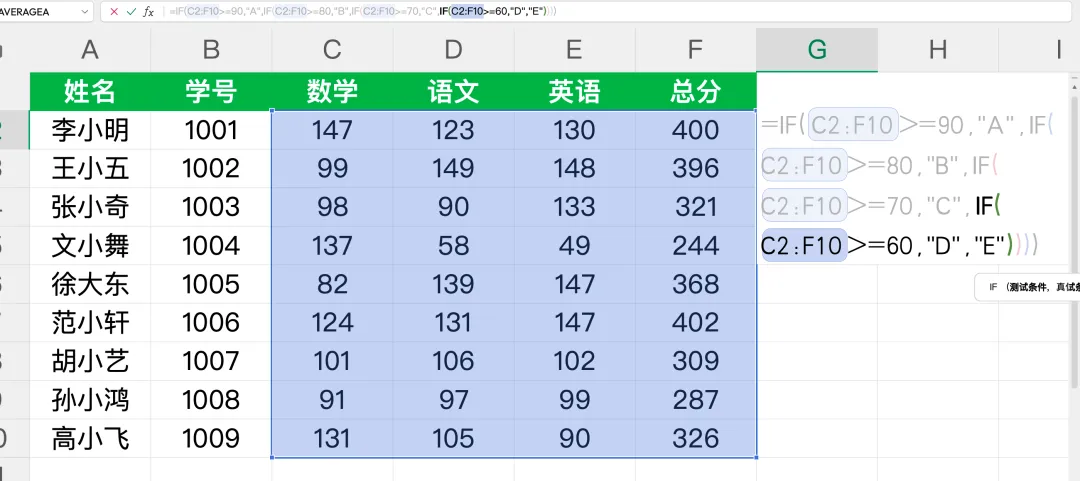
方法1:IF 函数(最通用、所有 Excel 都能用)
适合老版本Excel,逻辑简单、不容易出错。
公式直接复制:excel
=IF(A2>=90,"A",IF(A2>=80,"B",IF(A2>=70,"C",IF(A2>=60,"D","E"))))
使用步骤:
在等级单元格输入公式,回车出结果
鼠标选中单元格,下拉填充整列
所有学生等级自动生成
注意:条件要从高分到低分写,否则会判断错误。
方法2:IFS 函数(新版 Excel 更简洁)
Office 2019 / 365 推荐,不用多层嵌套,一目了然。
公式:excel
=IFS(A2>=90,"A",A2>=80,"B",A2>=70,"C",A2>=60,"D",A2<60,"E")
优点:修改分数区间特别方便,改一个数字就行,适合经常调整评定标准的老师。
方法3:LOOKUP 函数(最短、最优雅)
不想写长嵌套,用这个公式最清爽:
excel
=LOOKUP(A2,{0,"E";60,"D";70,"C";80,"B";90,"A"})
说明:
分数从小到大排列:0、60、70、80、90
对应等级:E、D、C、B、A
直接粘贴、下拉即用,非常稳定
方法4:VLOOKUP 模糊匹配(适合多等级、常换标准)
如果学校等级多(如A+、A、A-、B+…),建议用对照表方式,后期维护最省心。
在表格空白处建一个对照区
输入公式(假设对照区域在D2:E6):excel
=VLOOKUP(A2,$D$2:$E$6,2,TRUE)
优点:以后只改对照表,不用动公式,适合长期做成绩管理。
老师常见小问题(避坑)
公式显示错误:检查A 列是不是 “文本格式”,要改成 “数值 / 常规”
等级判断不对:IF 函数一定要从高分往低分写
下拉后不变:VLOOKUP 记得加绝对引用 $
老版本Excel → 用 IF
新版Office → 用 IFS
追求简洁→ 用 LOOKUP
等级多、常修改→ 用 VLOOKUP 对照表
以上几种Excel 分数转等级评定方法,可适配 100 分制、120 分制、ABC 等级、优秀及格等多种标准,操作门槛低、实用性强。用户可根据自身评分区间、数据规模选择对应方法,直接复制修改即可使用。合理运用这些方法,能够减少人工操作,降低数据错误率,规范成绩评定流程,适用于日常班级统计、学期成绩汇总、上报材料等教学场景,有效提升工作效率与数据准确性。
 10个月宝宝每天需要喝多少奶粉?

