数据类业务测试过程中常用的excel函数(一)
- 2026-09-01 02:37:48
分享几个数据测试过程中好用的、常用的excel函数,版本要求2021及以上。主要有let、filter、mid、substitute、xlookup、subtotal 共6个,介绍了6个函数的功能、语法、使用例子。
1.let
功能:定义变量+复用变量,就是给一段计算起个名字,后面直接用名字代替,不用再写一串公式
语法:let(变量名1,计算公式1,
变量名2,计算公式2,
....
最终结果)
例子:
总结:相当于把公用、重复的公式抽取成到一个变量中,类似于以前的函数。
2、filter
功能:按条件筛选整批数据,自动溢出结果,简单表述就是 给个区域,给个条件,把符合条件的行 列都吐出来
语法: FILTER(要筛选的区域, 筛选条件, [没找到时显示什么])
例子: =FILTER(A2:A10, B2:B10="技术部", "无数据") 一次性把技术部的A列 姓名都列出来,自动溢出,无需下拉
混合场景:
2 和3函数经常搭配使用,功能更强大,例子
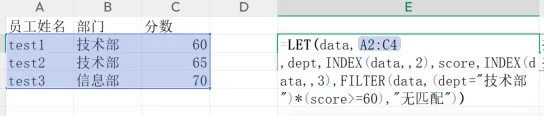
=LET( data, A2:C100, --data表示数据区域
dept, INDEX(data,,2), --dept表示第2列部门
score, INDEX(data,,3), --score表示第3列分数
FILTER(data, (dept="技术部")*(score>=80), "无匹配") ) --筛选技术部& 分数大于等于80分
进行例子实操:对原始表输入如下公式后,出现了下面 红框的结果

3、xlookup
功能:找东西的万能工具,有查找需求可优先使用它,替代旧函数
语法: XLOOKUP(查找值, 查找区域, 返回区域, [无匹配时返回值], [匹配模式], [搜索模式])
匹配模式:0=精确匹配,为默认值;
1=近似匹配升序
-1=近似匹配降序
-2=通配符匹配
搜索模式:1=从上到下(默认)
-1=从下到上
2=二进制升序
-2=二进制降序
例子: =XLOOKUP("张三", A2:A100, C2:C100, "无此人", 0) A列为姓名 C列为薪资,根据姓名查出薪资 ,且精确匹配姓名=张三 搜索为默认1 从上到下
4、subtotal
功能:筛选统计的专属工具,涉及筛选后、不统计隐藏数据计算需要使用它
语法: SUBTOTAL(功能代码, 数据区域1, [数据区域2], ...)
功能码:都是针对筛选后的可见数据。
109=求和 101=计数 103=非空计数
102=平均值 104=最大值 105=最小值
例子: =SUBTOTAL(109, A2:A100) A列是金额,筛选后数据求和
混合场景:
3和4混合使用:
A 列 = 姓名,B 列 = 部门,C 列 = 薪资 ,先找薪资最大值,然后根据薪资最大值查找到姓名
公式为:=XLOOKUP(SUBTOTAL(104, C2:C100), C2:C100, A2:A100, "无数据", 0)
实际工作中的例子,动态计算两行日期的间隔天数:D列为日期
公式:
=IFERROR(INT(D2-LOOKUP(9^9,FILTER(D1:D$2,SUBTOTAL(103,OFFSET(D$2,ROW(D1:D$2)-ROW(D$2),0,1,1))))),"")
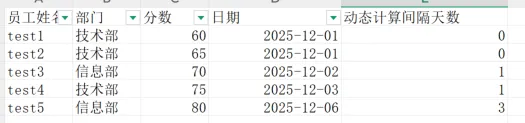 筛选后动态计算:
5、mid
功能:从中间截取字符,取第几位到第几位。
语法: MID(文本, 从第几位开始截, 截多少位)
例子:A2=abcdefg
=mid(A2,3,5) 从第3位开始,取5位,结果为cdefg
6、substitute
功能:批量替换字符,用于改内容、删内容、替换关键字
语法: SUBSTITUTE(要处理的文本, 要被替换的字符内容, 替换成什么内容, [第几个]) 可替换第1次、第2次、第n次 、全部替换
例子:如A2为 ss-ad-qq 要将ad改为u
=SUBSTITUTE(A2,"ad","u")
写在最后,
日常数据逻辑的测试过程中,会用到excel处理数据,可以逐渐积累起来。
好记性不如烂笔头,再强的记忆,也抵不过落笔的踏实。坚持记录、坚持输出,把灵感留住,把思考沉淀,把日常的点滴都变成成长的底气。

