Excel高手都在用!COLUMNS函数,一键生成动态序列
- 2026-09-25 08:51:23
Excel高手都在用!COLUMNS函数,一键生成动态序列点击蓝字关注【Excel技巧宝库】👆 COLUMNS函数简介 昨天我们学习了ROWS函数,今天来看看COLUMNS函数。ROWS函数会告诉你这个区域有多少行数据,COLUMNS函数会告诉你这个区域有多少列数据。 COLUMNS函数语法 函数语法:=COLUMNS(数组)数组:指的是我们要数列数的区域,可以是单元格区域,也可以是常量数组,比如 {1,2,3;4,5,6}。 COLUMNS函数应用举例 1 基础用法-从A列开始生成序列前面我们学了ROWS函数可以生成动态的序号,主要适用于纵向的序列。Excel动态序号,用ROWS函数一键搞定!而COLUMNS函数也是可以生成序列,尤其是在刚刚建表格或者模版的时候,主要适用横向的序列。函数公式: 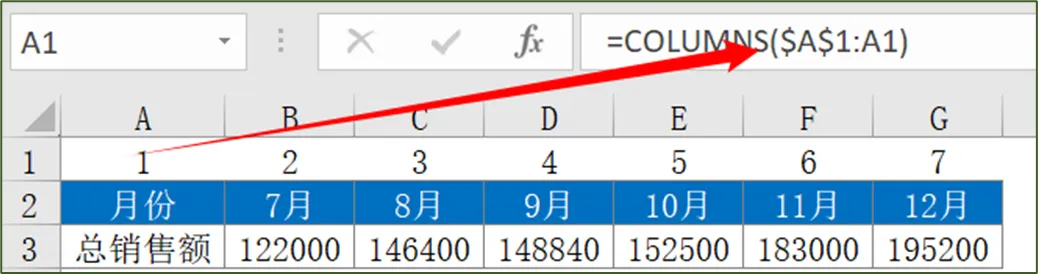
我们只需要输入第一个公式,后续往后拉就可自动填充。$A$1:A1是混合引用:前面的$A$1绝对引用,锁定了起点为A1;后边的A1是相对引用,拉公式时会自动变化 2 从指定位置开始生成序列假设我们需要统计各产品型号分季度的销售额,表格的左侧已经有产品列,右侧需要添加个动态季度列。在B1单元格输入以下公式:=2025&"年Q"&COLUMNS($B$1:B1)然后向右拉动自动填充 在实际应用中,我们加入年份会比较方便,比如2025年Q1。 2025年Q1: =2025&"年Q"&COLUMNS($B$1:B1)2025年Q2: =2025&"年Q"&COLUMNS($B$1:C1)2025年Q3: =2025&"年Q"&COLUMNS($B$1:D1)2025年Q4: =2025&"年Q"&COLUMNS($B$1:E1) 到2026年,我们需要变更前面的年份,修改开始的单元格(从F列开始)。 2026年Q1: =2026&"年Q"&COLUMNS($F$1:F1) 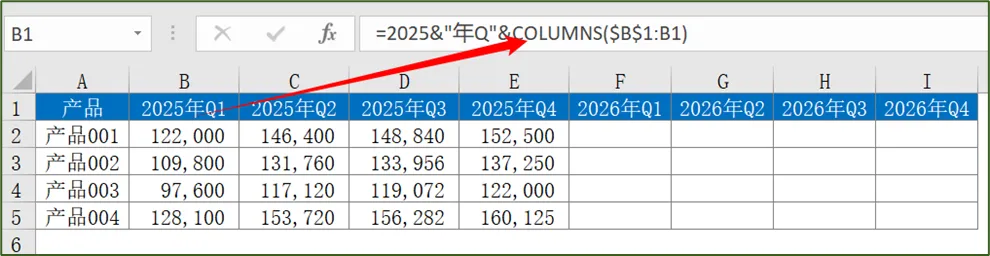
虽然有时候我们会觉得设置公式这么麻烦,还不如手工直接操作;但是我们只需要设置1次,后边不需要再手动操作了。 注意事项 COLUMNS函数统计的是指定区域中的列数,与单元格有没有合并无关。比如:函数公式:=COLUMNS($A$1:C1)计算的结果是3即使你把A1:C1合并了,函数表达式还是返回3。 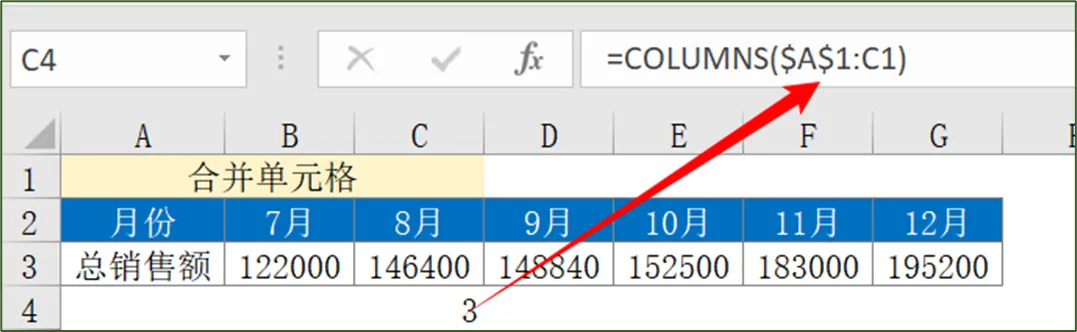

往期推荐 : 电子表格常用函数公式 常用excel函数公式目录 电子表格常用函数公式,新手必会的36个函数 常用excel函数公式目录(18个) 常用excel函数公式目录(18个)-2 你的基金定投赚了多少?4个Excel函数帮你算清一切! Excel常用统计函数大全:13个公式,解决90%办公难题! INDIRECT函数进阶:输入一个数字,自动汇总前N个月数据! Excel动态下拉菜单,INDIRECT函数3步搞定二级联动菜单 别再手动改公式了!用函数indirect跨表多数据引用 创作不易,点个"赞和在看",支持一下Excel技巧宝库 ☟
☟
嗨,大家好,我是不慢,我更新不慢~
第1列:=COLUMNS($A$1:A1) ;统计A1到A1→1列 第2列:=COLUMNS($A$1:B1);统计A1到B1→ 2列 第3列:=COLUMNS($A$1:C1);统计A1到C1→ 3列依此规律类推
以上就是今天的全部分享啦,希望这些Excel技巧能帮到有需要的你~如果大家在实际操作中遇到疑问,比如函数、快捷键、或有其他Excel操作难题,都欢迎在评论区留言告诉我~后续也会根据大家高频提问的问题,整理更多实用技巧分享给大家!
每天陪你解锁Excel新技能,一起精进!
☟
本文来自网友投稿或网络内容,如有侵犯您的权益请联系我们删除,联系邮箱:wyl860211@qq.com 。

