PPT插入视频总失败?这4个陷阱一个都别碰!
- 2026-09-17 08:06:26
是不是经常在PPT中插入视频时,遇到各种莫名其妙的问题,比如视频无法播放、只显示封面图,或者干脆提示插入失败?别急,表姐教你避开这些陷阱,让视频顺利插入PPT,为演示增色添彩!
表姐整理了552页《Office从入门到精通》,私信【教程】即可领取!↑↑↑
一、视频体积过大,插入受阻
视频文件体积过大,是导致PPT插入失败的一个常见原因。有时,即便视频看似已插入,播放时却仅显示一张静态封面图,毫无动态效果。经过实际测试,当视频大小超过20M时,就极易出现此类问题。这是因为PPT在处理大体积视频时,可能会因内存或性能限制而无法正常加载。
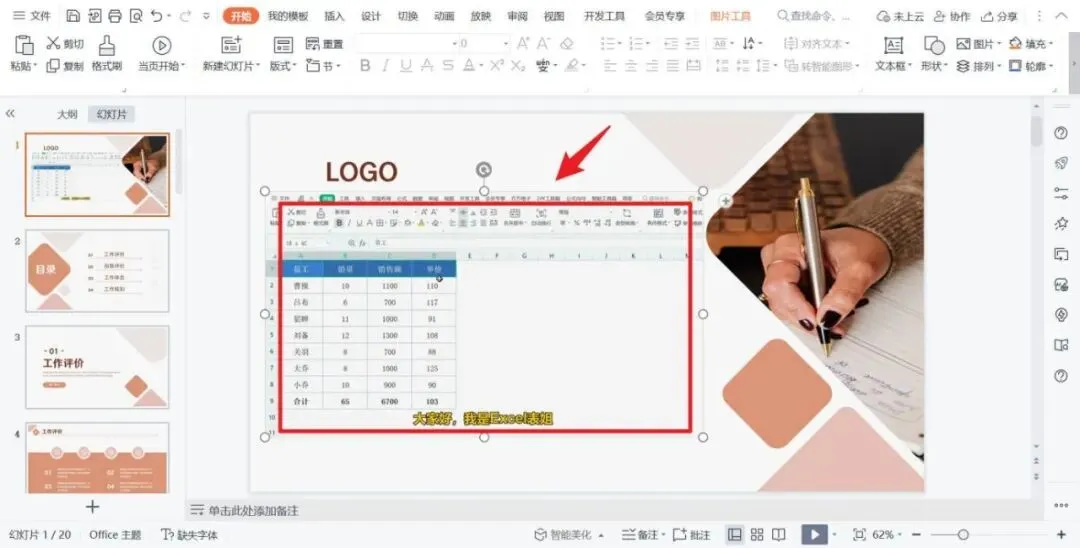
解决之道在于对视频进行压缩。可使用专业的视频压缩工具,如HandBrake、格式工厂等,对视频进行适当压缩。
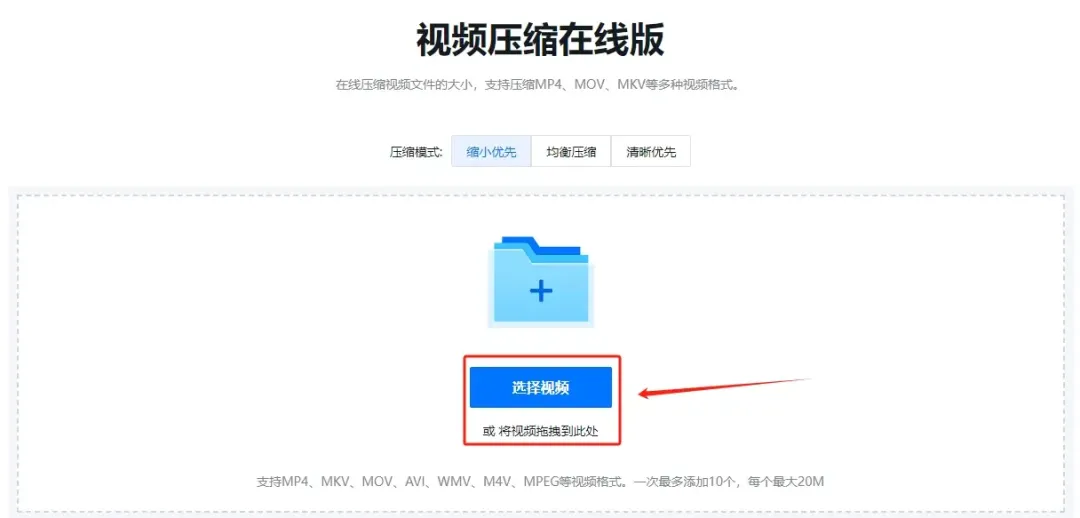
压缩时,需权衡视频质量与文件大小,确保压缩后的视频既能满足播放需求,又不会过大导致插入失败。压缩完成后,再尝试将视频插入PPT,问题往往迎刃而解。
二、视频格式不兼容,PPT“拒之门外”
视频格式不兼容,也是影响PPT插入视频的一大障碍。PPT支持的视频格式有限,主要包括asf、avi、mov、mp4等常见格式。若尝试插入其他格式的视频,如rmvb、flv等,PPT很可能无法识别,导致插入失败。
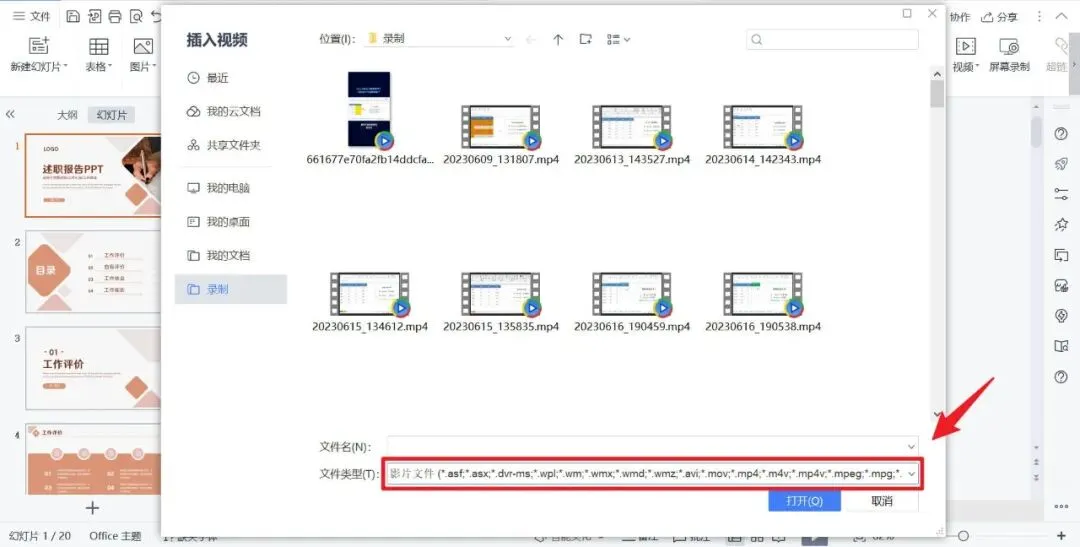
为避免此类问题,插入视频前,务必检查视频格式。若格式不兼容,可使用视频转换工具,如格式工厂、迅捷视频转换器等,将视频转换为PPT支持的格式。

转换时,需注意选择合适的输出参数,确保转换后的视频质量不受影响。转换完成后,再尝试插入PPT,即可顺利播放。
三、缺少必要组件,Office365也“束手无策”
对于使用Office365的用户而言,有时即便视频大小和格式都符合要求,仍可能遇到无法插入视频的问题。这很可能是因为Office365缺少相关的视频插件或组件。
Office365在更新或安装过程中,↓
可能会因各种原因导致某些组件缺失,从而影响视频插入功能。
遇到这种情况,不必过于担心。Office365通常会在首次插入视频时,提示安装相关插件。只需按照提示操作,下载并安装所需的插件或组件即可。安装完成后,重启PPT,再次尝试插入视频,问题往往得到解决。若未收到安装提示,可手动检查Office365的更新设置,确保所有组件都已安装并更新至最新版本。
四、插入步骤有误,视频“无处安身”
除了上述原因外,插入视频时步骤不正确,也是导致PPT无法插入视频的一个常见原因。正确的插入步骤,是确保视频顺利插入的关键。若步骤有误,即便视频大小和格式都符合要求,也可能无法成功插入。
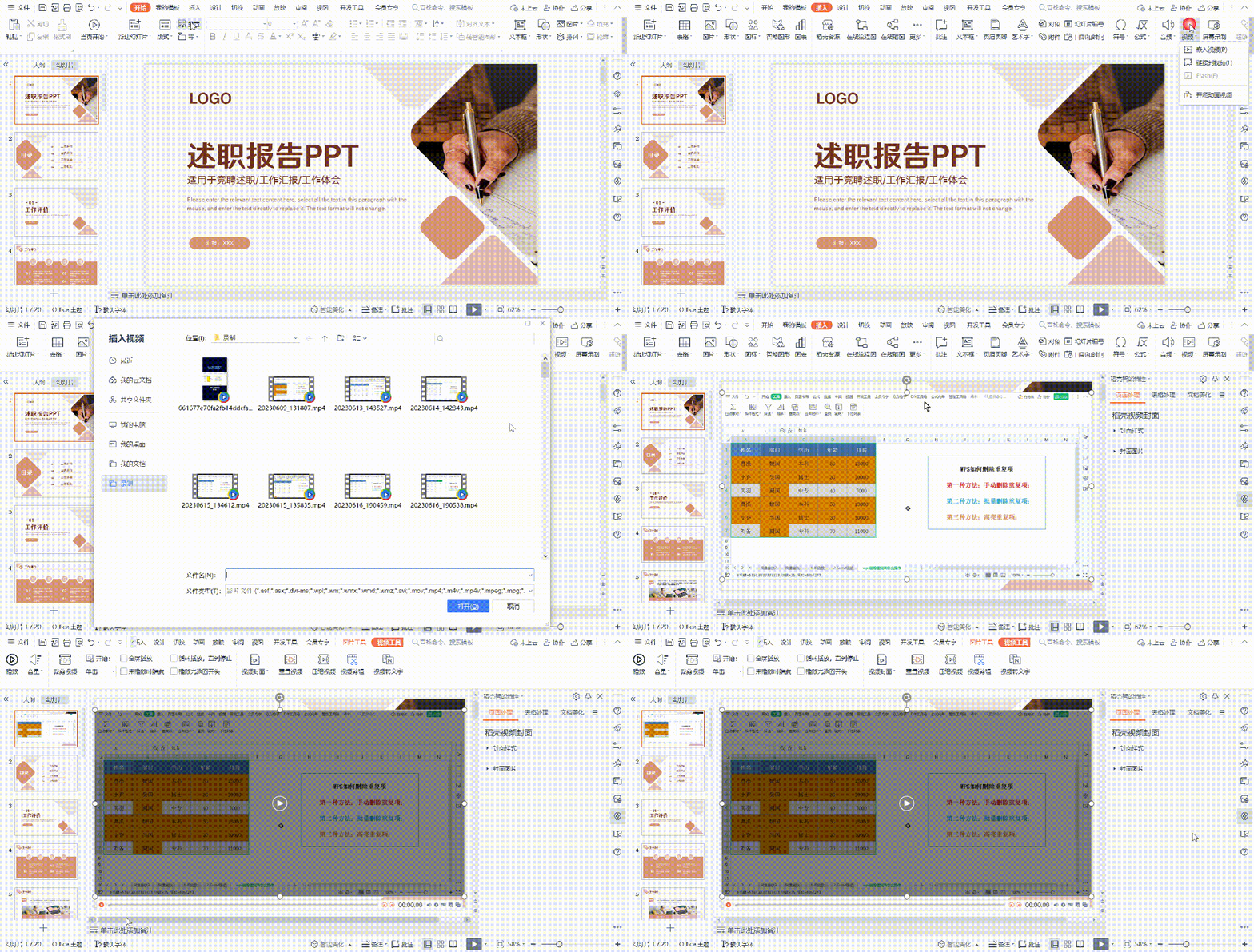
插入视频时,首先需打开PPT文档,并切换至“插入”选项卡。这是插入视频的起点,也是后续操作的基础。接着,在“插入”选项卡下,依次单击工具栏中的“视频”和“嵌入视频”选项。这一步是选择视频插入方式的关键,需确保选择正确。
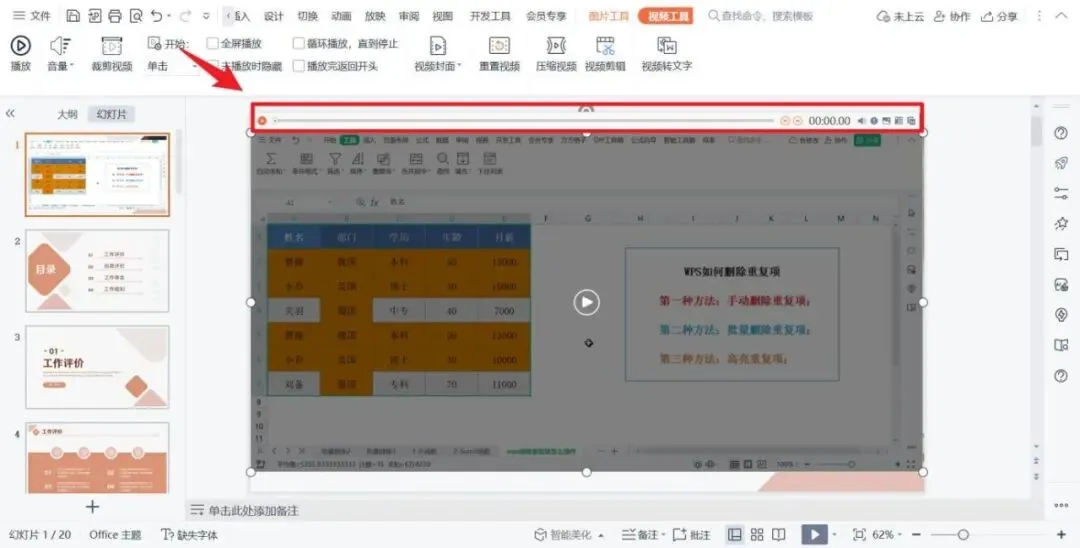
最后,用鼠标双击需要插入的视频文件。若操作无误,视频应会成功插入PPT中。插入后,可通过查看顶部是否出现“三角号”和“播放条”来确认视频是否已成功插入。若这两个标志都出现,则表明视频已顺利插入PPT,可随时播放。
知识扩展
在PPT中插入视频时,还有一些小技巧值得掌握。比如,可通过调整视频播放设置,实现视频的自动播放、循环播放或点击播放等效果。此外,还可为视频添加边框、阴影等样式,使其与PPT整体风格更加协调。若需在视频中添加字幕或注释,可使用PPT的标注工具或第三方视频编辑软件实现。这些技巧的运用,能让视频在PPT中发挥更大的作用,提升演示效果。
总结
PPT插入视频时遇到的各种问题,往往源于视频体积过大、格式不兼容、缺少必要组件或插入步骤有误等陷阱。避开这些陷阱,掌握正确的插入方法和技巧,就能让视频顺利插入PPT,为演示增添动态元素。无论是压缩视频、转换格式,还是安装插件、调整步骤,都需细心操作,确保每一步都正确无误。如此,方能在PPT中轻松插入视频,让演示更加生动有趣。
✨ 一门课=5项技能=职场开挂↓↓↓
🎯 Excel函数300课 + Word 60课 + PPT 60课 + PS 100课 + PR 20课
📚 540节精华课,从入门到专业,一套就够了!
⏳ 原价100元,限时69秒!仅剩最后5个名额!
💰 直省31元,每节课仅约0.12元!学完立刻涨薪!
限时秒杀👉 Excel表格-VLOOKUP函数公式教程

