告别枯燥Excel表格 | 想知道如何让项目考核或业绩数据“一目了然”?试试子弹图
- 2026-09-21 03:47:01
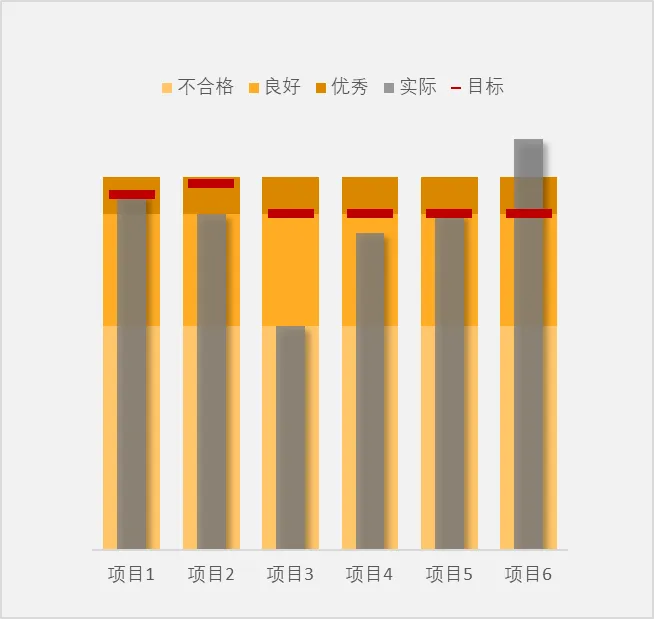
告别枯燥Excel表格 | 想知道如何让项目考核或业绩数据“一目了然”?试试子弹图你是否曾为如何直观展示目标与实际情况对比而烦恼? 如何对多项任务的考核评级直接展示。专业级子弹图--反映KPI 的完成情况让你的数据故事既精准又有冲击力。 如下图,用不同颜色体现项目完分级划分、同时将各项目目标标记出来、最中间的柱形图直接指示出项目的实际完成情况、还能一眼看出是否有超出预期目标。
让我们看看怎么做的吧 第一步、对数据表格进行处理、数据需要提供等级范围以及目标、实际情况、我们这里都采用百分权重,当然也可以特地的值 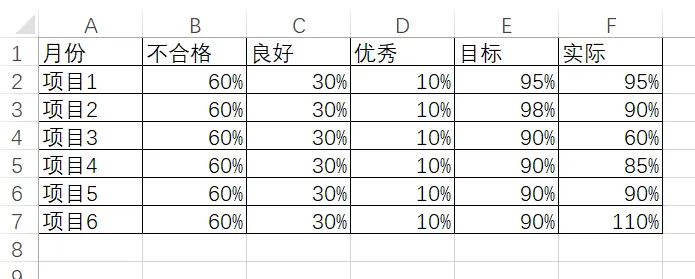
第二步、全选图表插入堆积柱形图 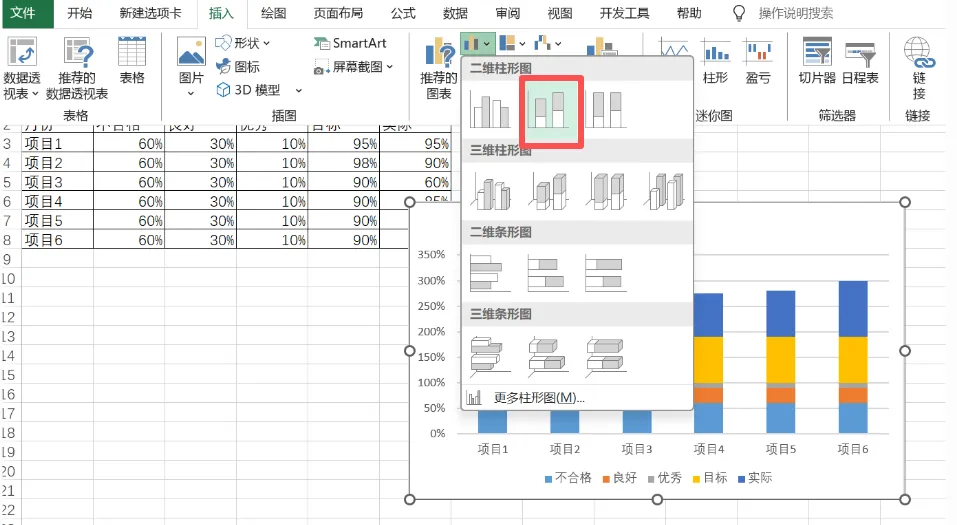
第三步、选中目标数据,将其设置为折线图 右击-更改图表类型 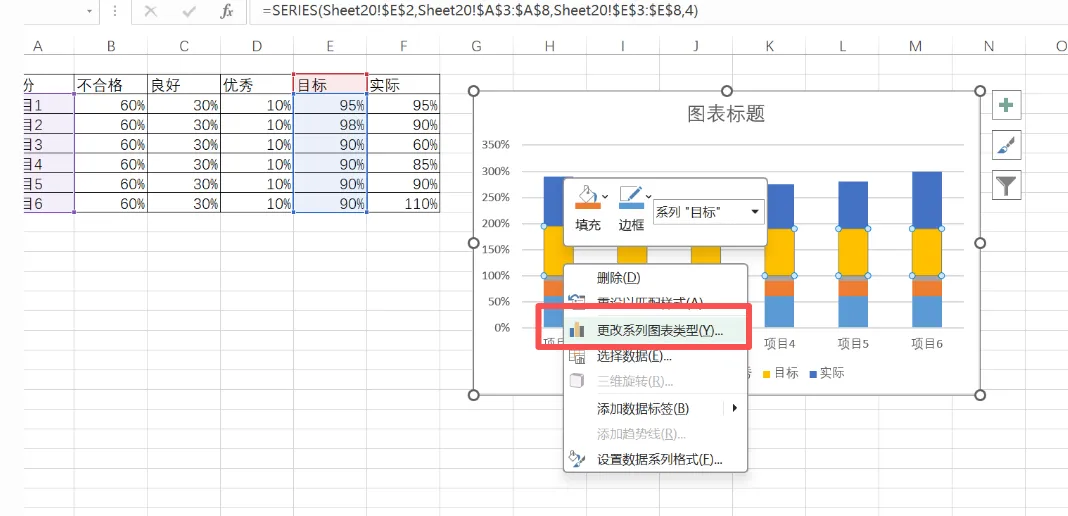
同时将实际得分改成柱形图,并勾选次坐标。 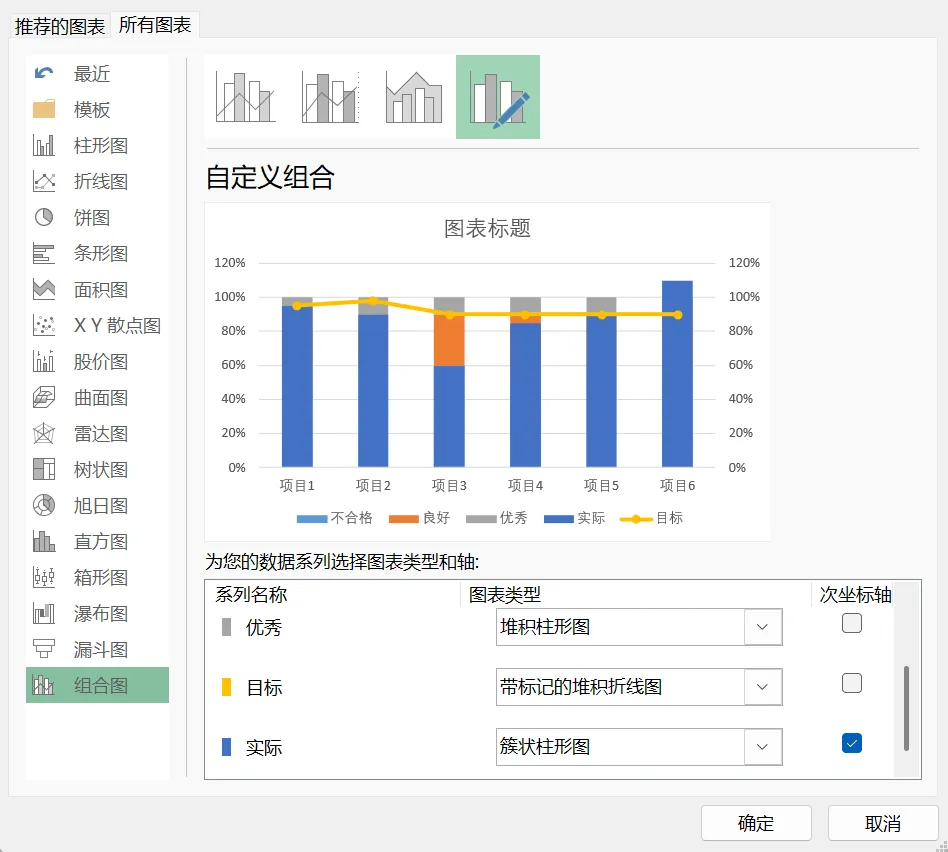
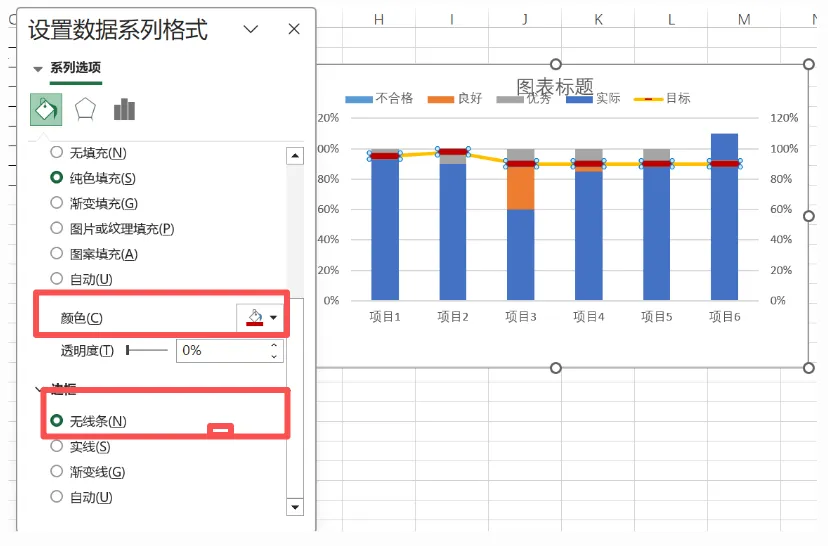
第四步、接着对图表进行处理,将折线图标记设置为短横线、规格调大、颜色设置为红色、无边框、 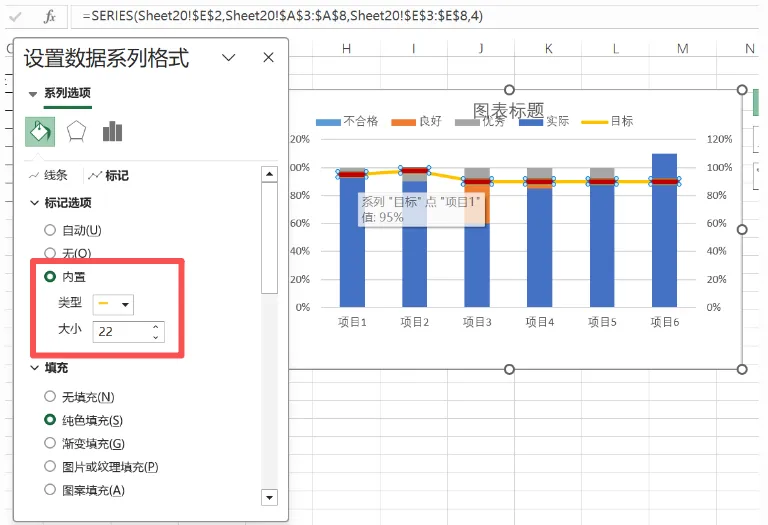
在线条中设置无线条 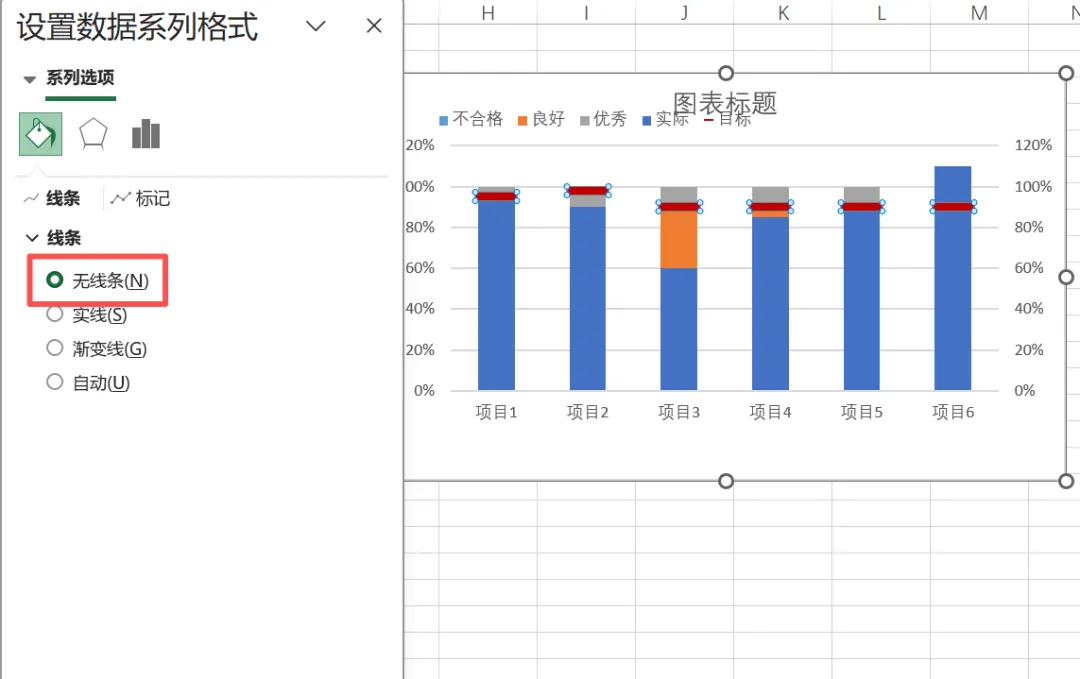
第五步、选中实际值柱形图、CTRL+1 将间距设置为175%,颜色设置为灰色,透明度30%、加入阴影 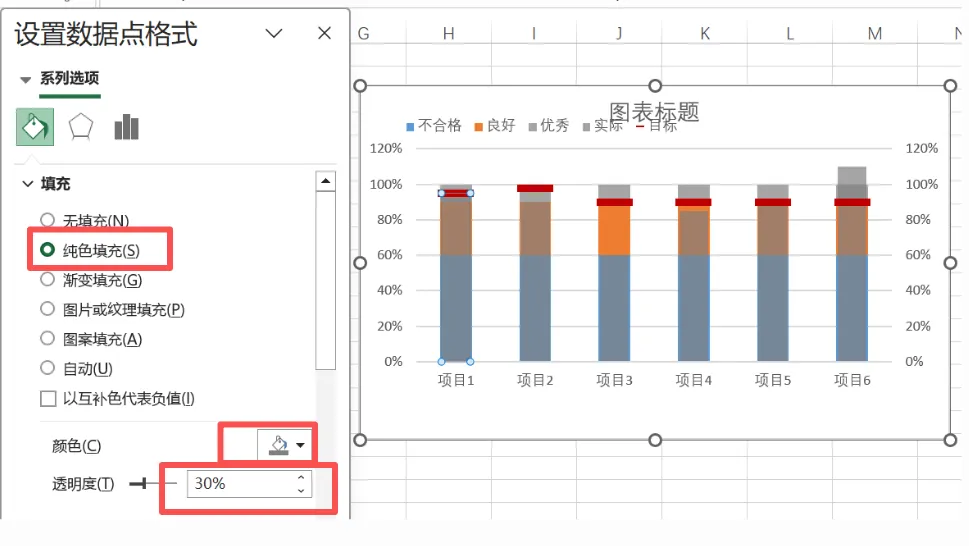
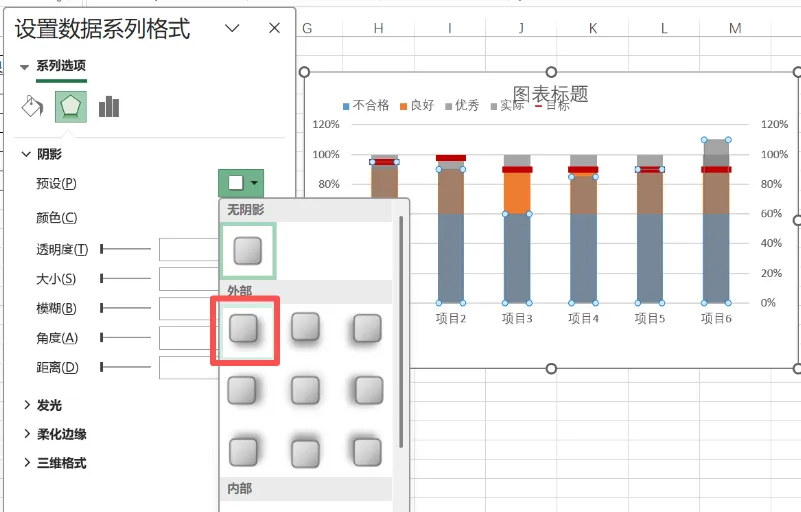
第六步、对等级的柱形图进行设置间隙宽度,选中橙色柱形图CTRL+1 间隙宽度设置为40% 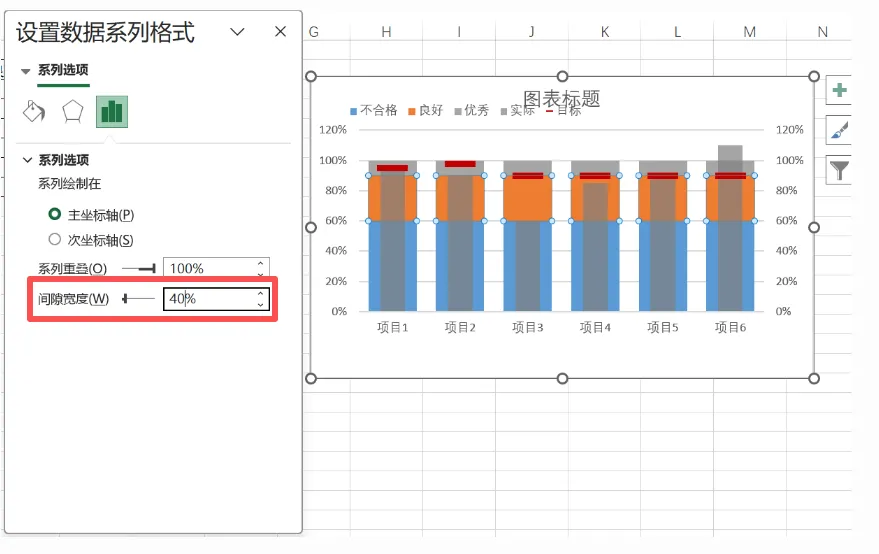
同时设置柱形图颜色,分区块设置。 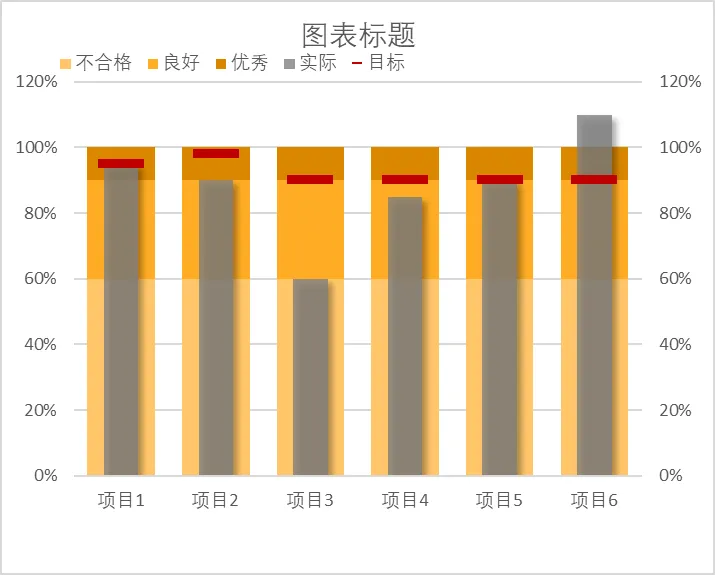
主次纵坐标轴删除、删除网格线、调整图形比例、最终图形如下。 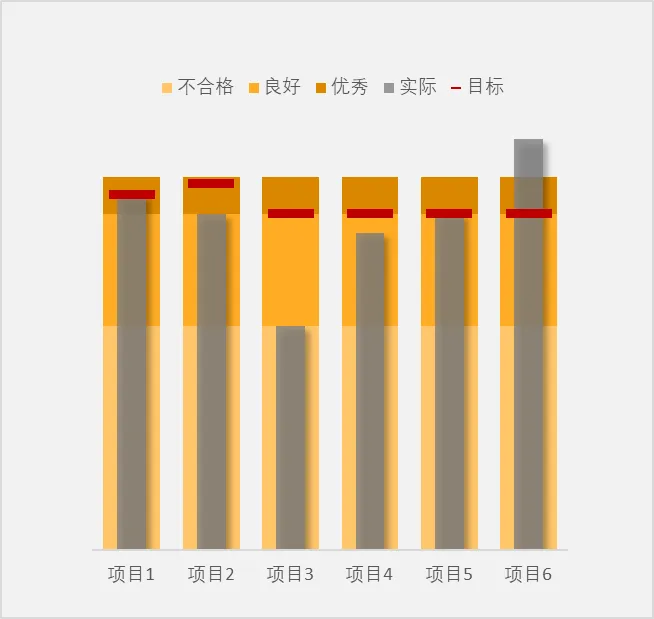
看似复杂的图形其实还是运用到我们常用的方法、利用图表类型进行变形、通过主次坐标的设定、以及图表格式调整清晰表达反映数据间的联系。整个操作没有特别的难点。 需要说明的是我们这里的等级划分间距都做了统一、即区间小编刻意设置为一致、实际工作中我们可以根据需要设置不同区间,甚至可以到每项工作单独设置不同等级区间值、和目标值。 如果是那样操作过程中次纵坐标 的范围是否要手动统一设置,大家在使用中可以验证。 如果我的分享对你有帮助欢迎持续关注、每周分享EXCEL 的操作技巧 如有不明白的地方欢迎评论区留言讨论。谢谢 专业EXCEL 图表这么做 | 极大数与较小数之间的图形表达方式 EXCEL图表 | “体量”与“趋势” 同显,折线图与面积图搭配,不一样的销售图表不要错过 与众不同EXCEL 柱形图 | 总分结构,清晰表达月需求、已完成 、未完成数据、达成率、问题点解决方向清晰反映
本文来自网友投稿或网络内容,如有侵犯您的权益请联系我们删除,联系邮箱:wyl860211@qq.com 。

