80%职场人不知道的Excel SUMIF神操作!5种另类求和法效率翻倍
- 2026-09-18 04:19:28


80%职场人都不知道!
Excel SUMIF 神操作

5种另类求和法 效率翻倍!
SUMIF函数你真的会用吗?除了基础的 “条件求和”,它还有 5 个隐藏玩法,每一个都能帮你节省半小时工作量!今天一次性讲透,从此求和再也不用手动筛选~
📌 玩法 1
参数省略
同一列数据求和更快捷
场景:求 “薪资> 8000” 的总和,且判断区域和求和区域是同一列。
操作步骤:选中结果单元格,输入公式:
=SUMIF(C2:C5,">8000")
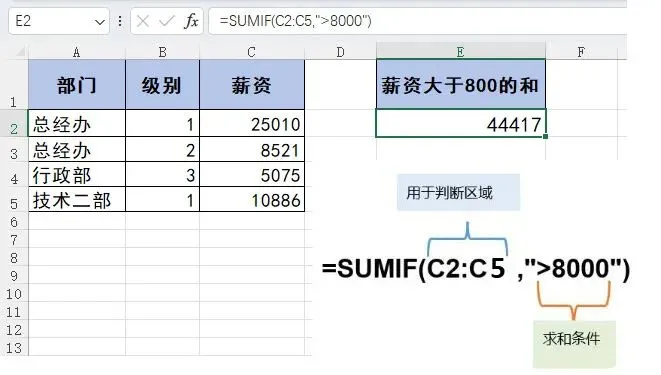
→ 解释:因为判断区域(C2:C5)和求和区域是同一列,所以可以省略第三个参数,直接让Excel对满足 “>8000” 的单元格求和。
📌 玩法 2
关键字求和
用通配符 * 快速匹配关键词
场景:统计所有含 “车间” 的部门薪资总和(如 “模具车间”“原料车间” 等)。
操作步骤:输入公式:
=SUMIF(A2:A8,"*车间*",C2:C8)
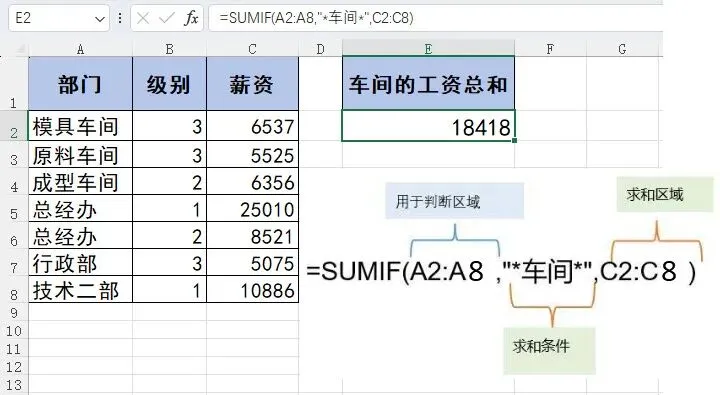
→ 解释:车间中的是通配符,代表“任意字符”,能匹配所有包含“车间”的部门名称。
📌 玩法 3
排除求和
一键排除指定条件
场景:求 “除总经办外所有部门” 的薪资总和。
操作步骤:输入公式:
=SUMIF(A2:A7,"<>总经办",C2:C7)
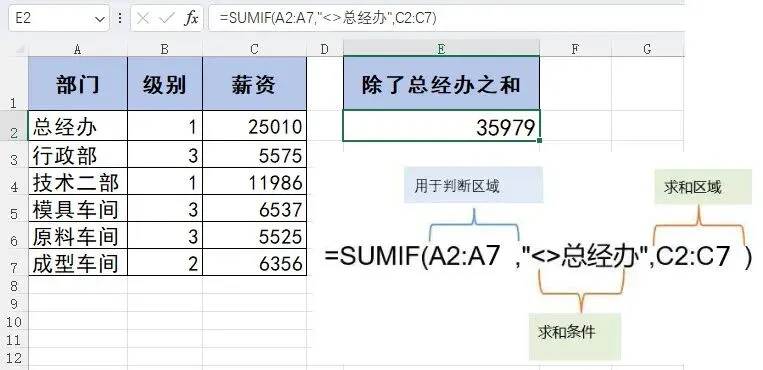
→ 解释:<>总经办表示 “不等于总经办”,Excel 会自动排除该部门,对其他所有部门求和。
📌 玩法 4
双条件求和
多个条件一键汇总
场景:同时求 “行政部” 和 “设备部” 的薪资总和。
操作步骤:输入公式:
=SUM(SUMIF(A2:A7,{"行政部","设备部"},C2:C7))
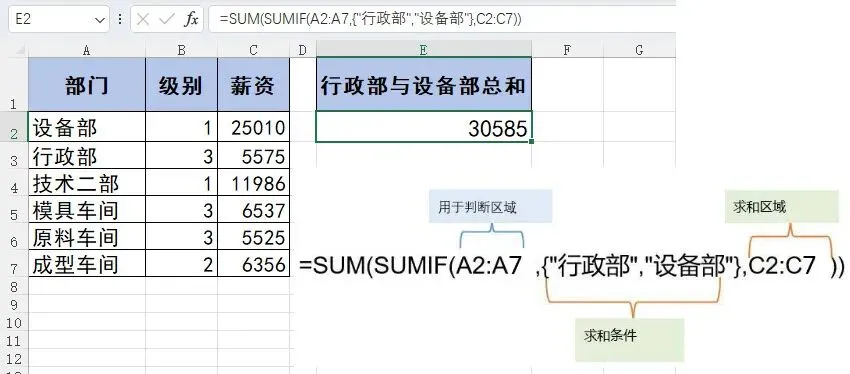
→ 解释:用{"行政部","设备部"}设置多个条件,再用 SUM 函数把两个 SUMIF 的结果相加,实现双条件求和。
📌 玩法 5
多表求和
跨区域匹配求和
场景:统计同一人在 “考核表 1” 和 “考核表 2” 中的得分总和(如 “彭万里” 的总分)。
操作步骤:输入公式:
=SUMIF(A1:E8,G2,B1:E8)
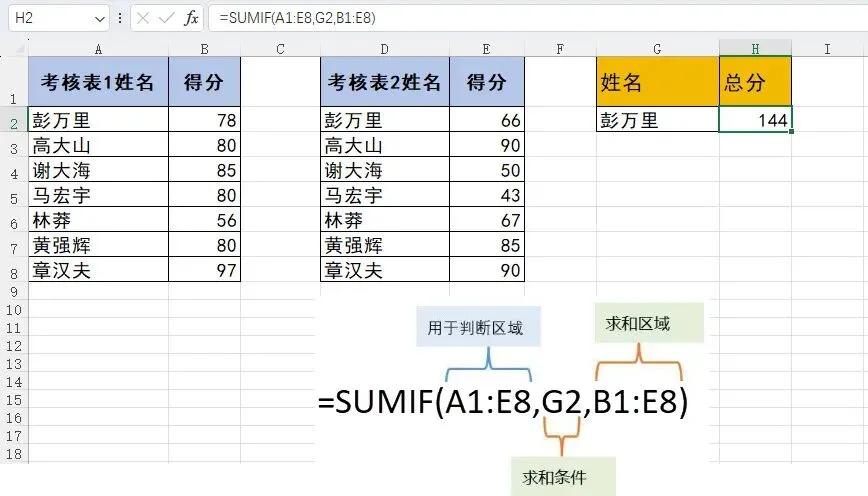
→ 解释:A1:E8 是判断区域(找 “彭万里”),G2 是条件(“彭万里”),B1:E8 是求和区域,Excel 会自动匹配跨区域的相同姓名并求和。
🌟 总结:SUMIF的5种隐藏玩法,按需收藏
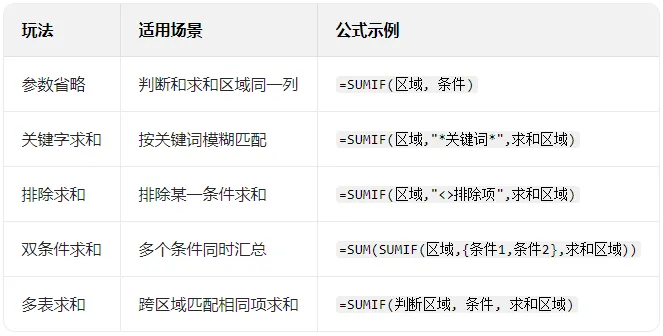
学会这 5 招,求和效率直接拉满!快点赞、转发给总在手动计算的同事,一起解锁 Excel 隐藏技能~
(有 SUMIF 的其他疑问?评论区问我,帮你定制解决方案~)

-END-


🔥 别让Excel拖垮你!这两本 “效率神书” 帮你反向卷赢职场
还在为数据杂乱、公式报错、重复劳动 熬夜加班?别挣扎了!这两本Excel实战圣经,直接把 “加班元凶” 按在地上摩擦👇
📌 第一本:《早做完,不加班:Excel 数据处理效率手册》
👉 打开链接抢购:https://item.jd.com/15122276.html
📌 第二本:《早做完,不加班:Excel 函数应用效率手册》
👉 打开链接抢购:https://item.jd.com/15122310.html
🚀 扫码秒购(京东自营,闪电送达)
长按识别下方二维码,直接跳转京东店铺,两本书一键加入购物车!


早一天掌握,早一天告别加班!
打开链接/扫码,让Excel从“职场累赘”变成你的升职加速器 ✨

— END —

全新的阅读模式
全方位技术指导
多媒体全景学习模式

长按二维码关注
点击【推荐💗】谢谢您~

