PPT 高效排版技巧,赋能职场办公
- 2026-09-21 11:35:19

PPT小技巧Top1
家人们!做PPT时,是不是觉得排版对齐总是耗时又费力?
逐一对齐文本、调整图片位置,不仅浪费时间,还容易出现排版混乱、不规整的问题。其实PPT里藏着几个超实用的一键操作,学会它们,不用手动反复调整,轻松搞定排版难题,节省更多时间专注内容创作~
1
一键对齐:
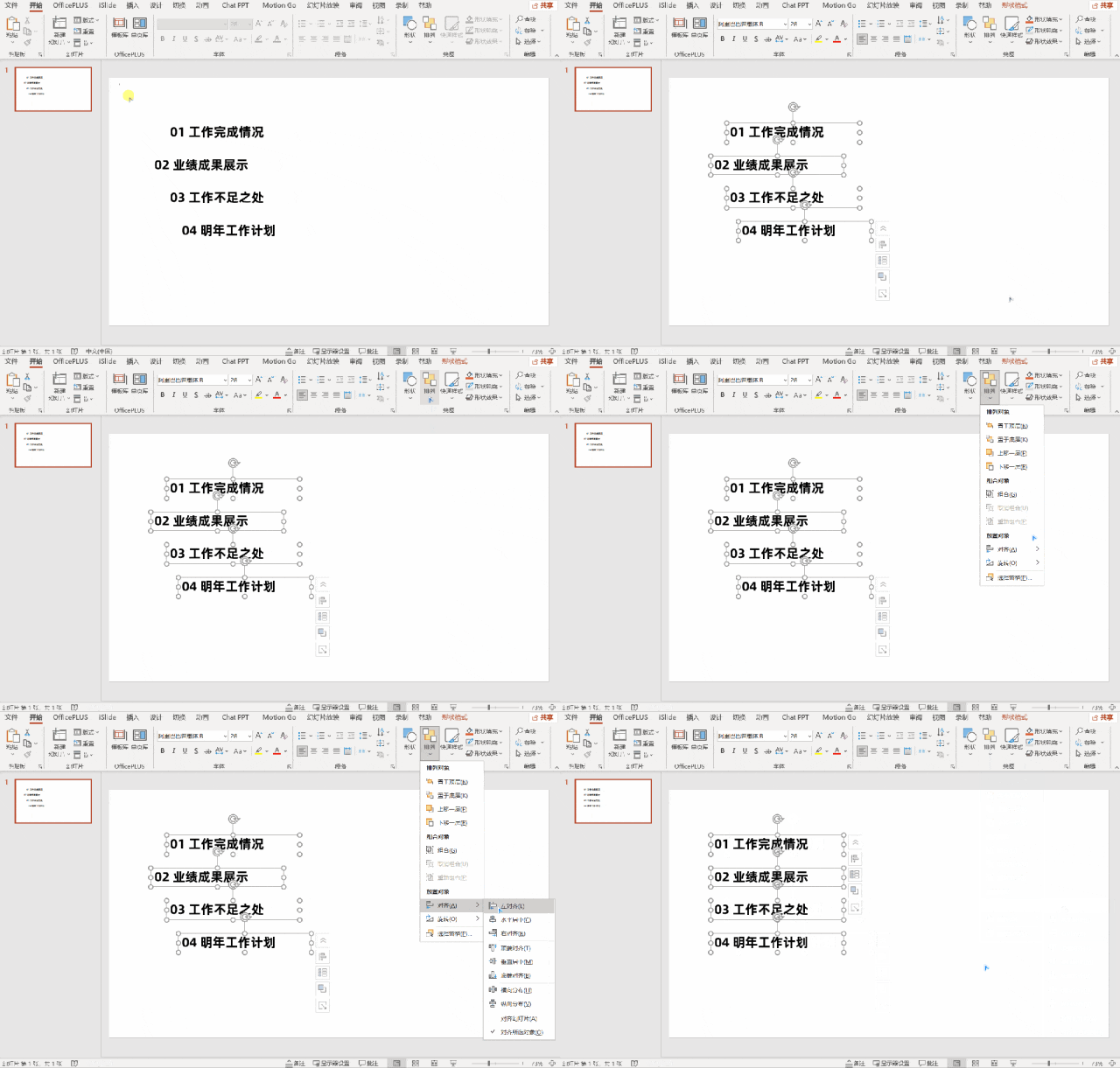
想要对齐文本、图片,你还在逐个移动吗?使用这个方法,速度能提升 10 倍!
在【开始】菜单栏中找到【排列】-【对齐】,这里有多种对齐方式可供挑选,只需轻点一下,就能轻松完成对齐。运用这个方法,你可以快速对齐文本、图片、形状等。
2
一键排版文本:
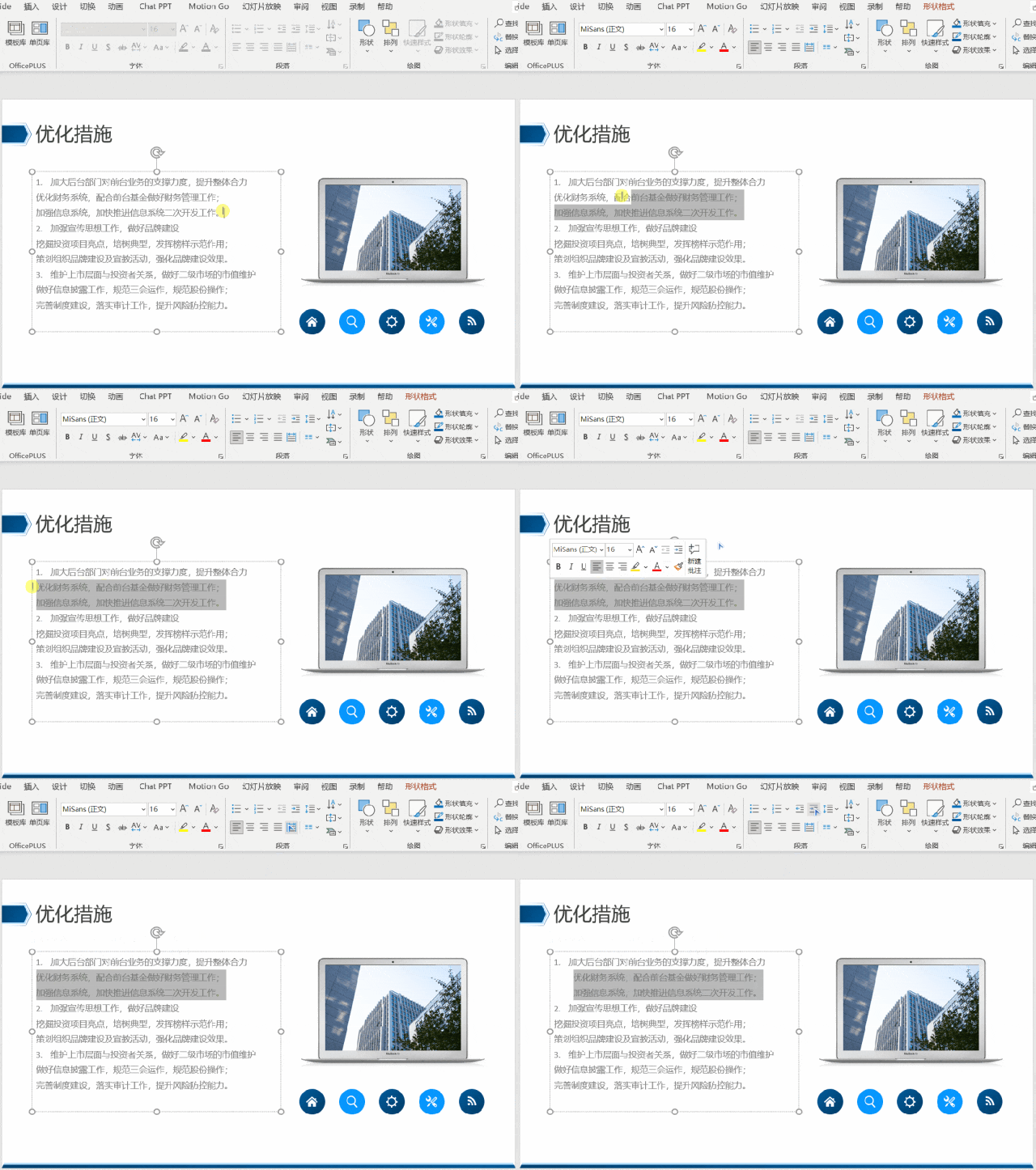
除了能一键对齐文本,PPT 还具备一键排版文本的功能。比如下面这段文字,共有 3 点。首先,我们调整一下文本的层级,选中正文内容,点击上方【段落】中的【提高列表级别】,正文内容便会缩进。
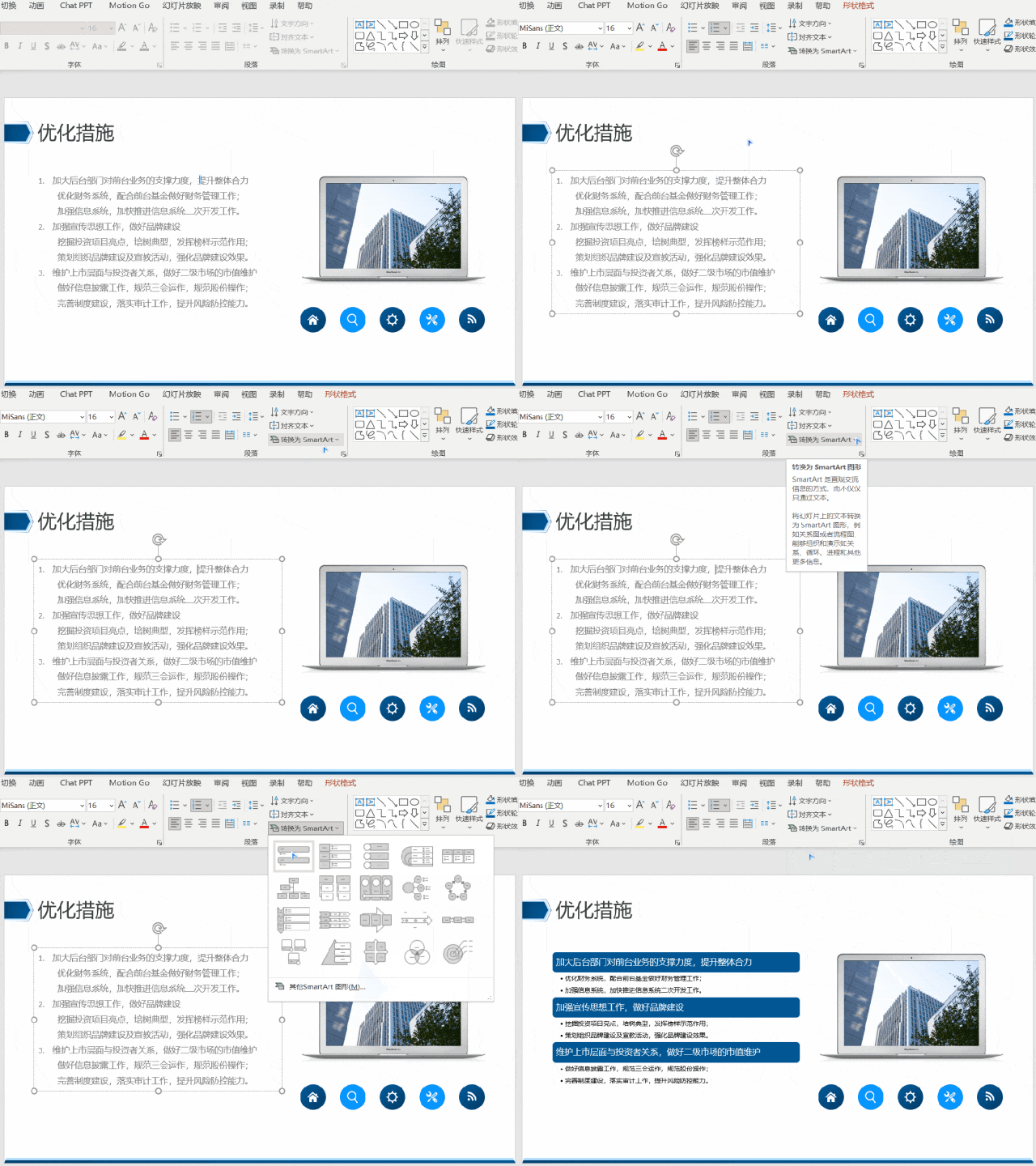
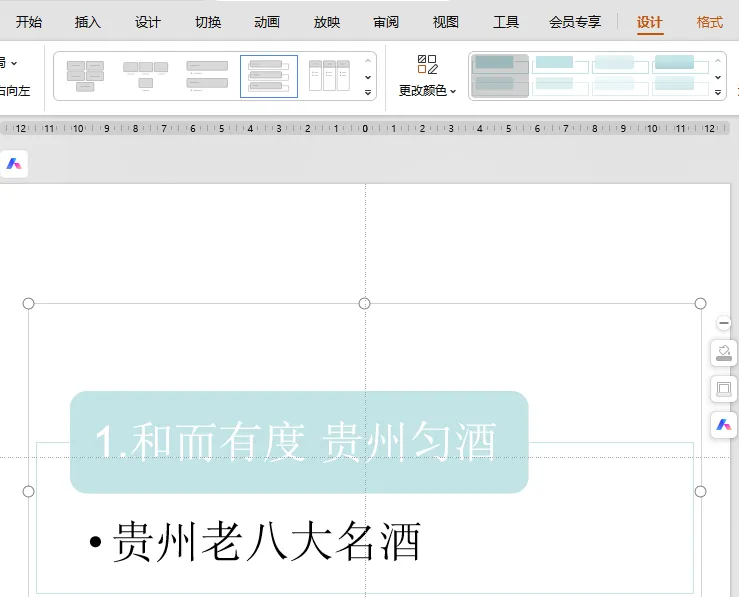
设置好层级后,点击上方的【转换为 SmartArt】,选择合适的样式,别眨眼,1 秒钟即可完成排版!
如果你对形状不满意,按住【Shift 键】的同时选中多个形状,右键点击【更改形状】,在这里可以选择更多形状,例如换成平行四边形后会更加美观。
WPS版本:
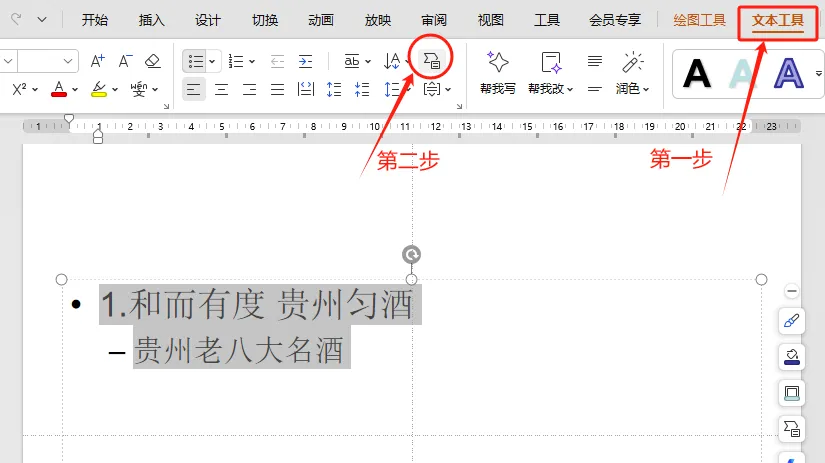
选中文本之后,点击右上角的【文本工具】,再点击【图形转换】,等待样式转换结束点击【更换样式】,再选择【SmartArt】图形转换,即可完成。
3
一键排版图片:
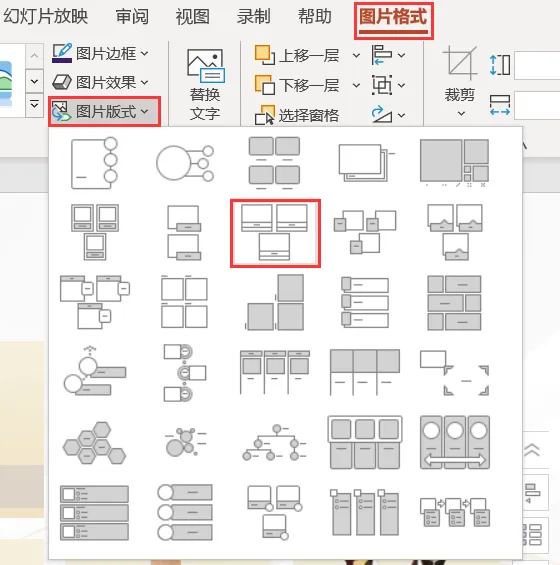
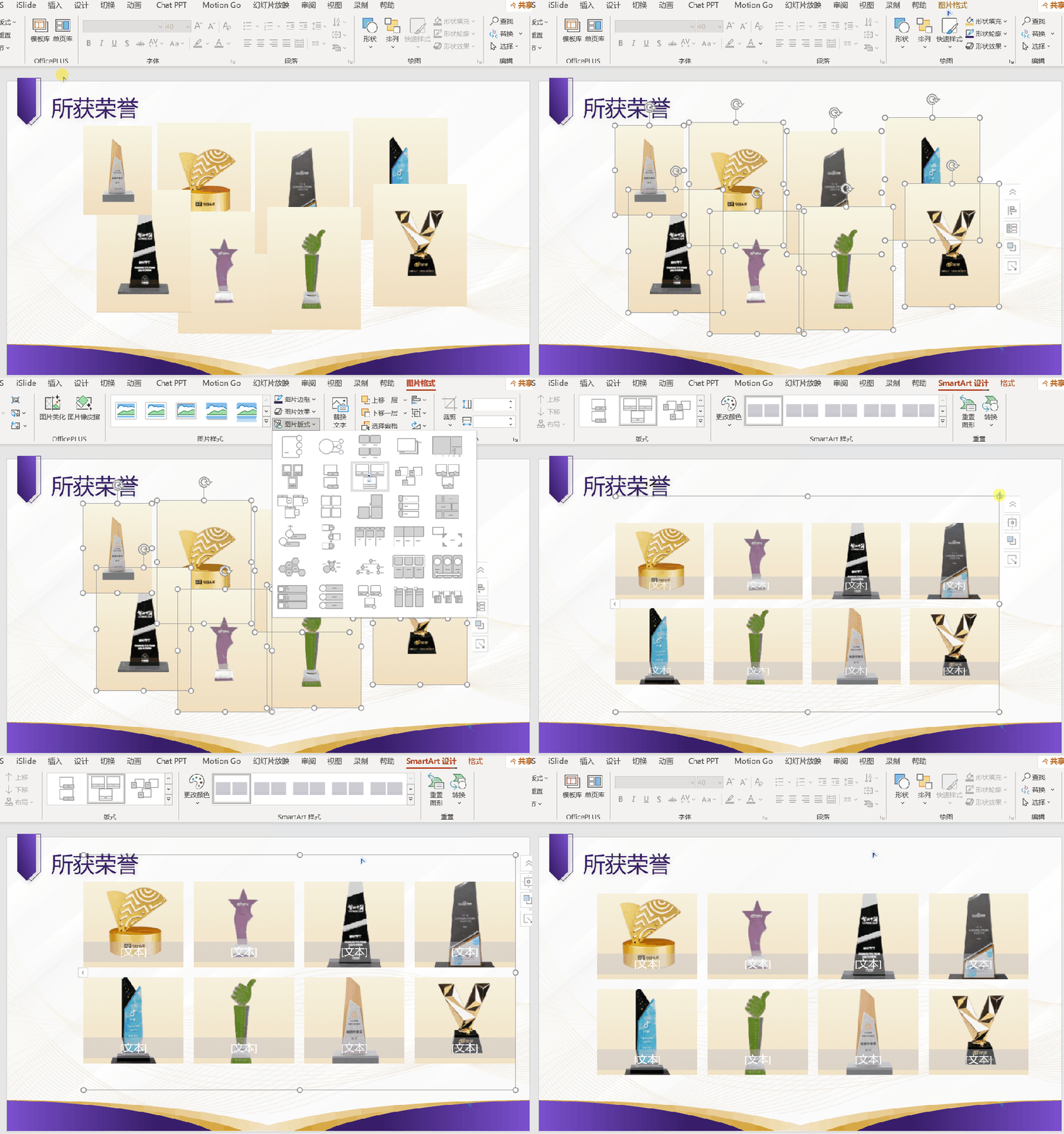
【SmartArt】功能不仅能快速排版文本,还能快速排版图片!一页 PPT 上有多张图片,例如展示团队成员、所获荣誉等,你还在逐张对齐吗?只需全选图片,点击【图片格式】-【图片版式】,就能看到众多排版样式,点击即可实现一键排版。
来看一下操作动图,是不是十分便捷:
以上这三个一键操作,不管是对齐还是排版,都能轻松解决PPT排版痛点,新手也能快速上手。赶紧打开PPT试试,用简单的操作做出规整美观的页面,告别排版内耗,效率直接拉满!
赶紧收藏起来, 觉得有用的话,别忘了分享给身边需要的同事和朋友呀!👇

END