Excel高手秘籍:打造双重联动下拉,让数据录入更智能!
- 2026-09-23 08:47:26
让工作更高效,让生活更简单!
🌟 关注【甜橙Office】,一起精进Office技能,成为职场中的效率大师。
🌟 星标 + 👀 关注,精彩内容不再错过!
👇👇👇
在这个数据驱动的时代,你是否还在为如何高效、准确地录入数据而烦恼?数据验证是Excel中的隐藏宝石,能让你的数据录入既快速又规范。
之前我们讲到过一篇关于动态数据验证的文章:“Excel数据格式秘籍,让你的数据分析更精准!”,不会的同学可以点击链接跳转阅读。
【Excel技能大升级】告别手动输入!一招教你打造智能联动下拉菜单,效率翻倍!
本节我们继续介绍一个更为高端的技能,二级数据验证。
想象一下,当你在一级菜单选择一个项目时,二级菜单自动更新与之相关的选项——这就是动态数据验证的魅力所在。它不仅能够减少错误和重复工作,还能让你的数据表格看起来更加专业。
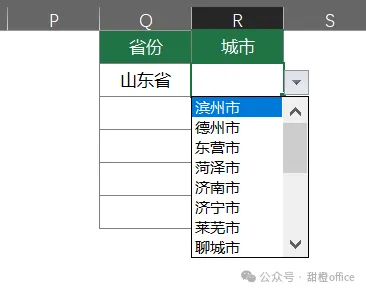
例如在【P2】单元格中选择【安徽省】,在【Q2】单元格下拉选项中就会提供“安徽省”的二级城市:安庆市、安庆市、亳州市等等。
但很多人却对这些进阶技巧知之甚少,甚至在遇到数据录入问题时束手无策。今天,我们就来揭开动态数据验证的神秘面纱,教你如何利用Excel的这一强大功能,让你的数据录入变得轻松又高效。
让我们一起探索如何设置动态下拉列表,以及如何通过二级数据验证实现数据的智能联动,提升你的工作效率,让你的数据管理更加得心应手!
📝 如何设置双重数据有效性
步骤1:设置省份的一级数据有效性
选中【P2】单元格,选择【数据】选项卡,点击【数据验证】。 在【允许】中选择【序列】,在【来源】中引用省份标题即【B1:M1】单元格区域,单击【确定】按钮。
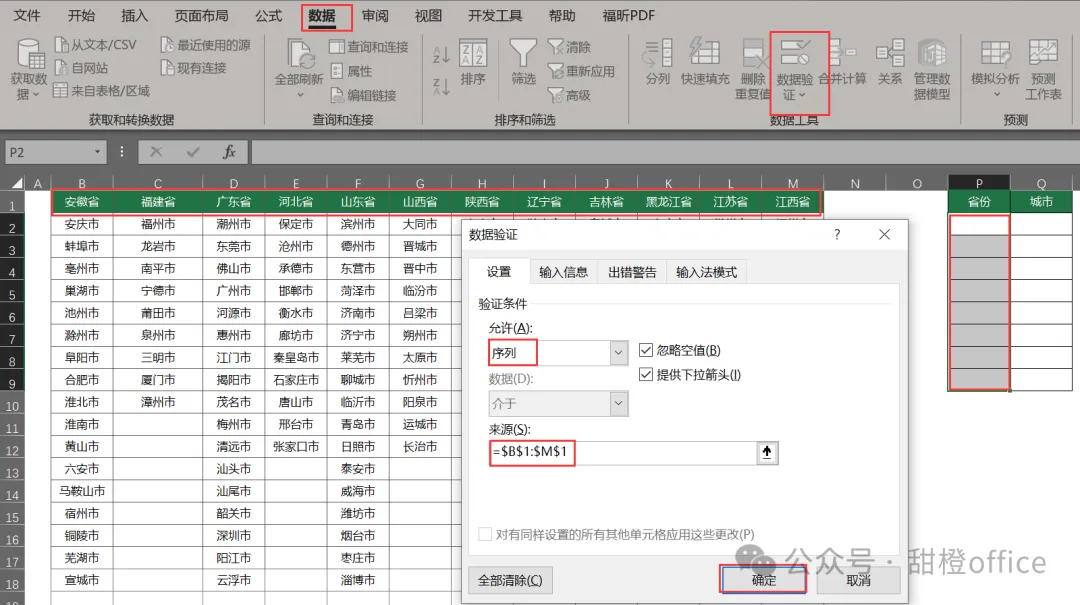
这时下拉选项中就有了与第2行一样的省份下拉选项。
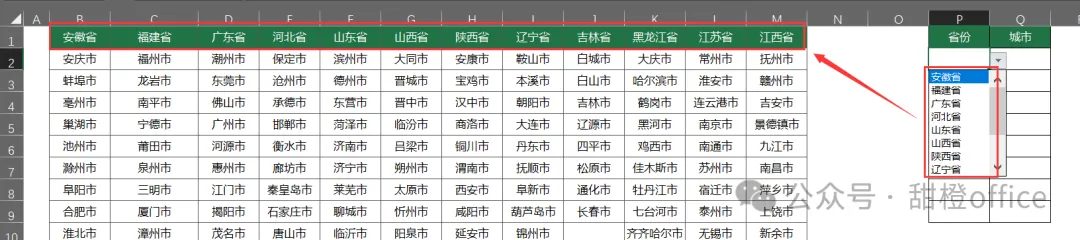
步骤2:给省份下的城市定义名称
接着给每个省份下的城市分别定义一个名称,例如安徽省下的城市命名为“安徽省”,福建省下面的城市命名为“福建省”等等。
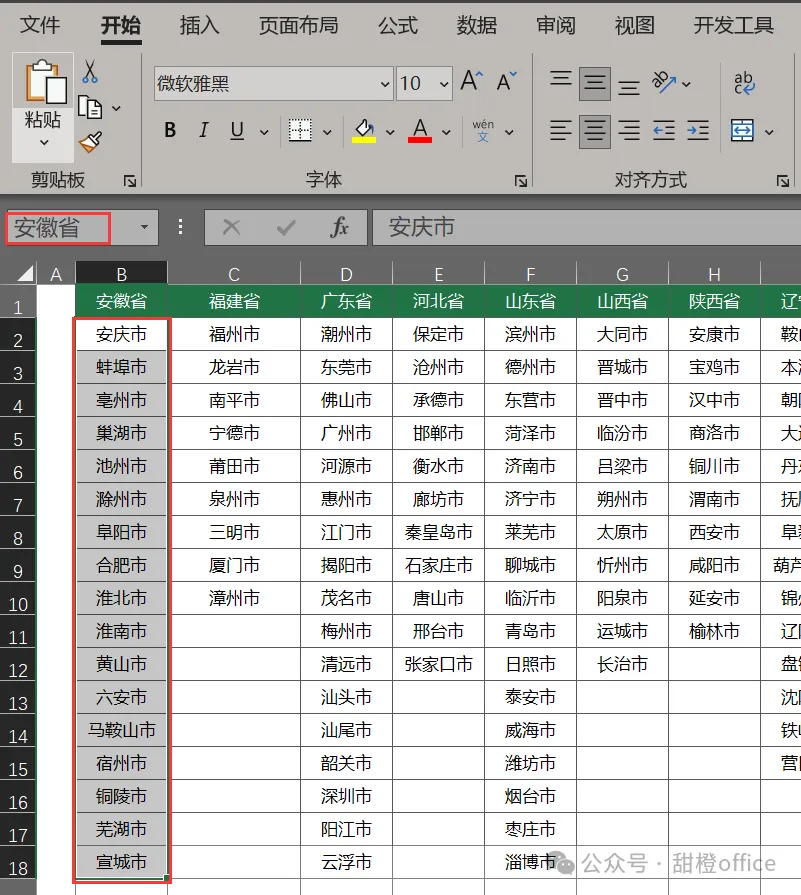
选中【B2:B18】单元格区域,在名称框中输入“安徽省”,按<Enter>键确认。这样就给【B2:B18】单元格区域定义了一个名称叫“安徽省”。
此时可以通过在名称管理器中选择“安徽省”这个名字快速将这个区域的城市选中。
但是如果一个一个的去设置这些名称会特别慢,没有快捷的办法呢?
可以使用【公式】下的【名称管理器】来批量创建名称,所有关于名称的选择和设置都在这个位置。

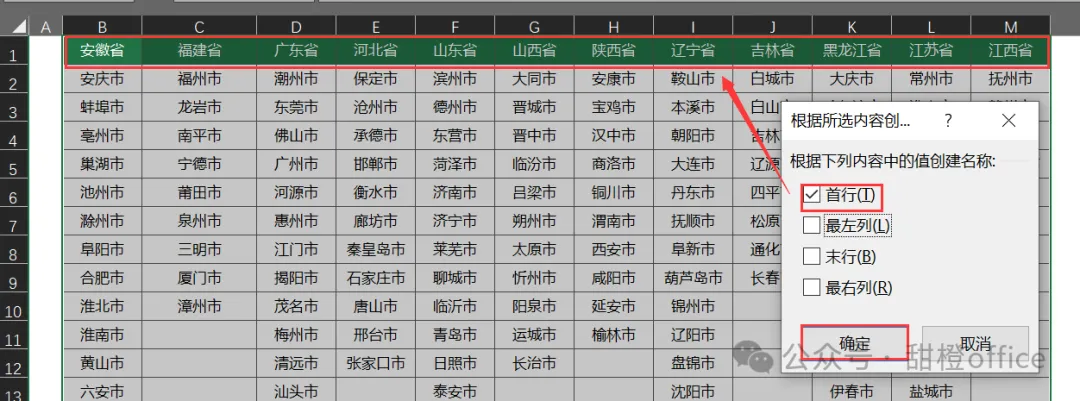
选择【B1:M21】单元格区域,单击【公式】选项卡下的【根据所选内容创建】按钮,在弹出来的对话框中勾选【首行】复选框。
这里我们不需要【最左列】,因为我们只需要根据顶部单元格进行创建它的名称就可以了,所以将【最左列】复选框取消勾选,最后单击【确定】按钮。
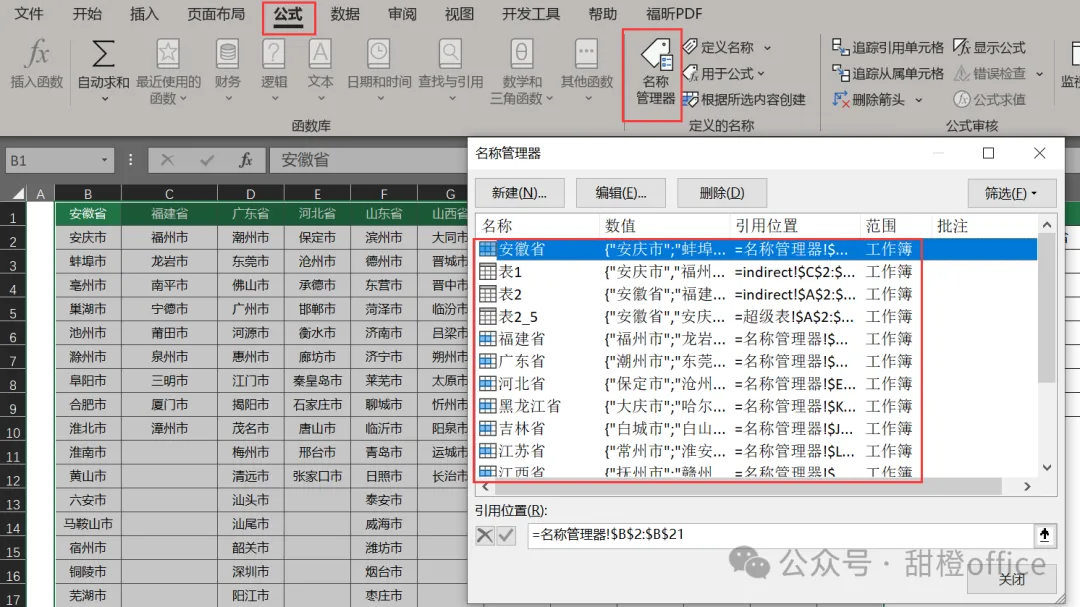
在此时表格没有任何的变化,但是我们单击【公式】下的【名称管理器】按钮,在弹出来的【名称管理器】对话框中就会看到每个省份的名称。
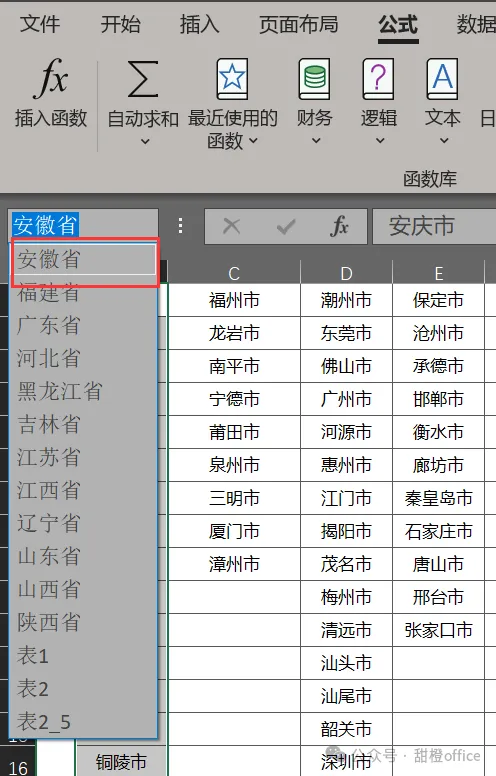
单击【名称框】下拉按钮,选择“安徽省”,就会自动选中“安徽省”下面列表作为它的一个数据源的区域。
步骤3:用indirect函数,将城市关联到二级有效性当中
下面再来设置对应城市的二级联动数据有效性。
选中【Q2:Q9】单元格区域→单击【数据】选项卡下的【数据验证】按钮→在弹出来的对话框中选择【序列】选项。
接着重点来了,在这里填写的参数是“序列名称”,而序列名称是变化的。
那么我们就要引用一个函数:inderict,它的用法是将括号当中的参数转成为一个数据区域,将字符串返回到序列。

在【来源】中输入:“=indirect()”,其中函数和公式中填写的标点符号一定是英文状态下的。
现在这个序列的名称是根据【P】列所对应的值来确定的,所以函数的参数直接选中【P2】单元格,但是这里我们引用单元格是随着行号的变化而逐渐变化,所以需要将行号“2”前面的美元符号删除,取消绝对引用,这样它的序列【来源】就是:
= inderict($P2)
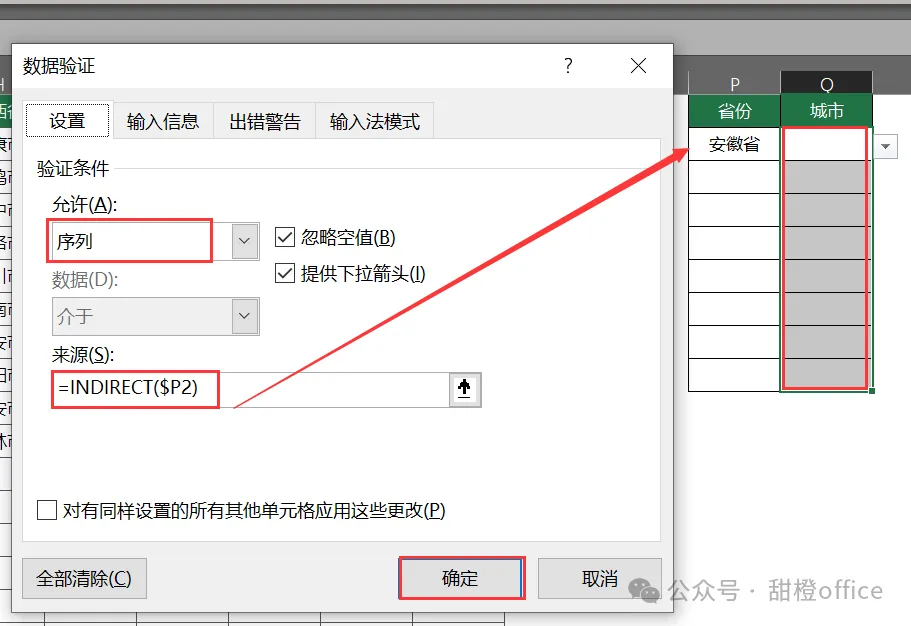
这时在【P2】单元格中选择“福建省”,在【Q2】单元格中就会显示出“福建省”对应的城市名称。
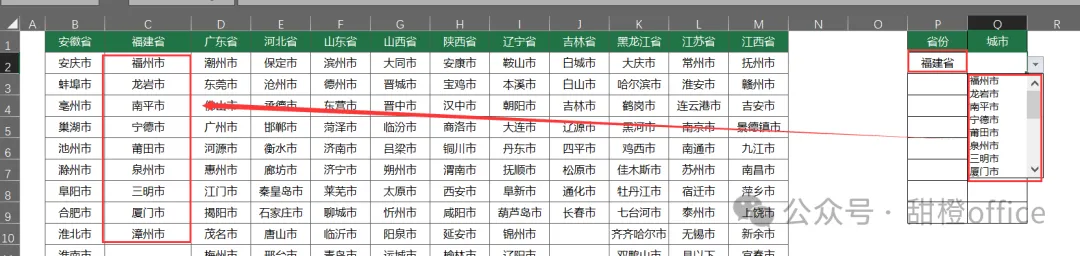
但是还有一个问题,当选择了“山西省”,在下拉选项中会有很多的空白区域,这怎么办?
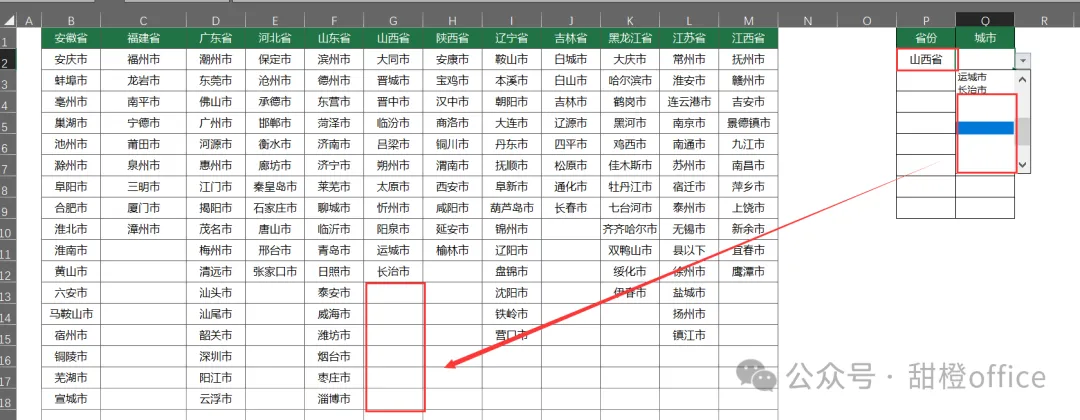
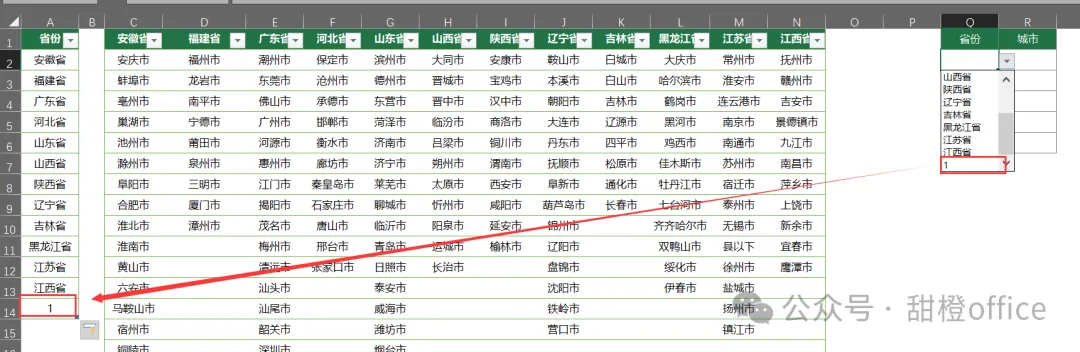
其实他是我们预留出的空间,当在下面追加一个“1”,在这个下拉的区域也会跟着联动去增加“1”,所以它不仅没有影响,反而可以可以提供一个额外增量的区域。
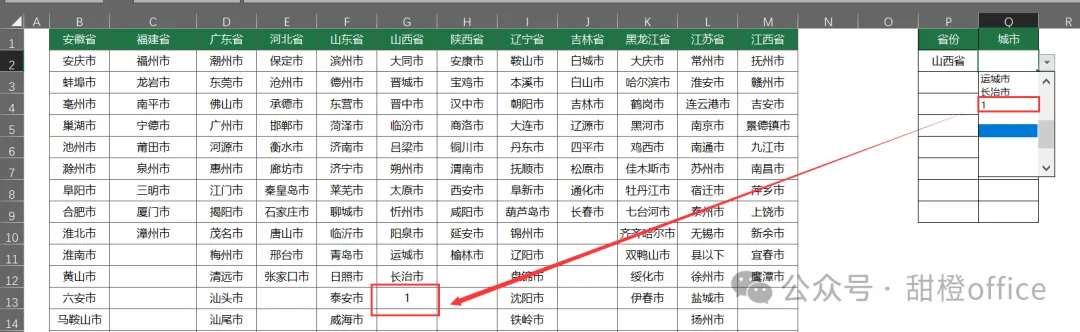
但是是不是有的小伙伴说这样的样式非常难看呢?有没有什么办法可以自动扩充单元格区域,不需要事先预留?
肯定是有的,我们要请出一个神器-超级表,利用超级表做动态的数据验证。
🔧 动态的双重数据验证
步骤1:参数表套用表格格式,命名超级表
想要实现动态的数据验证,无可厚非就就要使用超级表,将省份和城市分别套用表格格式,并命名超级表。
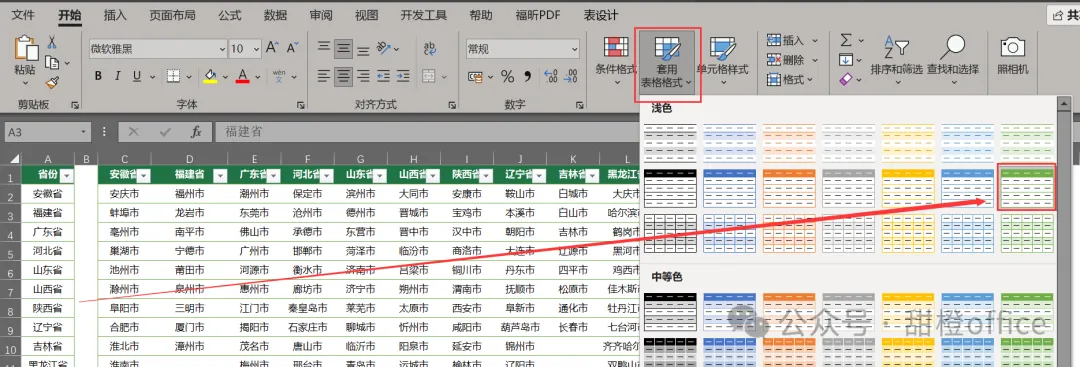
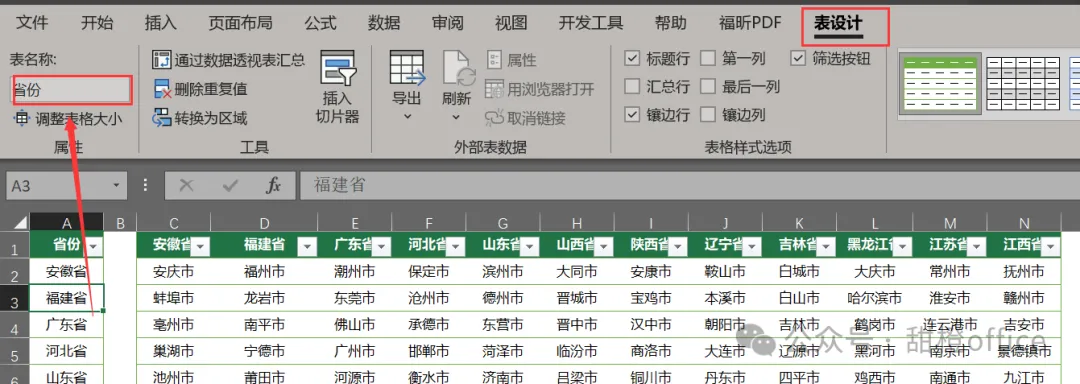
接着给这个超级表明个名字。单击超级表中任意有字单元格,在【表设计】选项卡下的【表名称】文本框中输入:“省份”,按回车键确认。
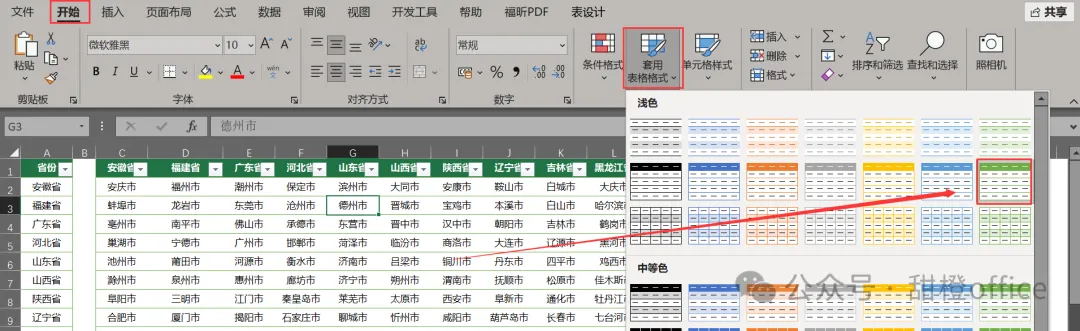
接着将“城市”也套用表格格式,选中城市表格中任意单元格,单击【开始】选项卡下【套用表格格式】按钮,选择一个样式。
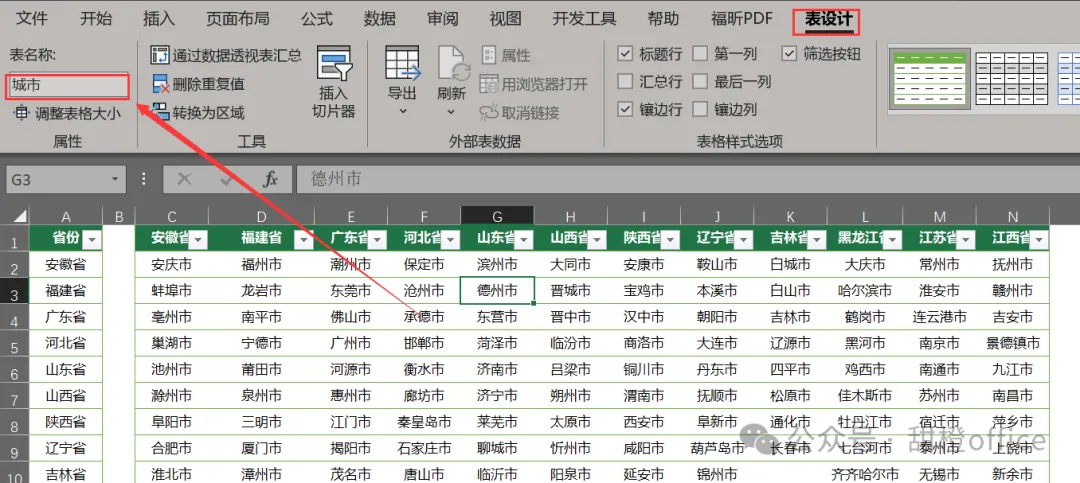
同理,给这个超级表也命个名字。单击超级表中任意有字单元格,在【表设计】选项卡下的【表名称】文本框中输入:“城市”,按回车键确认。
步骤2:一级数据验证
接下来对省份进行数据验证,使用INDIRECT函数引用超级表中的省份字段。
首先对【省份】做数据验证,选中【Q2:Q6】单元格区域,选择【数据】选项卡→单击【数据验证】按钮→在弹出来的对话框中选择【序列】选项。在【来源】中我们要呼吁出一个indirect函数,indirect函数的编写方式是:=indirect("表名[字段名]")。

所以根据函数的编写要求,找到引用区域的表名称为“省份”,字段名称也就是【A1】单元格的名称,即“省份”。带入公式就是:=INDIRECT("省份[省份]"),然后单击【确定】按钮。
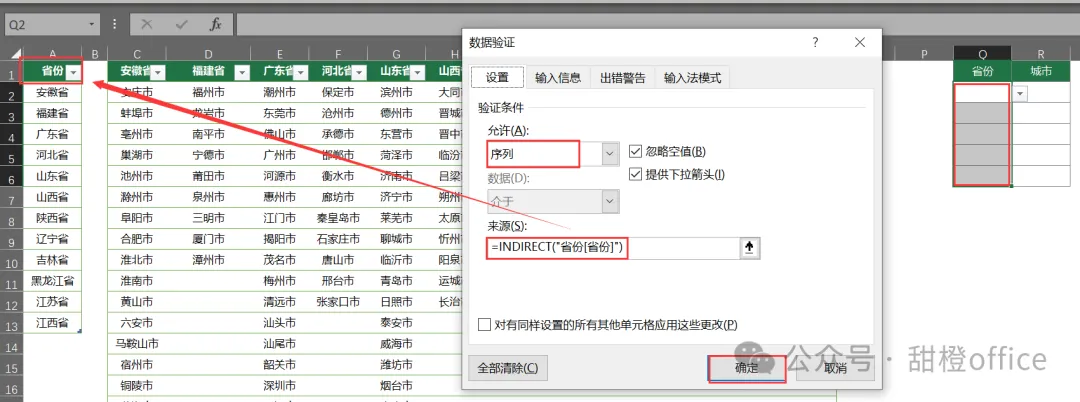
这时一级数据有效性就设置完成了,并且由于“省份”表格是一个可以自动扩充的超级表,所以向下追加参数时,不仅在【Q】列的下拉选项中会同步的更新进来,而且还不会出现前面空白选项的情况。
步骤3:indirect二级数据验证
继续设置城市单元格的数据验证,动态引用省份选择,实现联动。
选中【P2:P6】单元格区域,选择【数据】选项卡,单击【数据验证】按钮,在弹出来的对话框中选择【序列】。在【来源】中利用indirect函数动态引用下序列区域。将indirect函数的编写方式:=indirect("表名[字段名]")带入到这里。这里名称为“城市”,字段名称为【O】列单元格的序列名称。并且对于单元格地址转化为文本,要在其两端加上英文状态下的双引号,并且单元格地址两端还要加上“&”。带入公式就是:=indirect("城市["&$Q2&"]")。
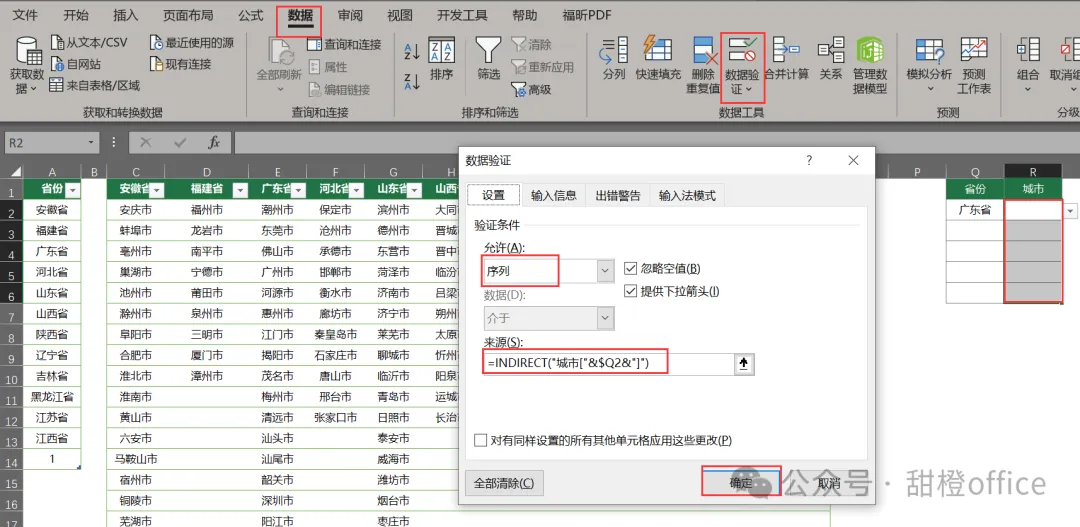
这时就设置好了“城市”的数据验证。并且因为这张表是超级表,下拉选项就会随着名称的扩充而扩充。
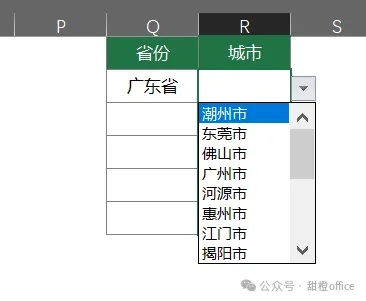
这时动态数据源就可以被引用过来了,当选择不同的“省份”时,“城市”名称也随着联动更新。记住一下它的语法,=indirect("表名[字段名]")。
📝动态数据验证的魅力:探索了二级数据验证的高级技巧,体验了在选择一级菜单后,二级菜单自动更新相关选项的动态数据验证功能,提升了数据表格的专业性和工作效率。在这里我们利用超级表实现动态的数据验证,通过命名超级表和使用INDIRECT函数,实现了省份和城市之间的智能联动。
【写在最后】
🌟 【Excel双重数据有效性:动态联动,效率倍增】
🚀 设置省份的一级数据有效性:学习了如何为省份设置一级数据有效性,通过引用省份标题单元格区域,实现了省份的下拉选择功能。 🏷️ 给省份下的城市定义名称:掌握了如何为每个省份下的城市定义名称,以便在数据验证中引用,实现了城市名称的快速选取。 🔧 使用INDIRECT函数实现二级有效性:了解了如何使用INDIRECT函数将城市关联到二级有效性中,实现了基于省份选择的城市名称的动态更新。
🌈 本节总结 双重数据有效性在许多场景都可以用到,并且可以结合函数进行使用,灵活用出多种用途。这不仅提升了你的工作效率,还让你的数据管理更加得心应手!
🔥 下期预告:在下一节课中,我们将继续深入探讨Excel的高级功能,让你的数据管理技能更上一层楼。敬请期待!
👋 感谢聆听:感谢大家的认真聆听,我们下节课再见!继续带你探索Excel的奥秘,让工作变得更加轻松愉快。
📅 记得关注我们:不错过每一次的Excel技巧分享,让我们一起成为数据处理的高手!
📊 Excel达人必备 | 加入我们,解锁更多Excel技巧!
🌟 你是否还在为复杂的Excel表格而头疼?🚀 想要快速提升工作效率,成为办公室里的效率达人?🔍 那就不要错过我们的Excel公众号!
📚 为什么选择我们?
专业教程:从基础操作到高级技巧,手把手教你玩转Excel。 实用模板:精心挑选的Excel模板,让你的工作事半功倍。 快捷技巧:分享快捷键和隐藏功能,让你的操作更加得心应手。 案例分析:通过实际案例,深入理解Excel的数据分析和处理能力。
🔗 如何关注我们?
打开微信,在“发现”页面中点击“搜一搜”功能。 输入我们的公众号名称:“甜橙office”,或扫描下方二维码。 点击关注,回复关键词“答疑群”,即可加入我们的Excel学习社群。还可获得三节免费图文试听课程。
💡 加入我们,你将获得:
每周更新的Excel技巧文章,让你的技能不断提升。 专属的Excel学习资源,助你快速成长。 与Excel爱好者交流的平台,共同进步。
📅 不要错过!
立即关注,开启你的Excel学习之旅。 让我们一起成为Excel高手,让数据工作变得简单有趣!
👉 扫码关注: