Claude in Excel,在Excel中直接使用Opus 4.5是一种怎样的体验
- 2026-09-12 20:50:19
Claude in Excel,在Excel中直接使用Opus 4.5是一种怎样的体验

在Claude in Excel页面直接Install now即可进入微软的插件市场安装Claude插件,这里需要登录微软账号。 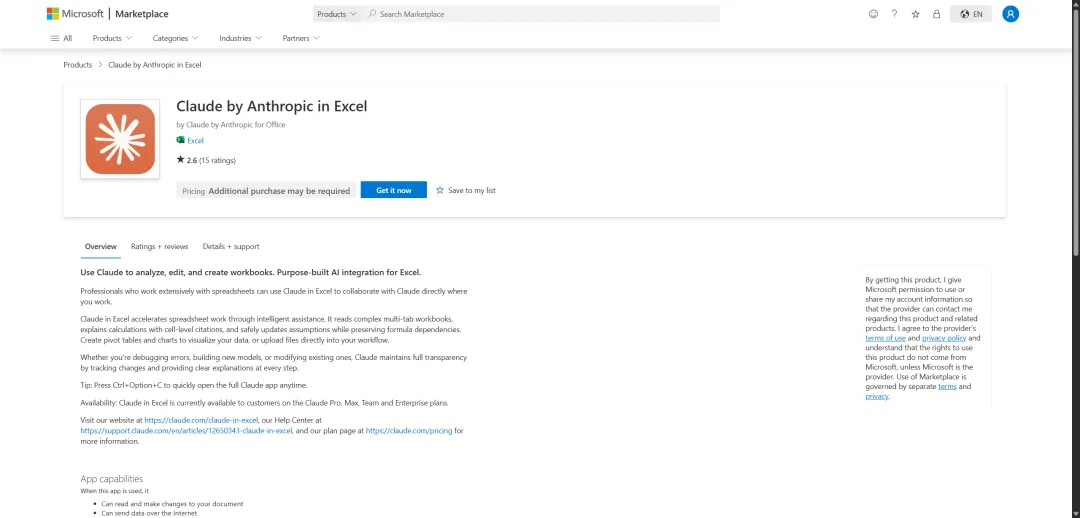
安装完成后选择Open in Excel即可在Excel中查看Claude插件。 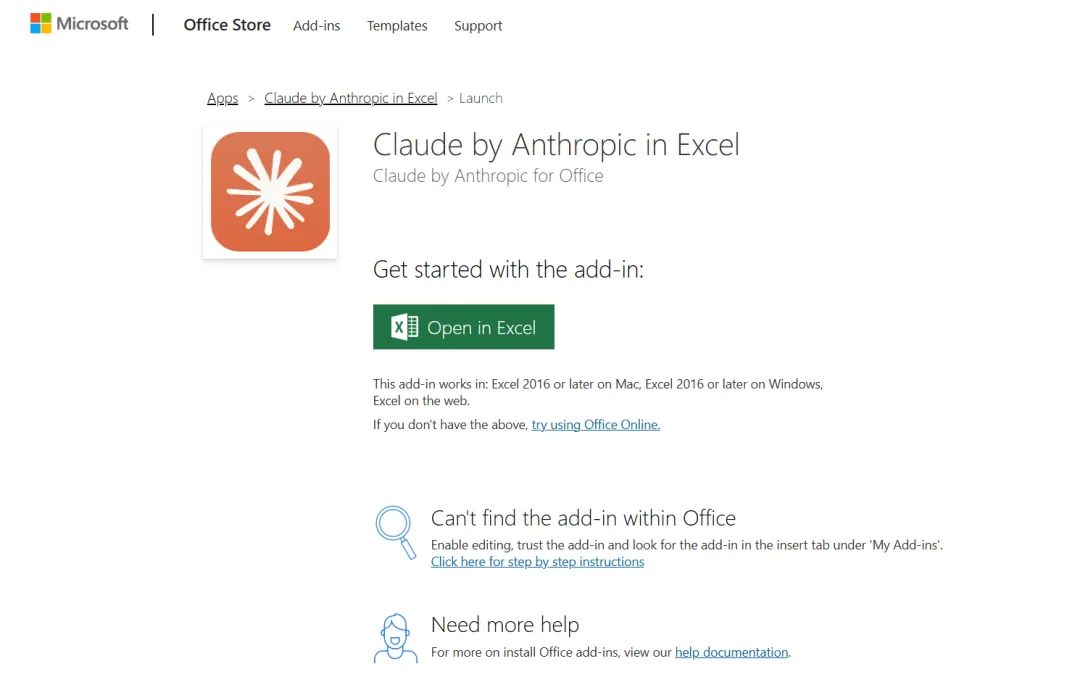
在Excel点击Open Claude打开Claude插件页面,登录你的Claude账号后即可开始使用。 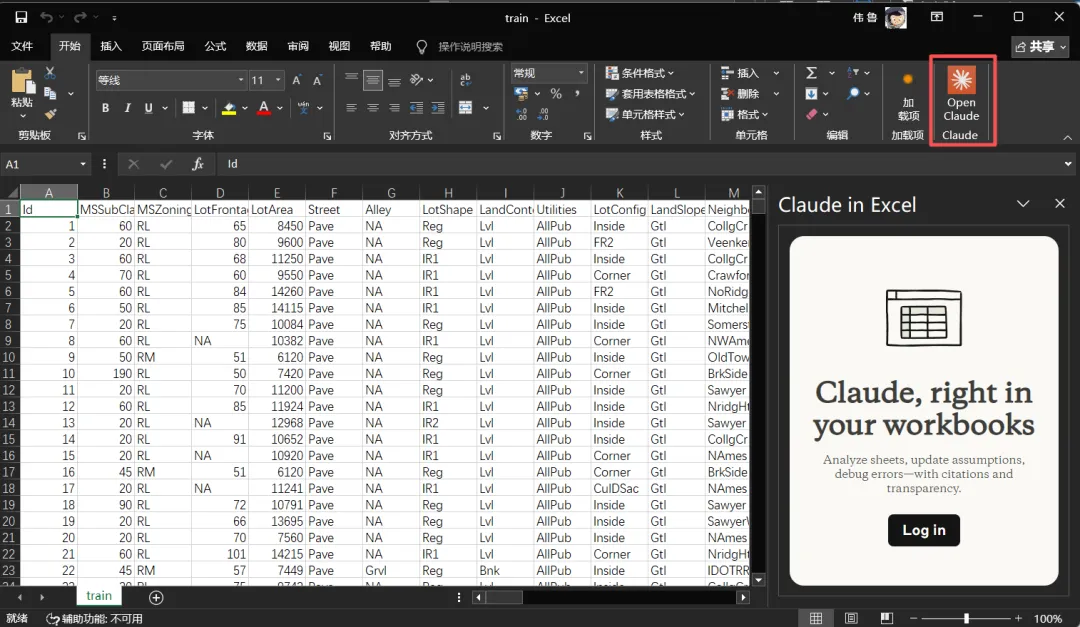
鼠标选择任意数据列,在Claude插件页面就会显示当前选中的列,并以此作为上下文开始分析。 比如,我这里针对这个房价数据让Claude对售卖价格SalePrice绘制一张散点图: 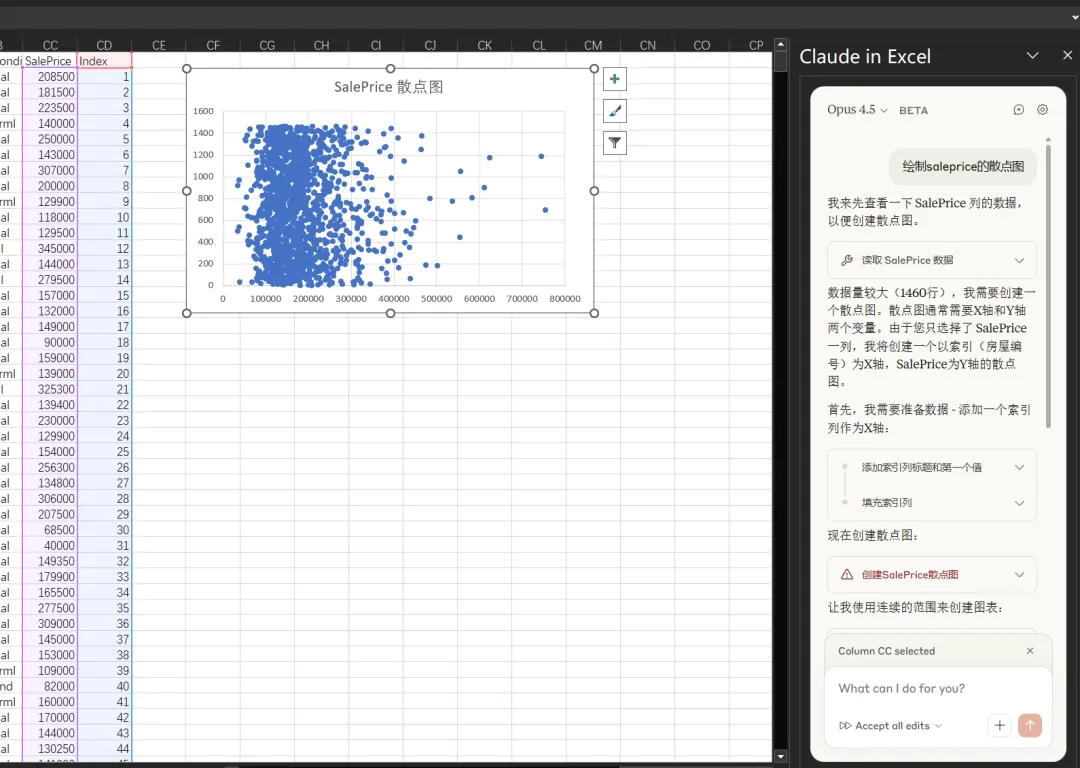
然后,我又选中全部数据集,以SalesPrice为目标变量,其他数据列为自变量,构建并训练房价预测的机器学习模型。 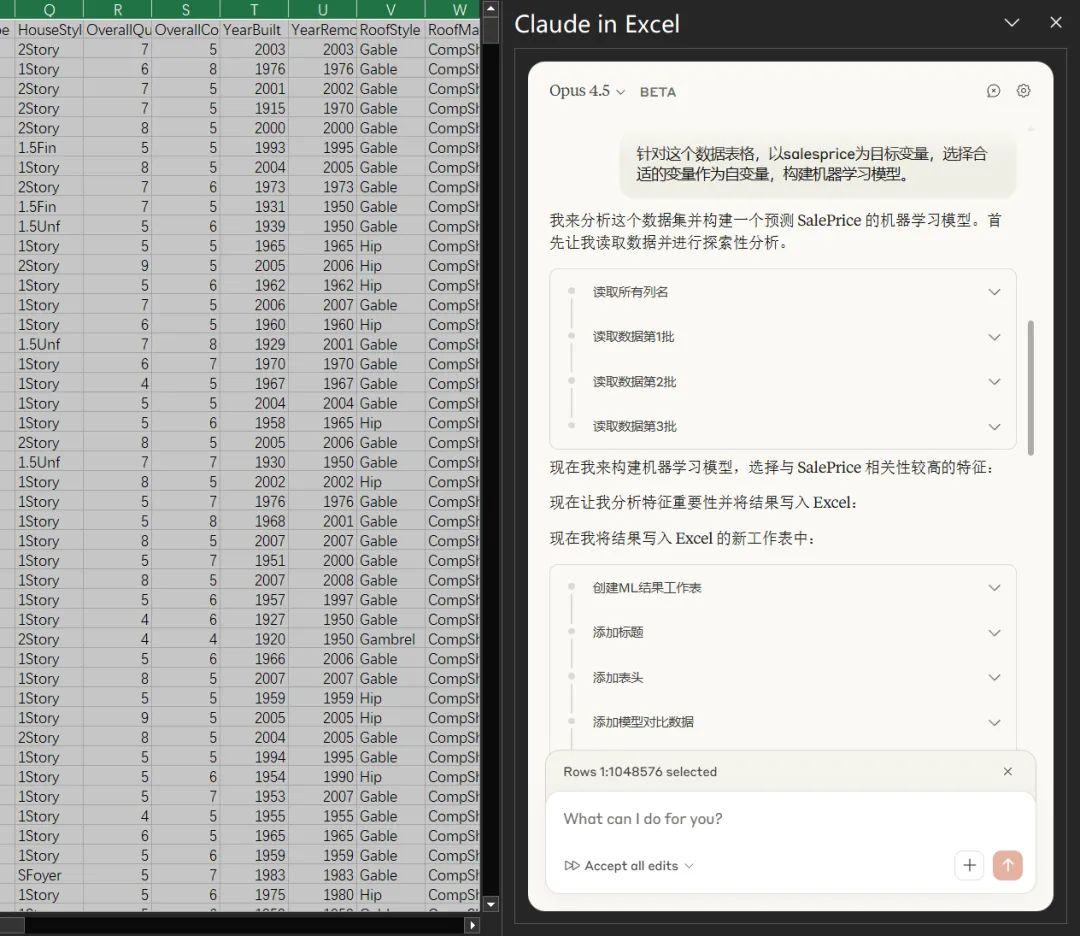
然后Claude就开始一顿干活了,2分钟后我看到了它把活干得又快又漂亮。 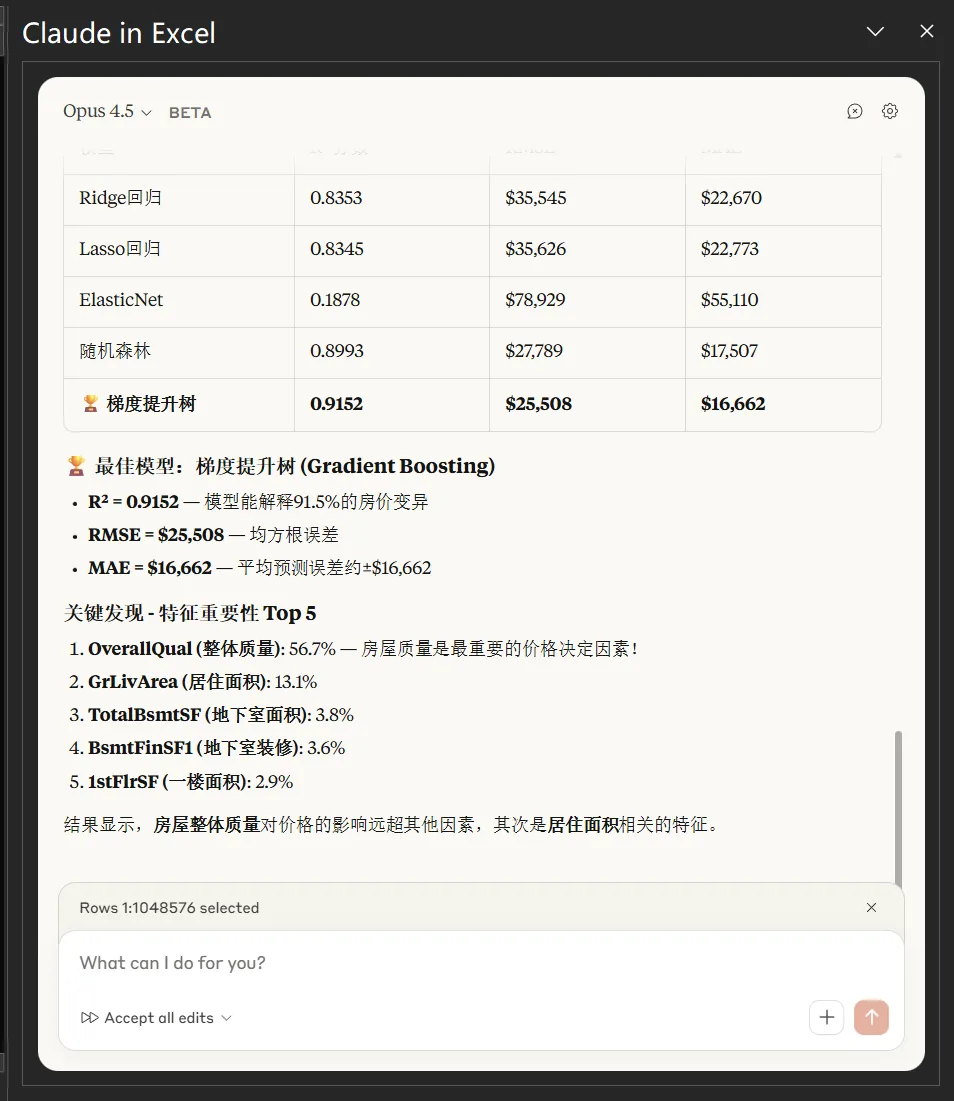
Claude会针对每个任务,将最后的输出专门存到一个新的Sheet里面,我们可以直接到指定的Sheet里面查看结果即可。 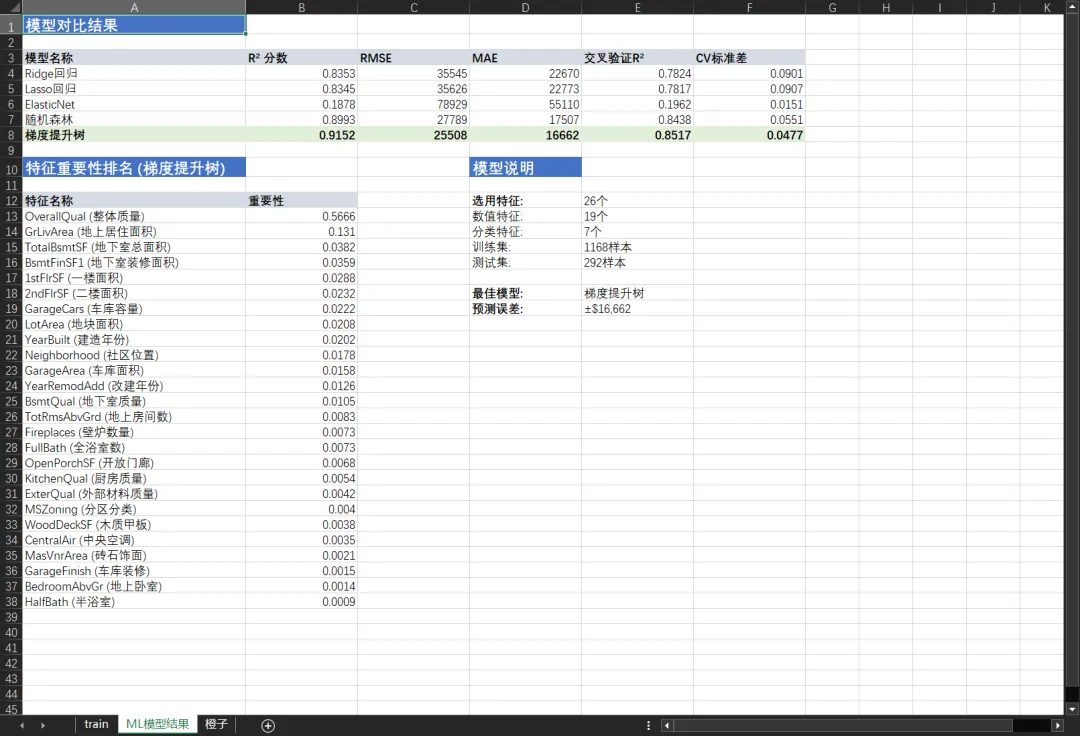
最后,在测试一个Excel像素画的功能,直接让Claude在Excel中帮我画一个橙子: 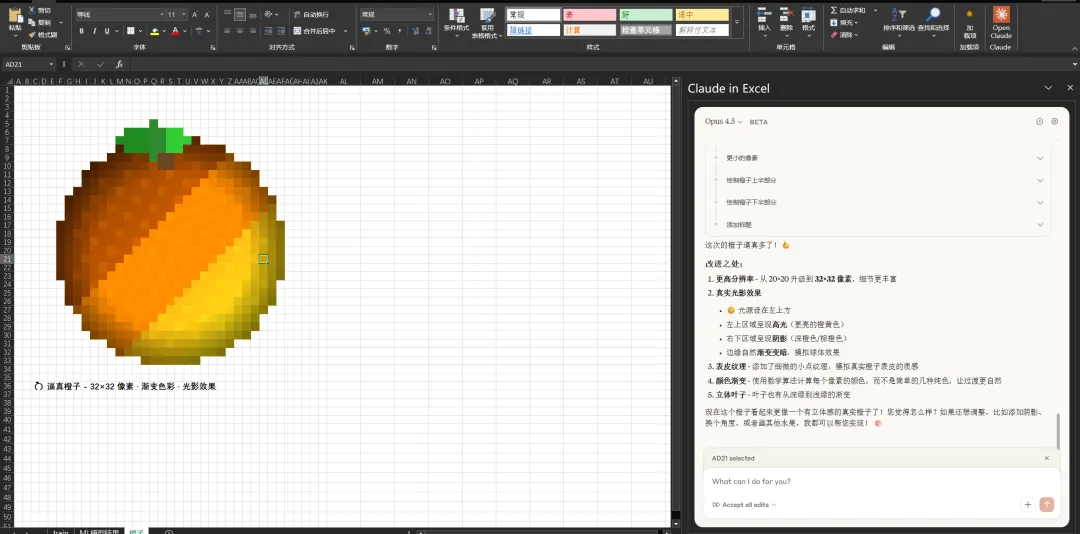
效果虽然不是那么逼真,但看起来也像那么回事。 废话就不多说了,这么好的工具,大家抓紧用起来。 我是鲁工,九年AI算法老兵,AI全栈开发者,深耕AI编程赛道。欢迎关注,感兴趣的朋友也可以加我微信(louwill_)交个朋友。 
>/ 作者:鲁工
大家好,我是鲁工。
Excel应该是职场办公基础技能了,每个人都会使用。用AI来分析Excel数据,本身也不新鲜,随便找个哪家的chatbot,把Excel文件传上去,大模型都能给你哐哐一顿处理。
但是直接在Excel中使用AI辅助和AI操作,在这之前,其实相关的产品还不多。WPS很早就推出了AI表格助手,用其实也能用,只能说效果不尽如人意。
最近Anthropic推出了Claude in Excel,直接把Claude嵌入到Excel侧边栏里。我昨天测试了下,只能说,你用了这玩意之后,你就是你们单位最会用Excel的人。
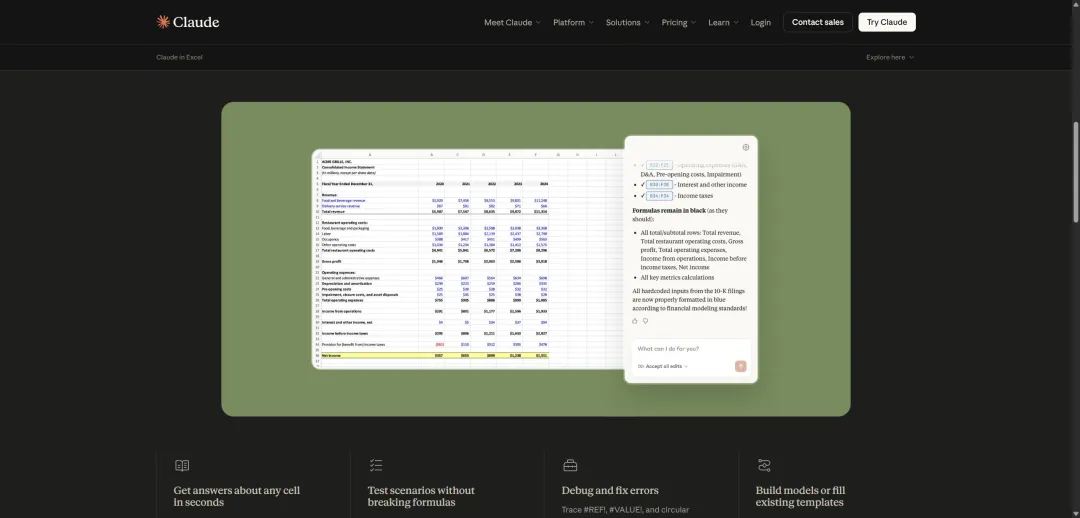
Claude in Excel安装使用入口:
https://claude.com/claude-in-excel
本文来自网友投稿或网络内容,如有侵犯您的权益请联系我们删除,联系邮箱:wyl860211@qq.com 。

