如何用Word文档快速生成PPT?详细教程
- 2026-09-21 17:53:17
如何用Word文档快速生成PPT?详细教程如果您已经有一份内容清晰的Word文档,那么生成PPT将变得非常快捷。整个过程的核心是:将您的文档大纲转换为PPT的骨架,然后进行美化。 废话不多说,直接上教程~ 这一步就不说了,尽量把word文档的层级整理清楚。文档里最好不要有图片内容哦。 点开7牛AI PPT的官方网站(https://7niuai.com/ )。在首页找到核心功能入口,点击“上传文件”按钮,选择您已整理好的Word文档并上传。系统支持常见的.docx和.doc格式。 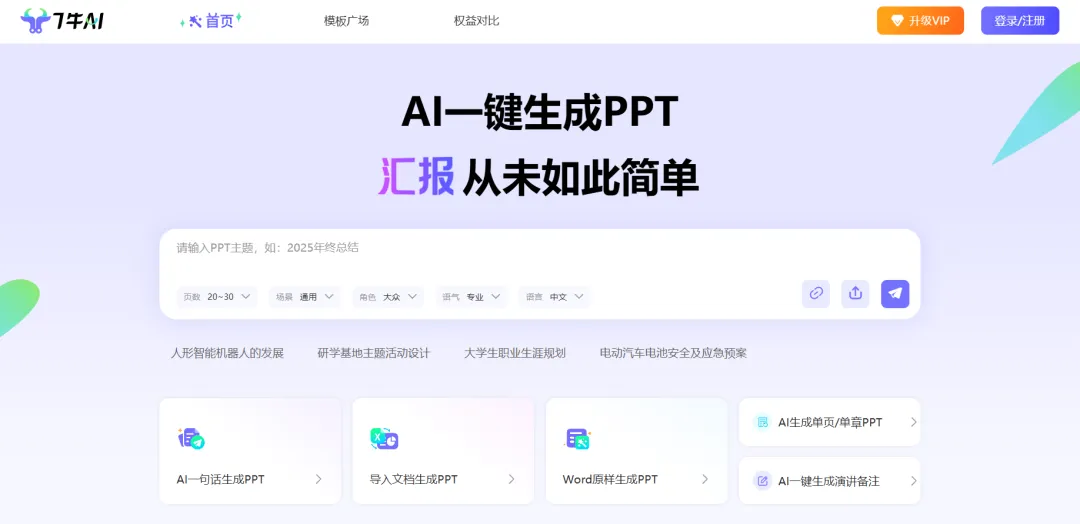
上传后,平台会提供几种生成PPT的模式,请根据您的需求选择: 这三种方式AI的参与度 作为参考>适当改写>保持原文。 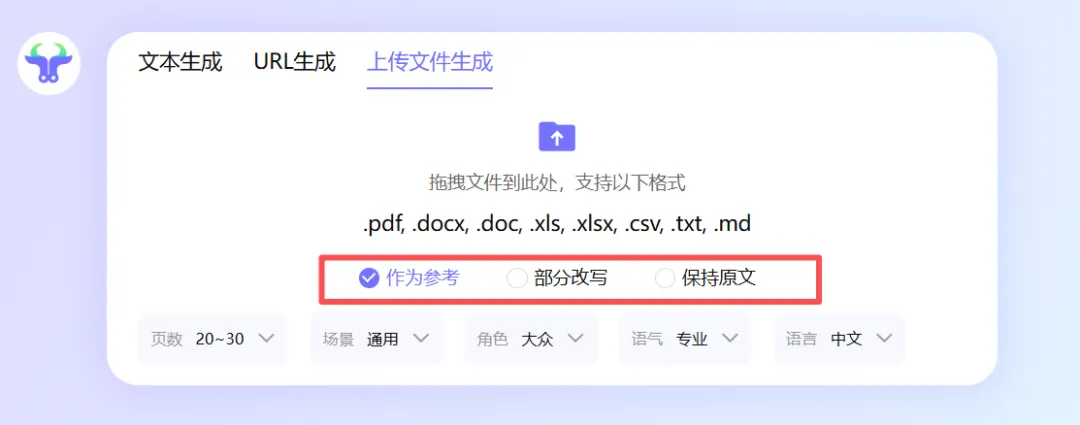
在选择“作为参考”或“适当改写”模式后,你可以进一步定制PPT。 系统会根据你的文档和设置,生成一个PPT文字大纲。在此环节,你可以: 在内容大纲确认后,从平台提供的多种设计模板库中,选择一个与你的内容及场景匹配的模板。点击应用,系统将自动把大纲文字与模板的版式、字体、色彩进行结合。 PPT生成后,你可以在编辑界面进行深度调整,利用AI工具提升效率: 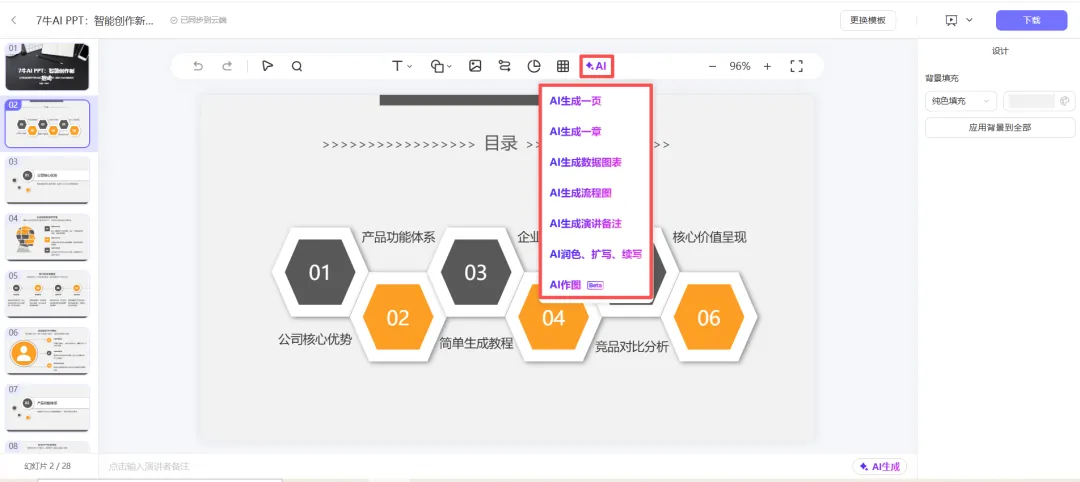
完成以上步骤后,一份结构清晰、设计专业的PPT演示文稿就准备好了。你可以直接在线预览、下载使用,或进入下一步的演讲准备环节。
第一步:准备您的Word文档
第二步:上传文档生成
第三步:选择内容生成方式
作为参考: AI会理解您文档的核心思想,并自由组织语言进行重新表达。 适当改写: 在尽量保持您原文结构的基础上,对语句进行优化和润色。 保持原文: 严格遵循您文档中的文字内容,不做任何改动。
第四步:进行PPT定制设置
设定你需要的 PPT页数。 选择演示的 场景。 选择文稿的 语气(如专业、活泼、严谨等)。 这些设置将帮助AI生成更符合你场景需求的PPT初稿。 (请注意:若上一步选择“保持原文”,则无法进行定制设置。)
第五步:调整PPT内容大纲
审视并删除不需要的页面或要点。 通过拖拽调整各个页面的顺序。 对页面内的文字进行微调。 这一步确保了PPT的内容逻辑和结构完全符合你的预期。
第六步:选择并应用设计模板
第七步:生成后的编辑与优化
AI生成一页: 对指定页面不满意?输入你的想法,让AI重新生成这一页。 AI生成图片/图表: 根据文字描述,让AI创建匹配的配图或数据图表。 AI润色扩写: 对特定文本框内的文字进行精简、扩写或改变风格。 你也可以进行手动编辑,如修改任何文字、替换图片、调整元素位置等。
本文来自网友投稿或网络内容,如有侵犯您的权益请联系我们删除,联系邮箱:wyl860211@qq.com 。

