Excel用户必看!手把手教你在Excel菜单栏定制私人功能区,工作效率提升1000%!!
- 2026-09-22 07:17:15
一、 为什么大神的Excel 菜单看起来和你的不一样?
你是否也曾有过这样的困扰:
点到手酸: 某个常用的功能(比如“条件格式”或“冻结窗口”)藏得太深,每次都要点好几下鼠标?
宏代码吃灰: 费劲存下的VBA代码,每次运行都要打开启用宏的工作簿然后按ALT+F8再执行,繁琐至极?
AI时代迷茫: 大家都说AI能写代码,可写出来的代码放在哪最顺手?
其实,顶级Excel玩家都有一套自己的“秘密武器”——自定义功能区。 将你最常用的功能、AI为你生成的强力宏代码,全部集成到一个以你名字命名的菜单栏里。这不仅是效率的质变,更是职场专业度的极致体现。
本文可能是全网最全的Excel自定义功能区定制指南(含避坑手册,建议每一个Excel用户都学会,成倍提高工作效率)
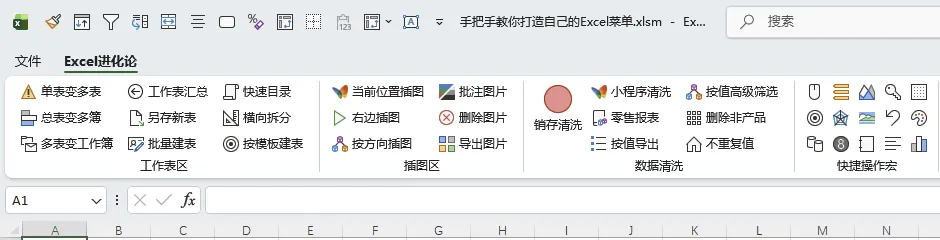
二、 AI浪潮下的“降维打击”
以前,想在菜单里加个“一键合并单元格并居中”或者“自动拆分表格”的功能,你得苦学VBA。
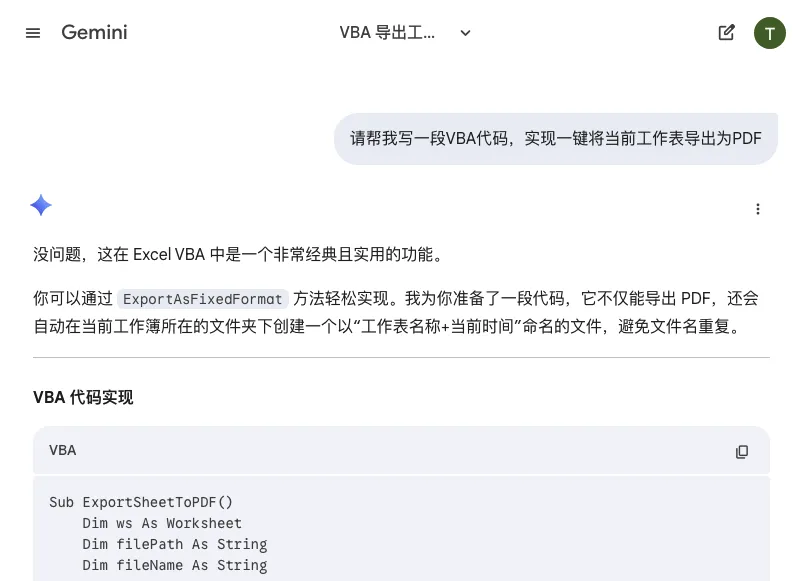
现在?直接问AI! 你只需要把需求喂给AI(如Gemini或元宝)说:“请帮我写一段VBA代码,实现一键将当前工作表导出为PDF。”
代码到手后,配合下文的自定义菜单教程,你就能在Excel里拥有一个专属的“一键导出PDF”按钮。不会写代码?完全不重要!
每一个好用的宏都是你的数字资产,把它们挂在菜单上,你就拥有了一套价值万金的自动化武器库。
三、保姆级教学:如何打造你的专属菜单?
跟着以下步骤,3分钟完成蜕变:
第一步:准备好你的“秘密武器”(宏代码)
如果你已经有代码了,跳过此步。如果没有,直接问元宝要:
在Excel中按
Alt + F11打开编辑器。点击
插入->模块,将代码粘贴进去。保存并关闭编辑器(注意:文件需另存为 .xlsm 格式)。
第二步:开启自定义之旅
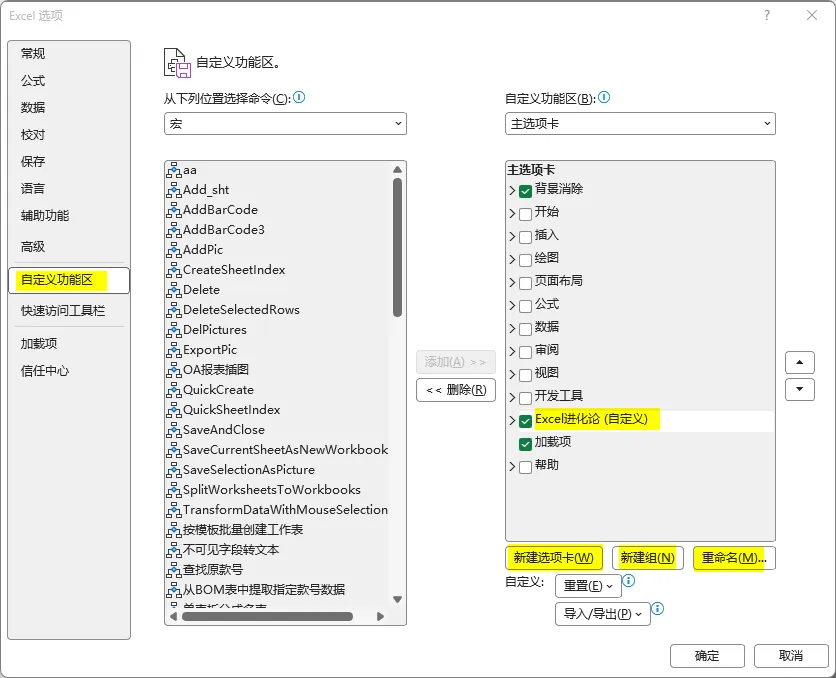
打开菜单:文件 — 选项 — 自定义功能区。
在右侧的主选项卡列表中,点击底部的“新建选项卡”。
选中“新建选项卡(自定义)”,点击“重命名”,给它起个霸气的名字,比如“Excel 进化论”。
同样的方法,给下面的“新建组”也改个名,比如“工作表区”、“图片区”。
PS:除了添加宏,你也可以把你常用的菜单添加到选项卡里,比如“插入透视表”、“插入图表”、“格式刷”、“筛选”、“分别”、“排序”、“合并后居中”、“条件格式”等等
第三步:填充你的技能槽
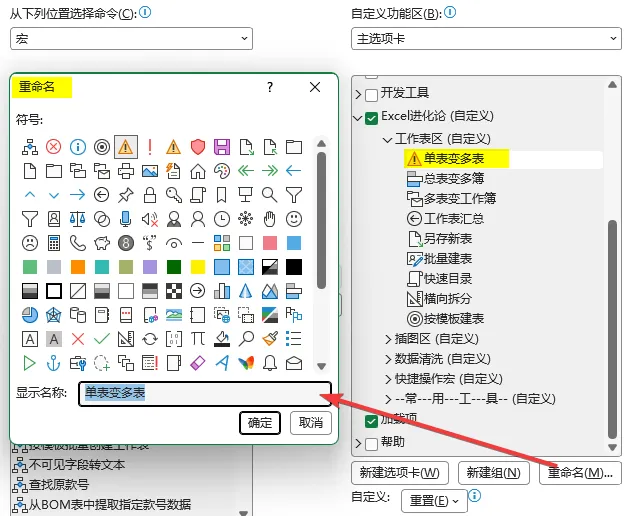
在左侧的下拉菜单中选择“宏”。
找到你刚才准备好的宏名,选中它。
点击中间的“添加”按钮,把它挪到右侧你新建的组里。
进阶玩法: 点击“重命名”,你可以为这个宏选择一个形象的图标(比如一个闪电或小机器人)。
四、 避坑指南:这些坑千万别踩
在操作过程中,一定要注意以下几点:
记得保存为
.xlsm格式: 如果你的自定义菜单里包含宏,Excel文件必须保存为“Excel启用宏的工作簿”(.xlsm),否则下次打开,你的宏就罢工了!别删掉宏代码: 自定义菜单只是个“快捷键”,如果删除了VBA模块里的源代码或修改了模块名称,点击菜单后会报错。
全局可用性: 如果你希望这个菜单在所有Excel文件中都能用,请将工作簿另存为“Excel加载宏 (.xlam)”,而不是当前的单个文件里。然后在开发工具的加载项里给这个加载宏打上√,只有这样,你才能在打开任何工作簿的时候都能自动加载你的个人功能区。
写在最后
在AI时代,工具的使用门槛已经降到了最低。重要的不再是你记住了多少快捷键,而是你是否拥有一套属于自己的自动化工作流。
现在就动手,把你的Excel变成最懂你的样子吧!如果你还没有现成的宏代码,请从下面的文章里复制粘贴:
【VBA代码分享】5个VBA代码秒杀重复操作,效率飙升300%!职场必备!!
友情提示:WPS也支持自定义菜单哦!操作一模一样,唯一的缺点是WPS不支持更改图标
如果你有不懂的地方,请后台私聊我。关注我,不定时分享工作中实用的宏代码。

