令人头疼的数据页PPT到底怎么做?2招让老板对你刮目相看!
- 2026-09-19 23:56:39
令人头疼的数据页PPT到底怎么做?2招让老板对你刮目相看!点击👆关注【秋叶AIPPT】 发送【1】领取秋叶独家精美 PPT 模板 
作者:萌萌 编辑:萌萌 对于职场人来说,日常会议,年终汇报做PPT时,数据页都是重中之重。 但你是怎么做的? 把数据堆砌到一起? 直接丢一个表格? 漏漏漏!PPT数据页千万不要盲目去做,因为重点突出,表达直观的数据页,才能牢牢抓住观众的目光!甚至关乎你甚至加薪。 
今天就来给大家分享两个制作 PPT 数据页的小技巧~ 
重点数据要放大! 制作数据页PPT时,我们一定要突出重点,而不是让观众自己找重点。 其中最简单的方法就是放大、加粗、换颜色。 例如在这页 PPT 中,「完成进度」是关键数据 ↓ 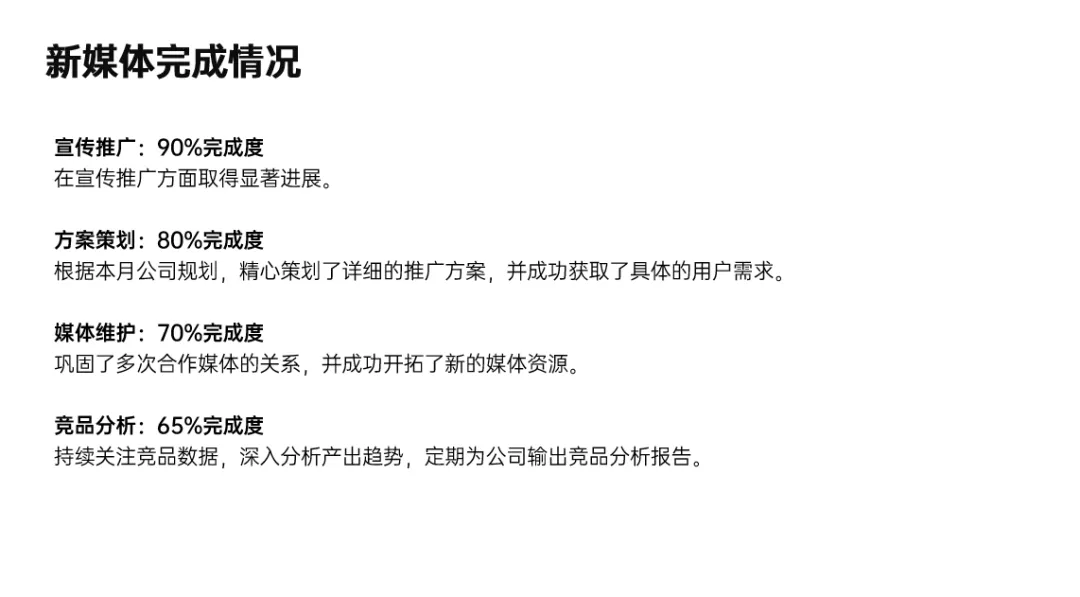
那我们就可以将其放大加粗 ↓ 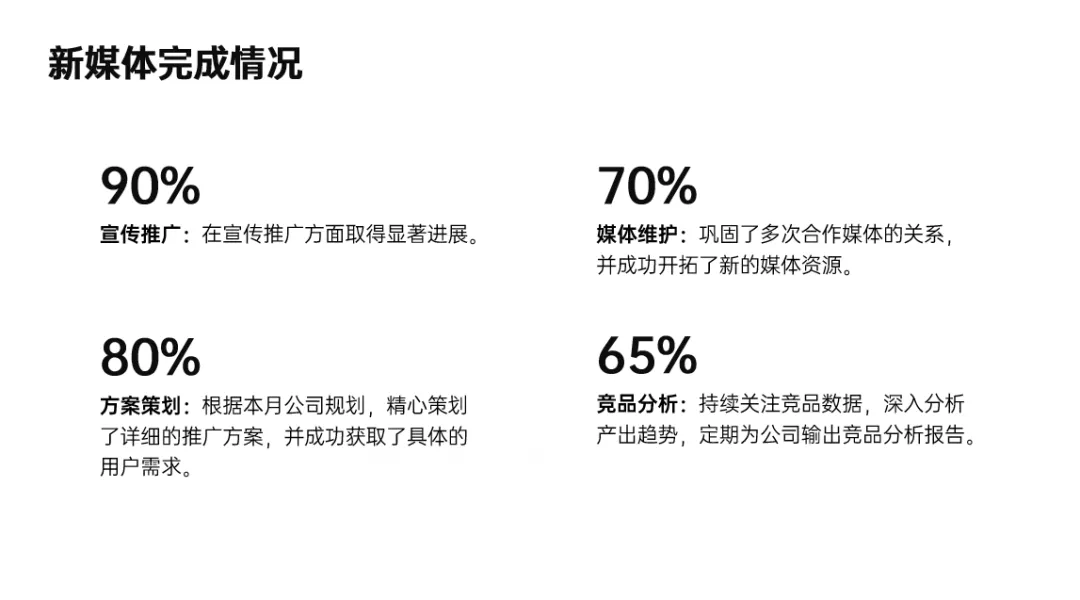
当然这还不够,我们还需要修改文字颜色来强调突出重点内容。 不一定要用红色,因为我们可以用更适合的颜色,比如PPT 主题色,或者和背景色反差较大的颜色,这样信息就会更加突出。 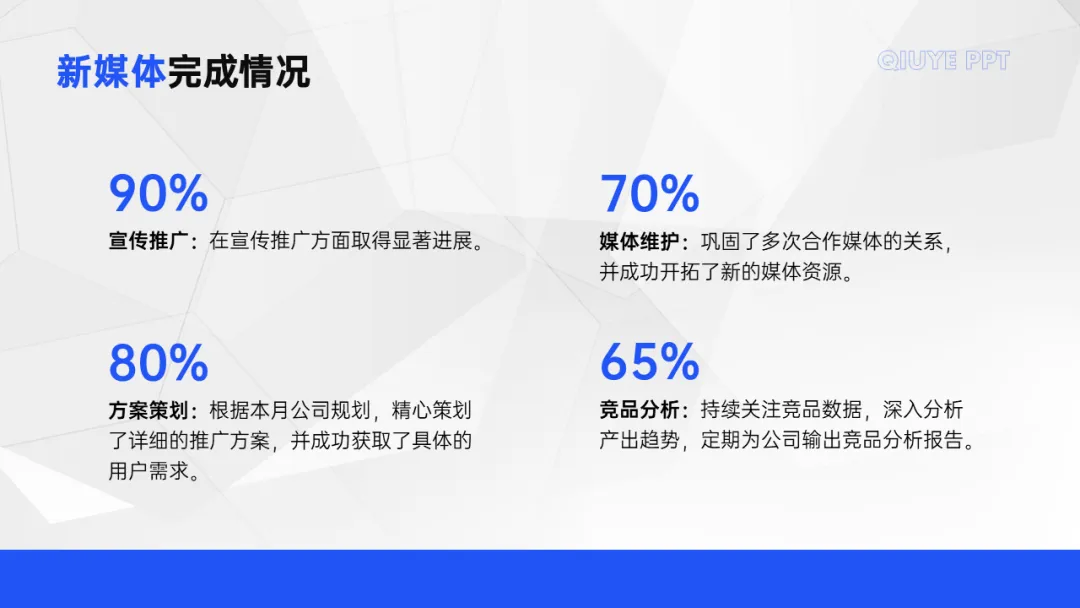
如果觉得这样还不够精美,我们还可以进一步修饰。 比如不同的数据模块,我们可以用不同的颜色的色块衬底来划分。 像这样 ↓ 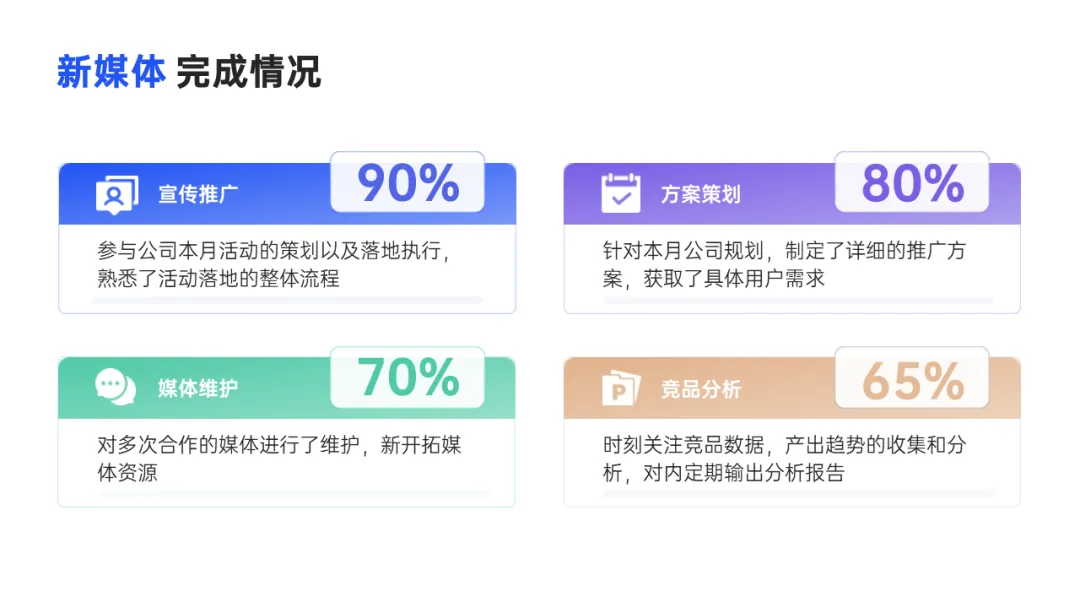
还有这样 ↓ 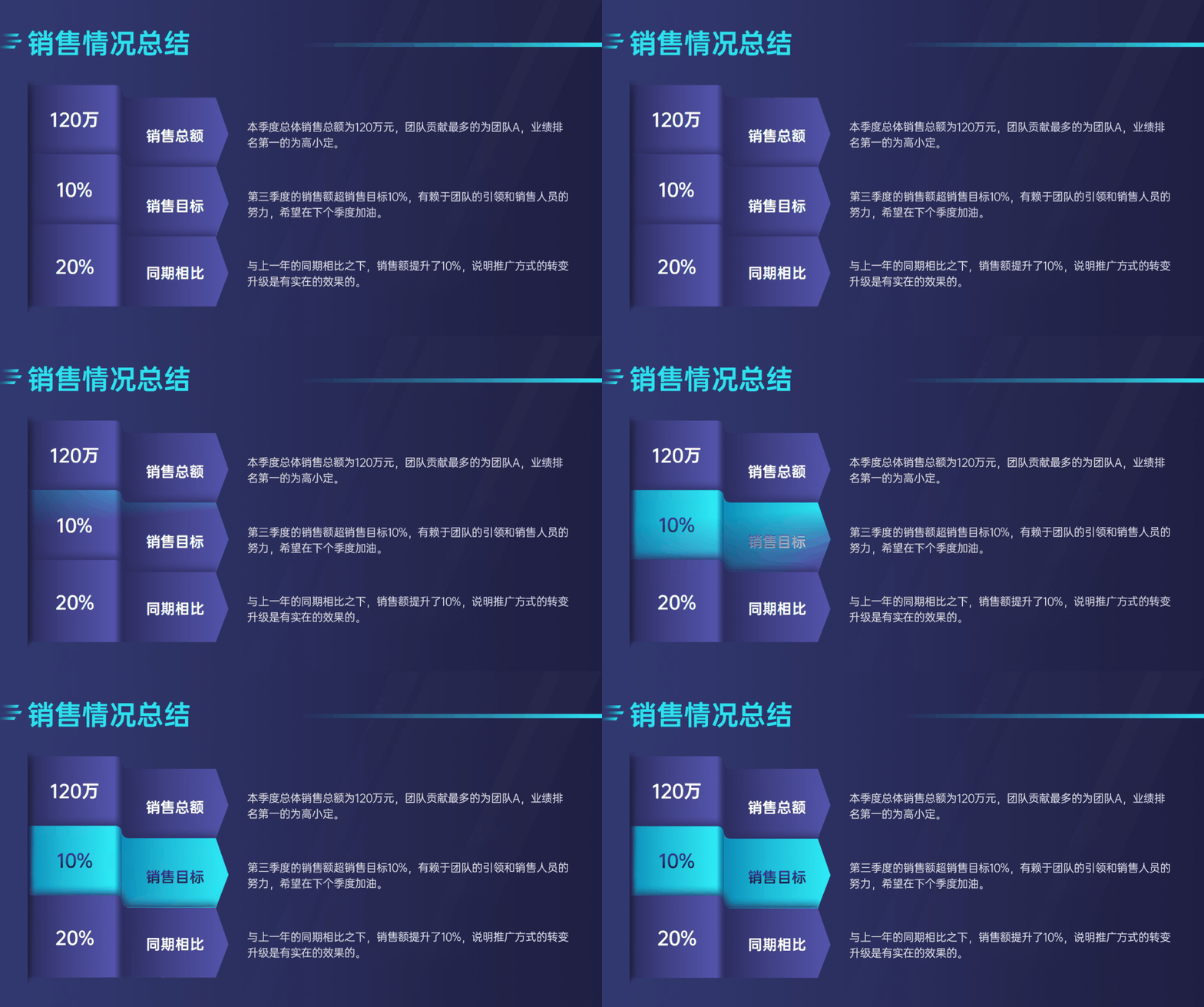
既丰富了画面,又有了对比突出。 
图表直观展示数据 有经验的职场人都知道,图表是汇报中必不可少的神器,它能够可视化数据,更直观地展现数据的变化。 
像这种包含大量数据的信息,我们就可以以图表的形式呈现,例如折线图,条形图等。 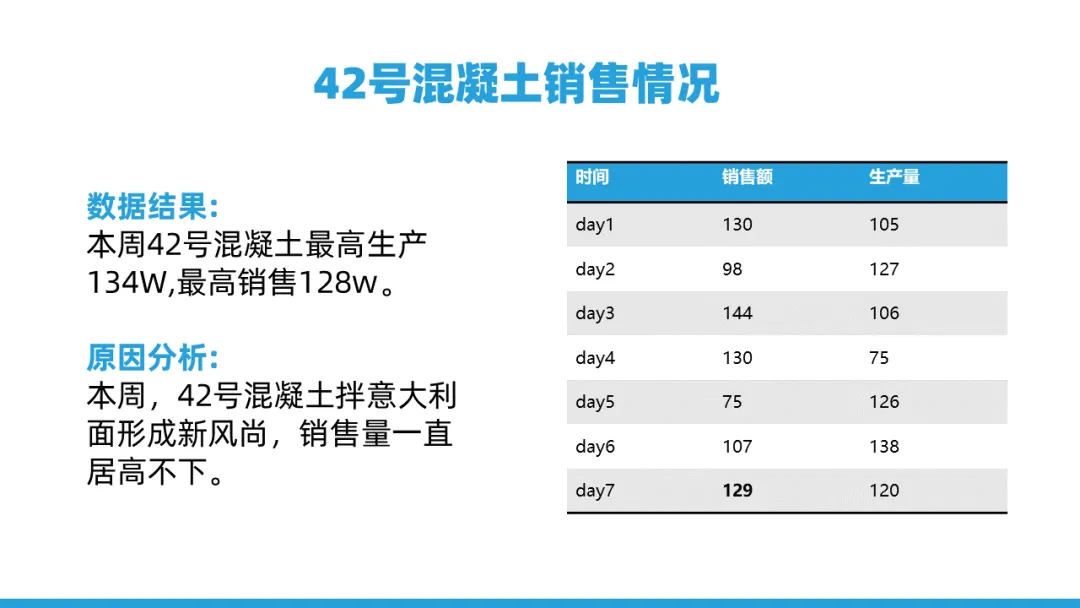
你看,是不是清晰多了?↓ 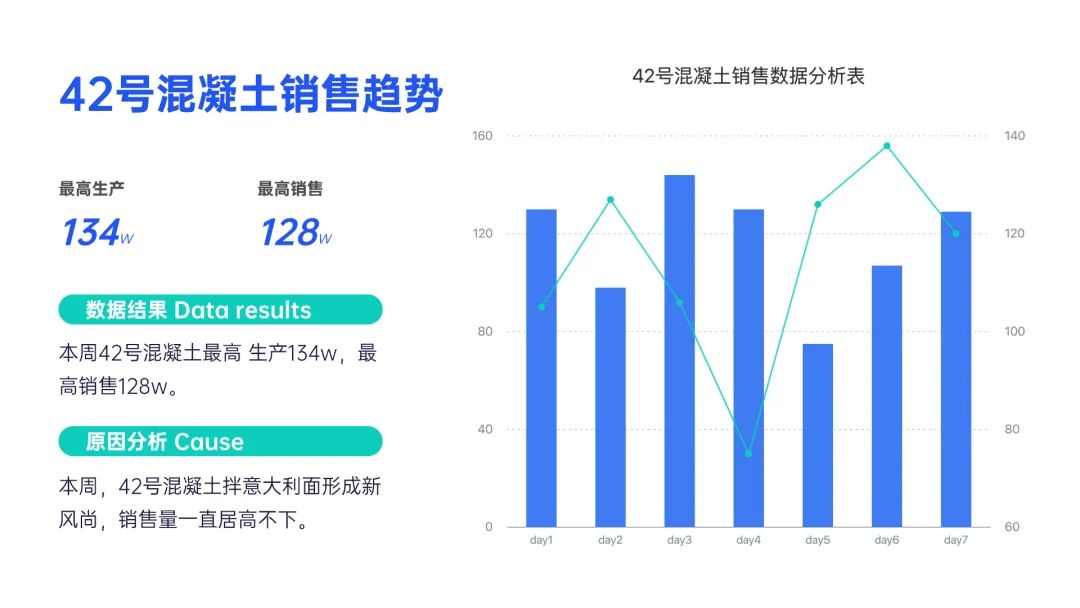
这样可以直观地展示数据的整体趋势和关键数据点,不需要详细阅读每一个数据项。 不过,问题来了。 如果你汇报工作业绩,数据增长还不错的话,那么图表可以清晰地展现你的成绩。 但如果增长并不明显,看上去就有点寒酸了,像这样👇 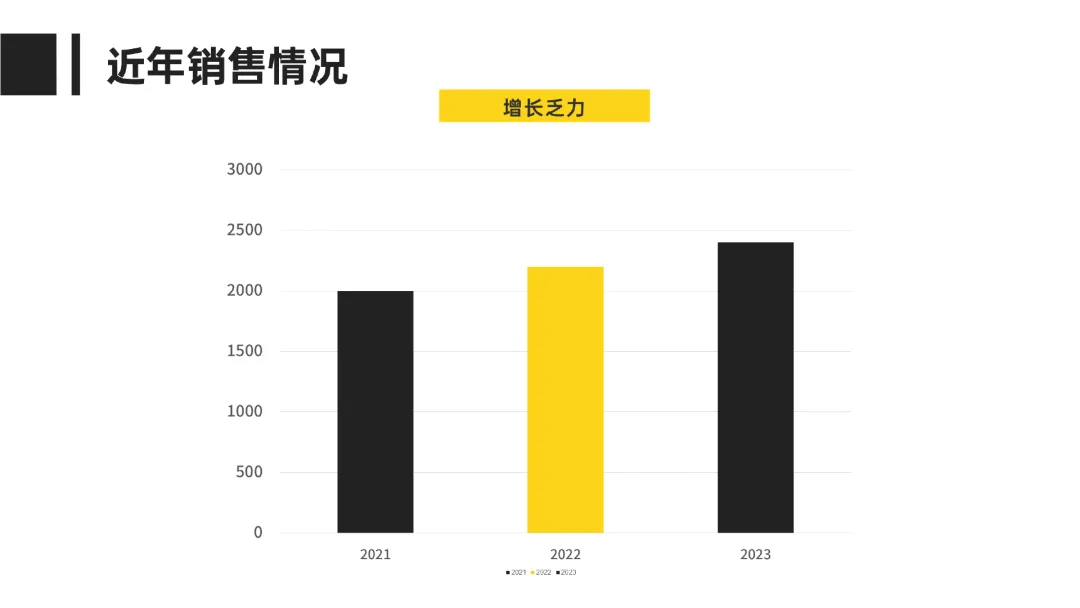
咋办呢?🤔 其实,我们可以小小地在数据表上「动一下手脚」。 别误会!我可不是让你数据造假,只是让你换个视角来展现~ 看下面这张图,发现有什么不同了吗? 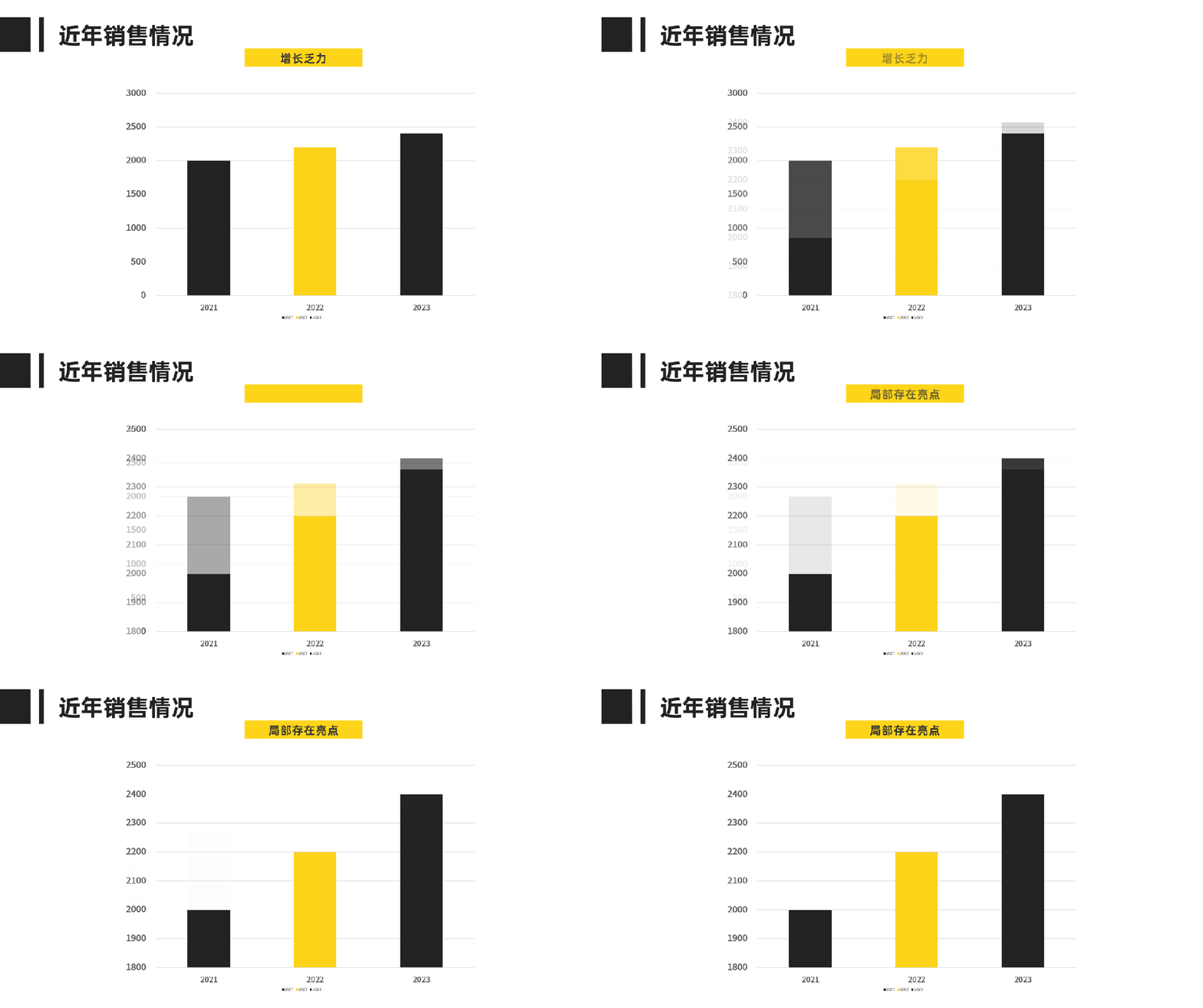
没错,坐标轴变啦~ 这里我们把坐标轴的最小值从 0 改为 1800,再看图表,就会发现数据增长「变多了」。 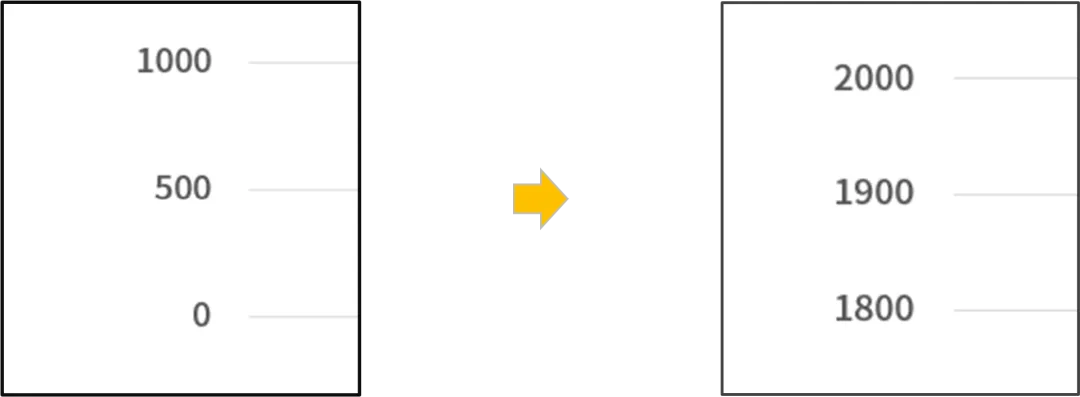
是不是很很实用?
其实突出重点数据的方式还有很多,比如加上动画效果👇 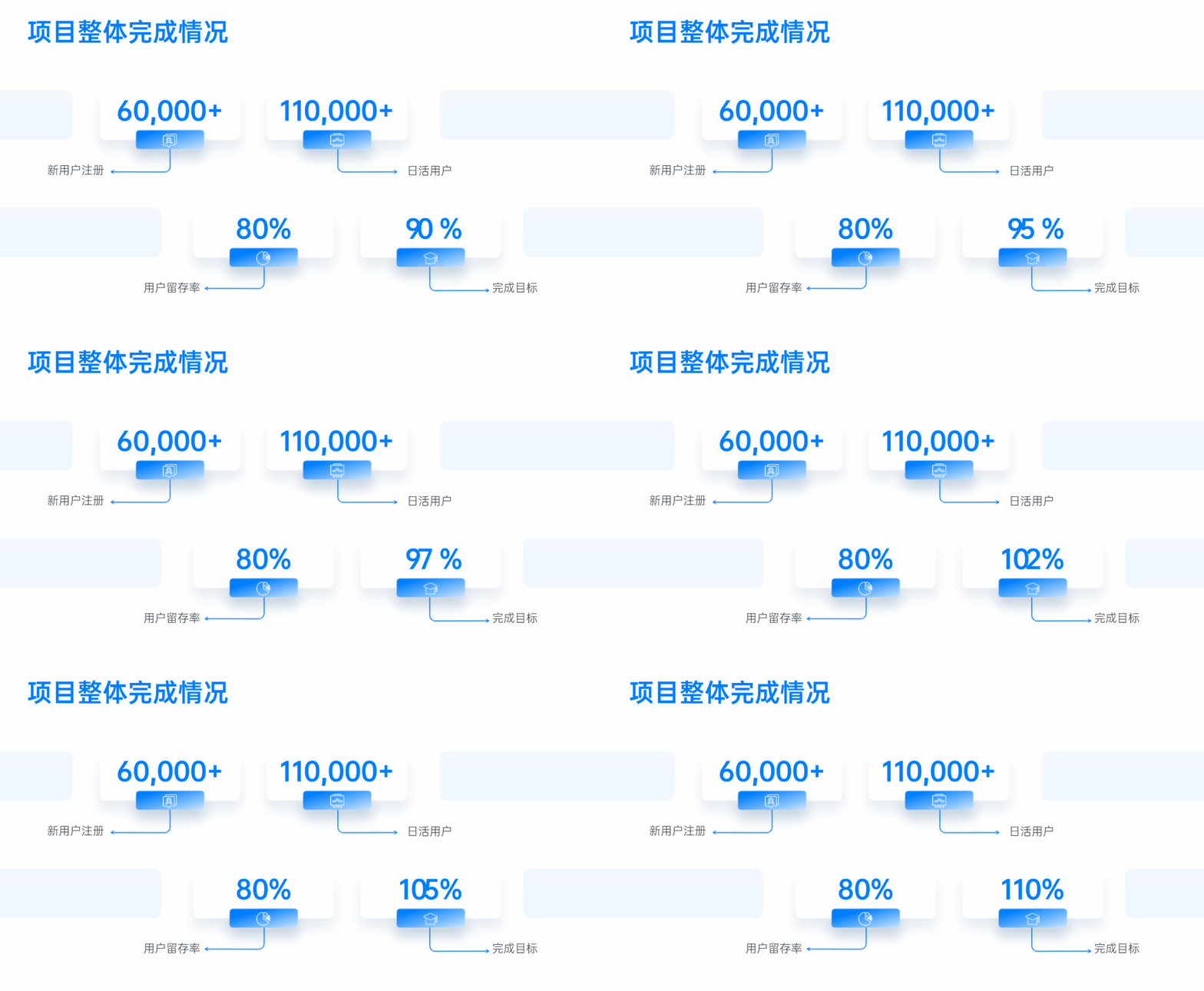

AI帮我改了份国企PPT,领导:这高级感,绝了! 人民日报的PPT“高级感”秘诀!这3招让工作汇报脱颖而出! 网红“身体形成X型”被封杀!但X型的PPT很能打…… 王嘉尔熬夜做PPT上热搜?打工人醒醒,AI时代早就不用这么卷了! ❤ 点击下方卡片关注【秋叶PPT】 回复关键词【1】 免费领取秋叶独家精美 PPT 模板 ↓↓↓ 
学好 PPT 有啥用? 戳【阅读原文】 看秋叶家的学员们,如何用 PPT 增值增收! ↓↓↓
其实,做 PPT,还有很多美化、提速的技巧。
比如,用 AI 快速搞定一份 PPT;
比如,让你的成绩在 PPT 汇报时得到清晰的展现。
而这些,在秋叶 PPT 3 天实战集训营都能学到!
如果你想学习更多 PPT 技巧,想系统掌握 AI + PPT 的核心玩法,欢迎加入我们。
我们会带你从逻辑提炼、审美提升到实操排版,手把手助你搞定 PPT。
现在扫码 免费学习
↓↓↓
👇👇👇
学习打卡还能领取:
秋叶 100 套原创精美 PPT 模板
秋叶 100 页 PPT 版式手册
秋叶独家 AI PPT 神器
10 万字秋叶 PPT 真实学员接单经验
👀
本文来自网友投稿或网络内容,如有侵犯您的权益请联系我们删除,联系邮箱:wyl860211@qq.com 。

