文本变日期,只需一个公式!Excel小技巧拯救你的数据整理
- 2026-09-18 10:26:23
文本变日期,只需一个公式!Excel小技巧拯救你的数据整理解决方案:用
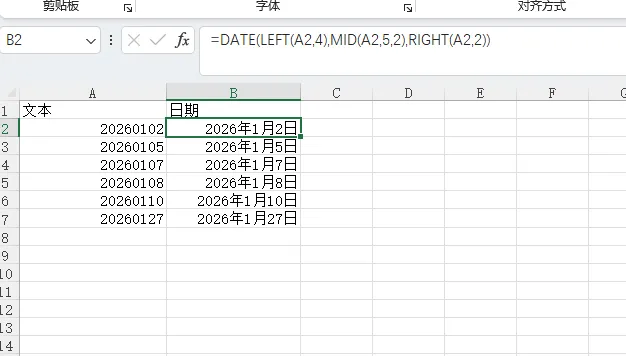
有没有遇到过这种情况:导入的数据里,日期全是“20260127”这种格式,看着像日期,但Excel偏偏不认,排序、筛选、计算全都不灵。手动改?太慢了。别急,一个公式就能搞定!
问题来了:为什么Excel不识别这些“日期”?
因为 Excel 识别的日期格式是“2026/01/27”或者“2026-01-27”,而不是“20260127”这种纯数字串。虽然我们人类一眼就能看出这是哪天,但 Excel 可没这么聪明,它只当这是个普通的数字。
解决方案:用 DATE 函数重组日期
我们可以用 DATE 函数把这个“数字串”拆开,重新拼成 Excel 能识别的日期格式。公式如下:
=DATE(LEFT(A2,4),MID(A2,5,2),RIGHT(A2,2))假设你的原始数据在 A2 单元格,这个公式会:
LEFT(A2,4):取出前 4 位,也就是年份(比如 2026)MID(A2,5,2):从第 5 位开始取 2 位,也就是月份(比如 01)RIGHT(A2,2):取最后 2 位,也就是日期(比如 27)
组合起来就是 DATE(2026, 01, 27),Excel 就能乖乖识别成真正的日期啦!
是不是很清爽?再也不用手动一个个改了!
有时候公式没错,但显示的还是一串数字?那可能是单元格格式的问题。选中结果列,右键 → 设置单元格格式 → 选择“日期”,就能正常显示啦。
这个小技巧虽然简单,但在处理批量数据时特别省心。下次再遇到“假日期”,别再手动改啦,复制这个公式就能轻松搞定!
如果你觉得有用,记得点个“在看”支持一下,也欢迎转发给身边的表格小伙伴们~
本文来自网友投稿或网络内容,如有侵犯您的权益请联系我们删除,联系邮箱:wyl860211@qq.com 。

