这是我见过最好用的Excel对账模板,接近完美,又快又准!
- 2026-09-23 02:46:55
点击👆Excel不加班,关注星标★不迷路

VIP学员的问题,要根据企业流水、银行流水,核对金额。
关于对账,卢子早期分享过很多教程,不过每个教程都是针对某种情形,没有符合全部情形的。今天,这个Excel对账模板,是综合型的,接近完美。先来看以前的,模板放最后。
1.明细和明细核对
企业跟银行对账,金额不对,就显示红色填充色。
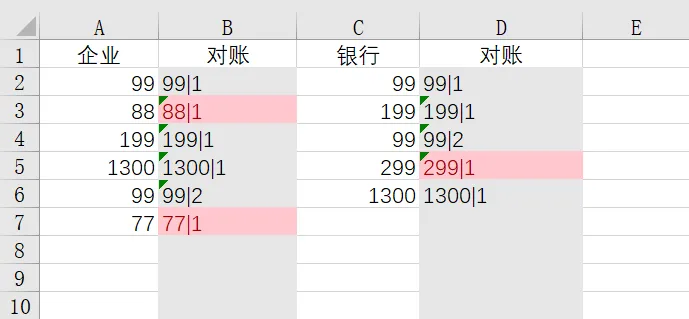
卢子输入几个金额,来演示效果。两边的金额出现同样次数,就颜色自动消失,只有一边有出现的金额,立即显示红色填充色,这样真的一目了然。
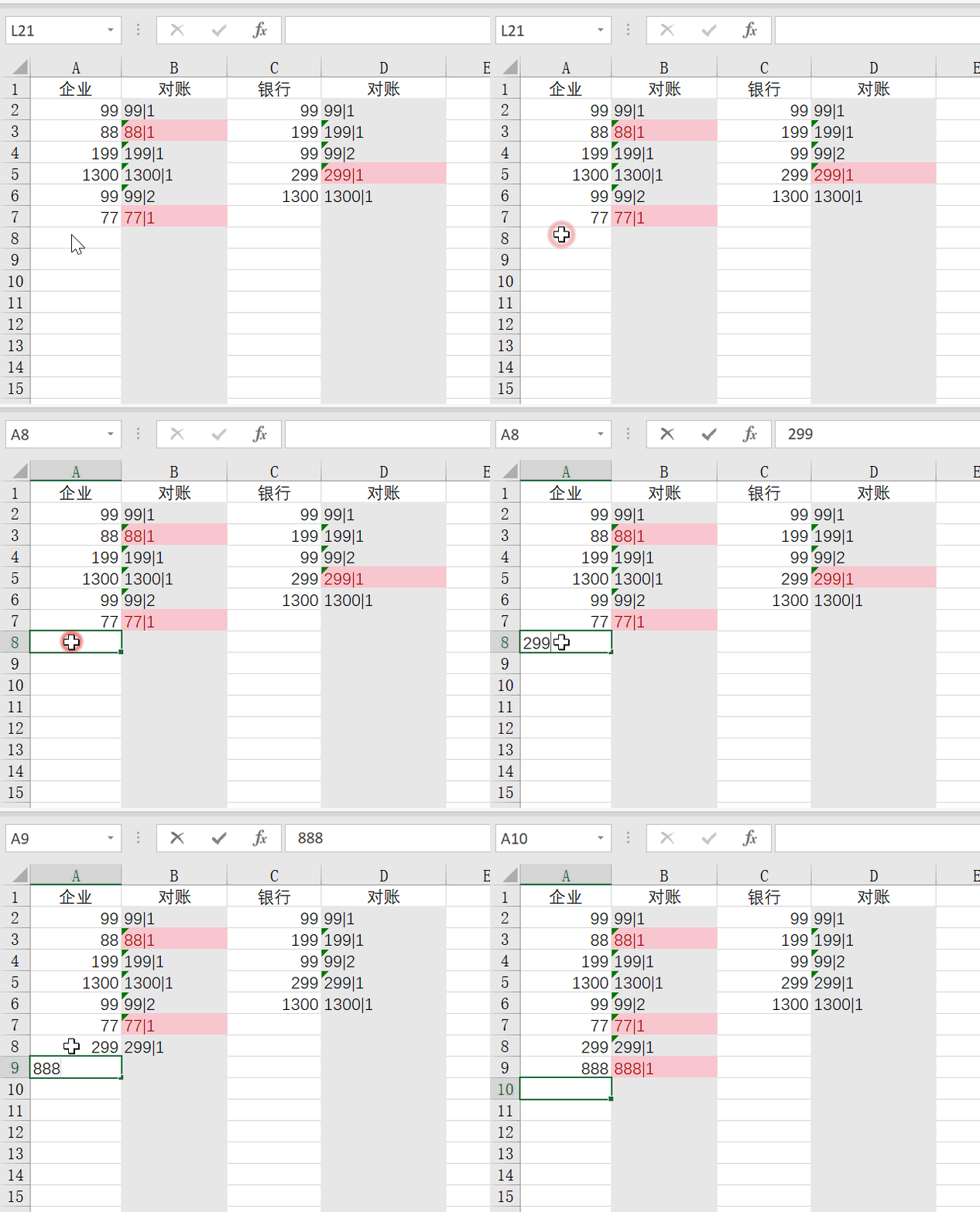
原理说明:
在B2输入公式,下拉。
=IF(A2="","",A2&"|"&COUNTIF(A$2:A2,A2))
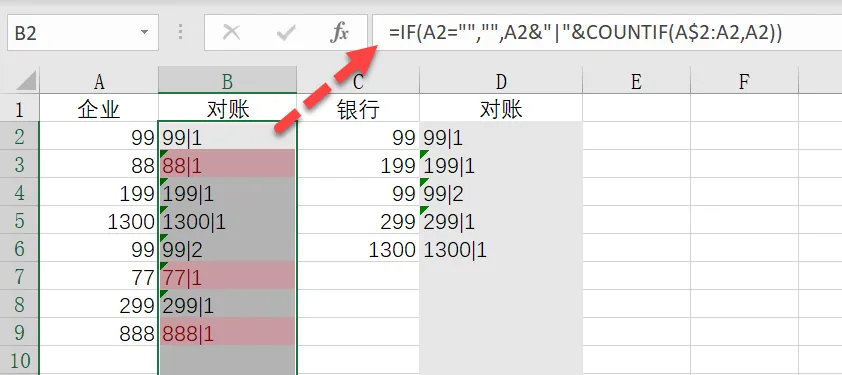
COUNTIF(A$2:A2,A2)的作用就是累计每个金额出现的次数。
A2&"|"&COUNTIF(A$2:A2,A2)的作用就是金额连接次数,这样就能识别同一个金额出现多次。比如99,一共出现2次,分别显示99|1,99|2,这样全部内容都是唯一值。
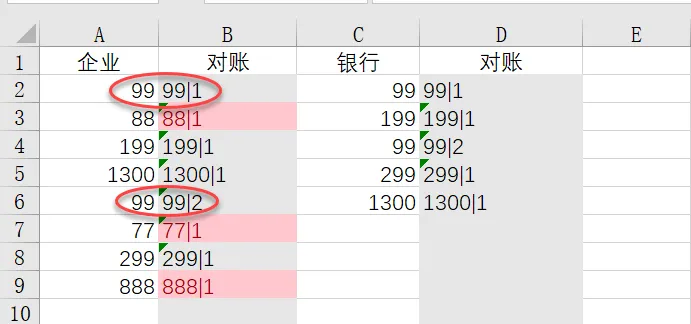
同理,D列也进行同样的设置。
=IF(C2="","",C2&"|"&COUNTIF(C$2:C2,C2))
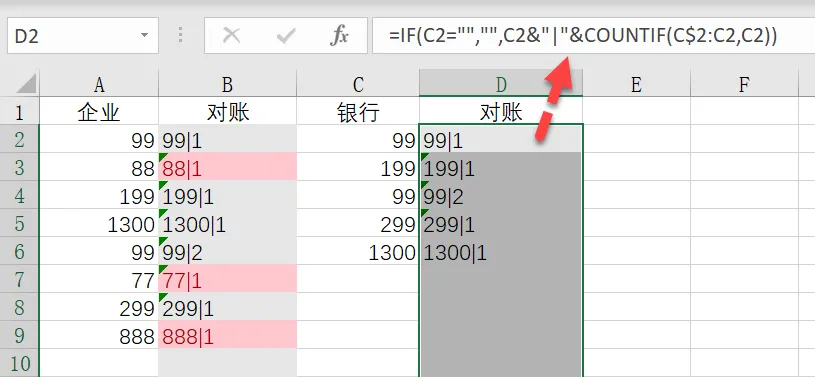
有问题的数字,自动填充颜色又是如何实现的呢?
其实借助条件格式就可以轻松搞定,默认就有重复值和唯一值设置颜色的功能。
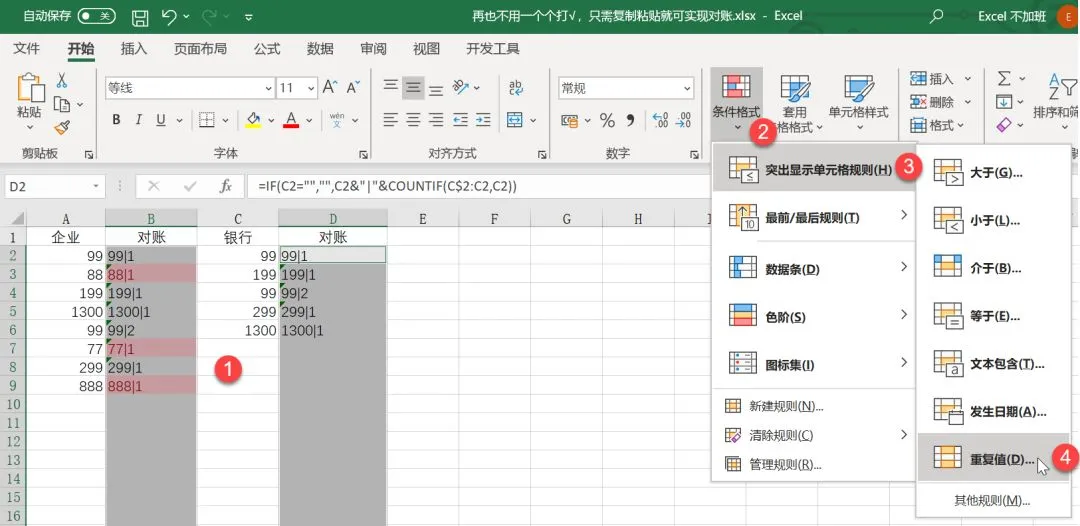
按住Ctrl键,选择B列和D列的区域,点条件格式→突出显示单元格规则→重复值。
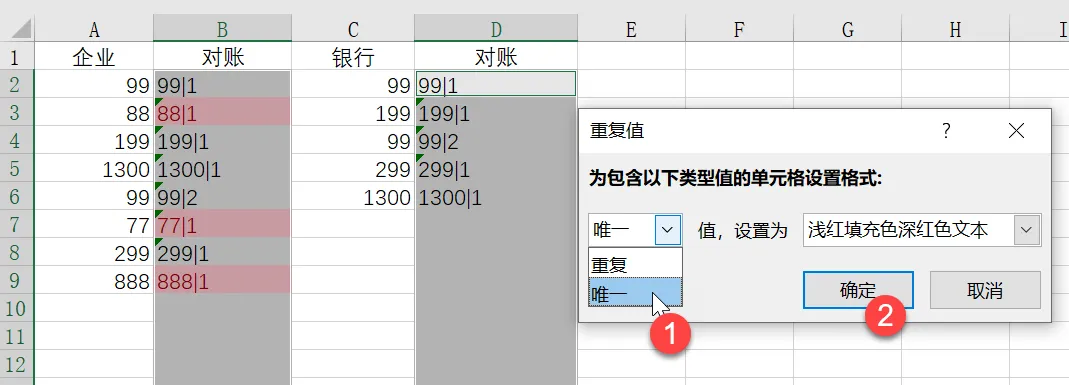
下拉选择唯一值,确定。唯一值就是有问题的,这样就搞定了。
2.凑金额
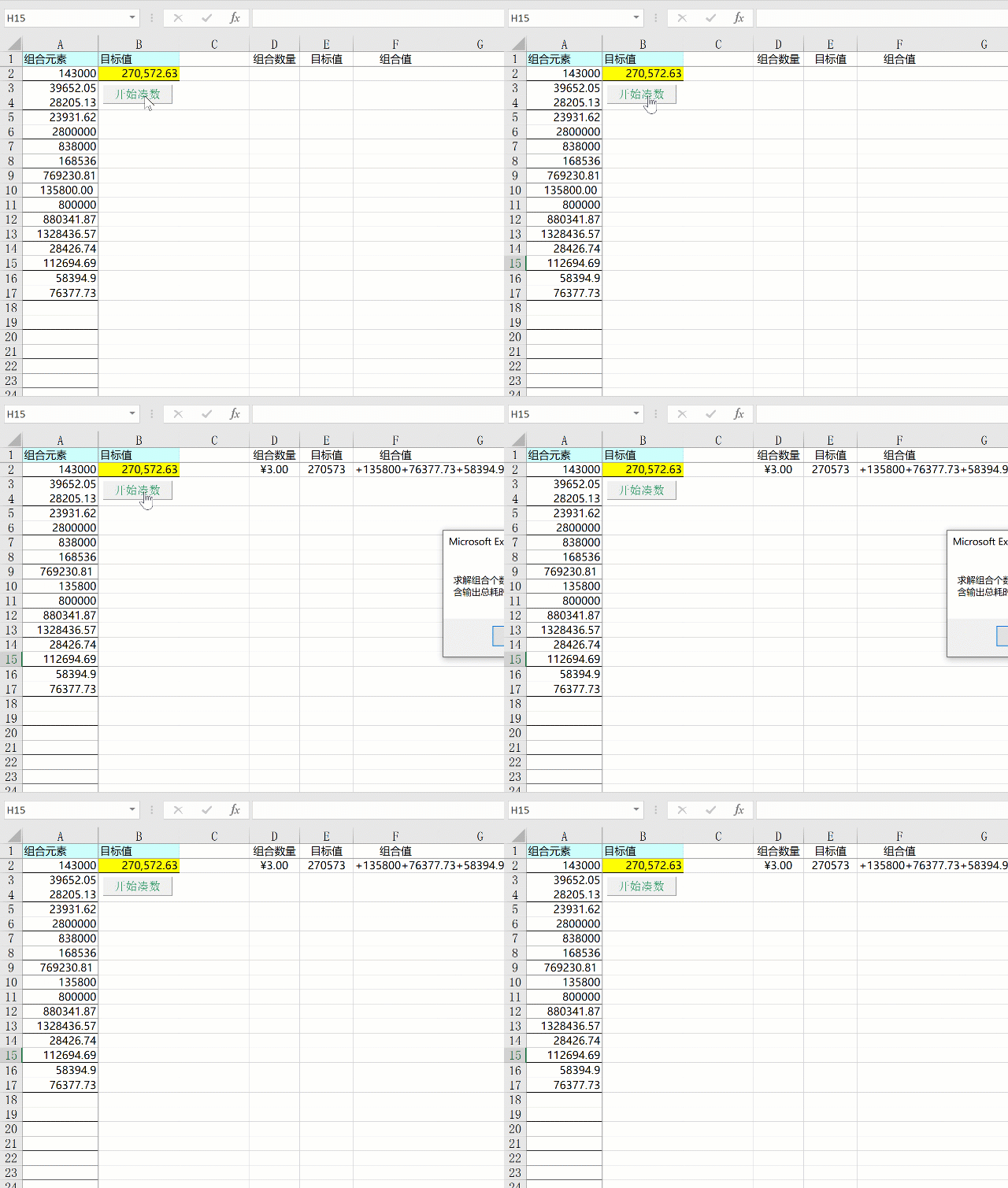
从一堆金额中,找到总金额为一个固定值,这种也确实让人头痛。如现在有一堆金额,要找到目标值为270572.63的组合。
将一堆金额放在A列,目标值放在B2,点开始凑数,瞬间找到满足条件的组合+135800+76377.73+58394.9。
可点击文章进去下载:
别弄丢!年底都会用到的7个Excel模板,10秒钟搞定半天工作
3.明细和凑金额同时实现
也就是结合1、2两种情形,既能核对明细,又能实现凑金额。
左边是企业流水,右边是银行流水,这是对账以后的结果。明细核对的有100、2、3等,凑金额核对的有60=50+10,250=50+200等。
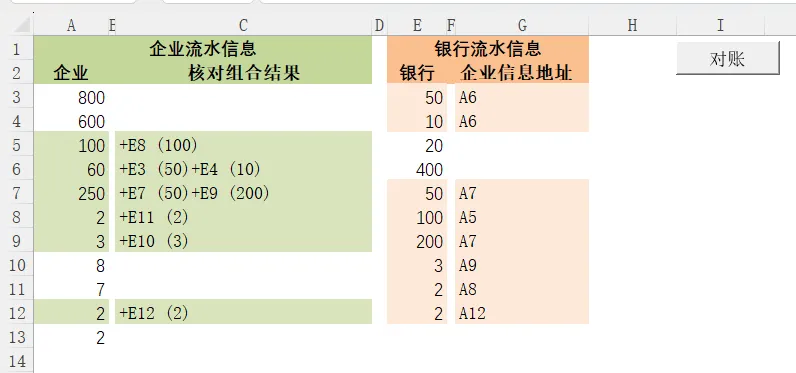
先将数据放在A列和E列,点对账按钮,再点开始核对,数据少的话1秒钟就有结果,那些有颜色的就对上了。
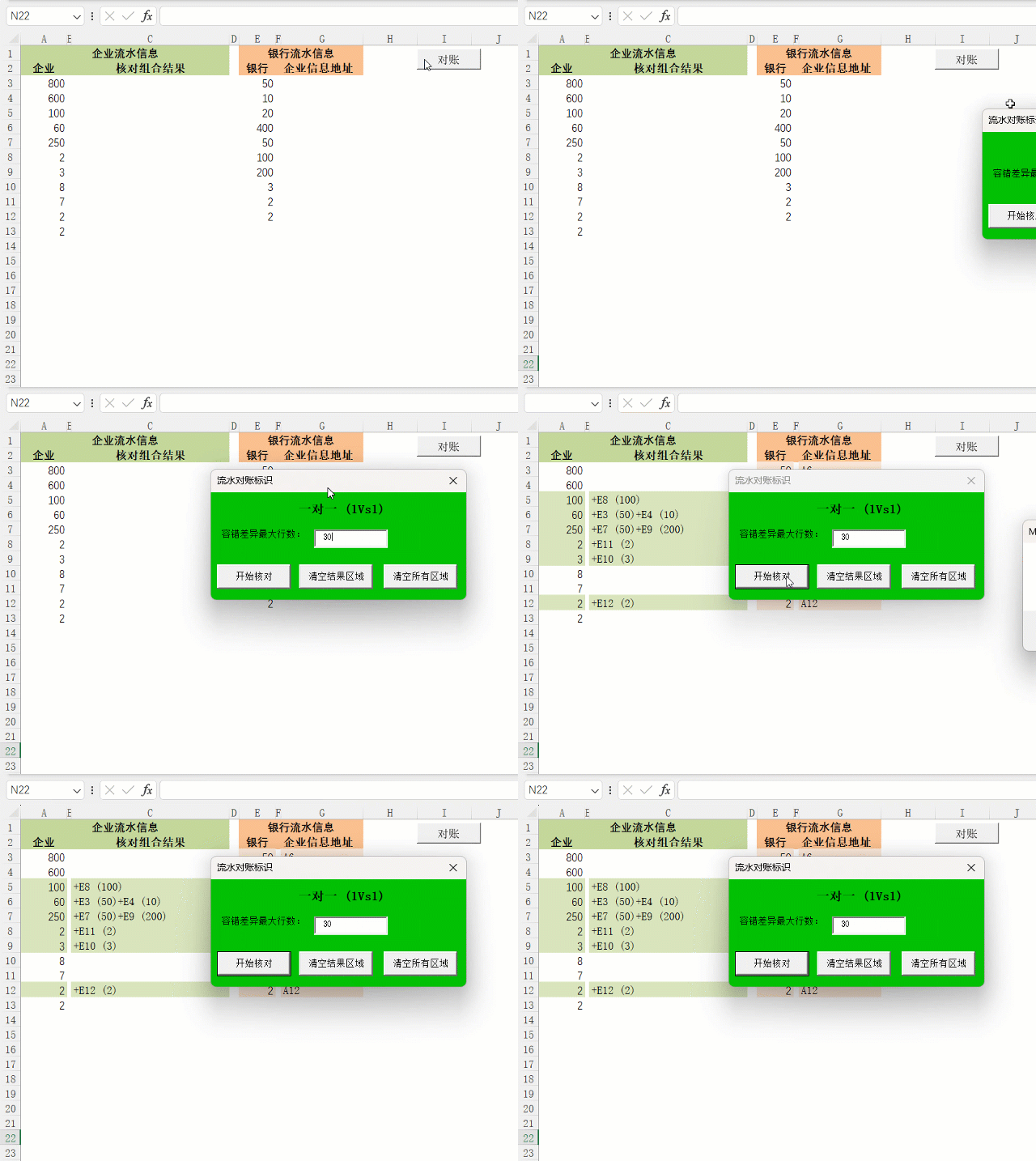
容错最大差异行数,如果你有100行就写100,尽量别写太大,会影响运行效率。
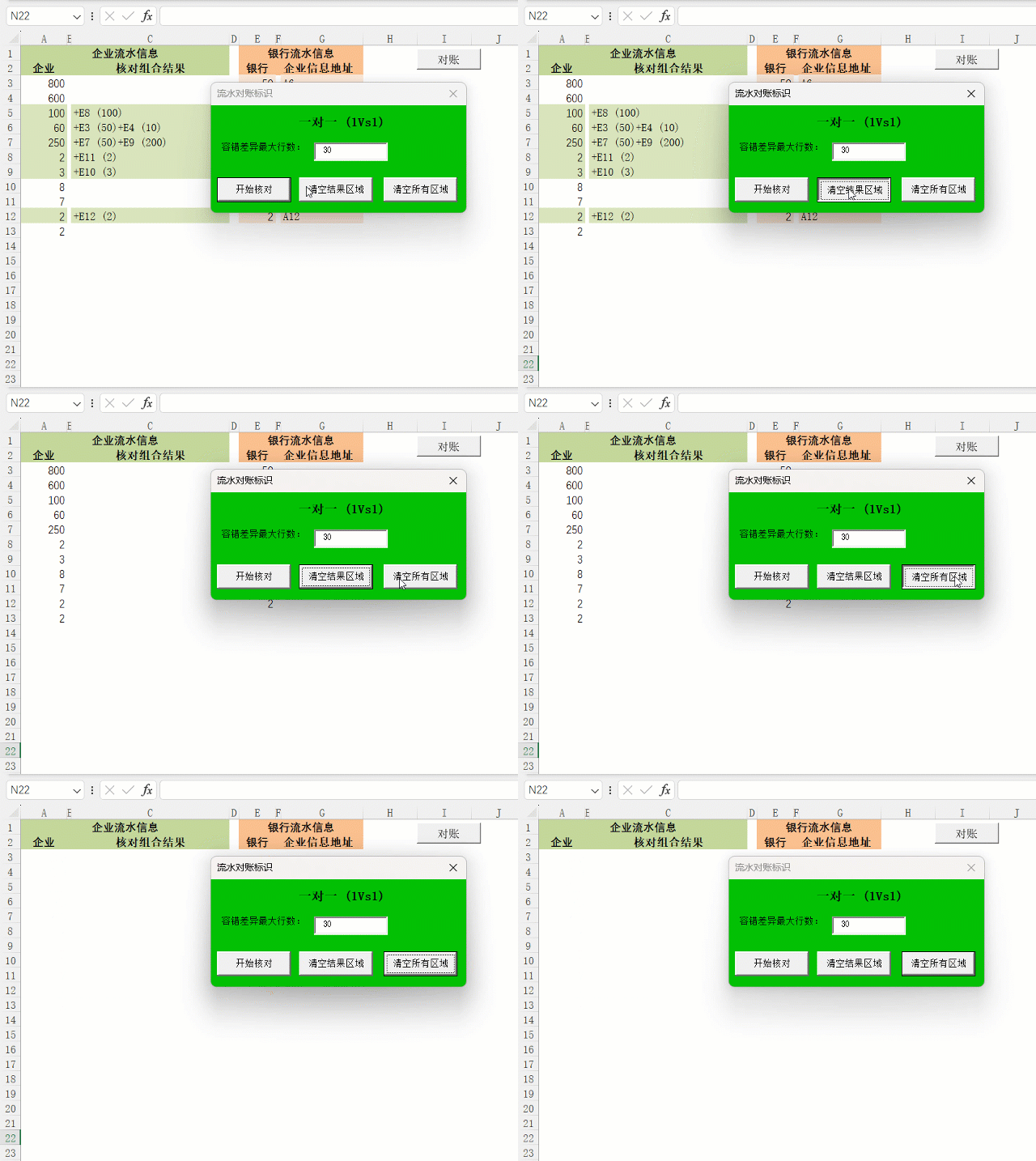
处理完,可以清空结果区域,清空所有区域,也可以不用管,等下回有新数据再去操作。
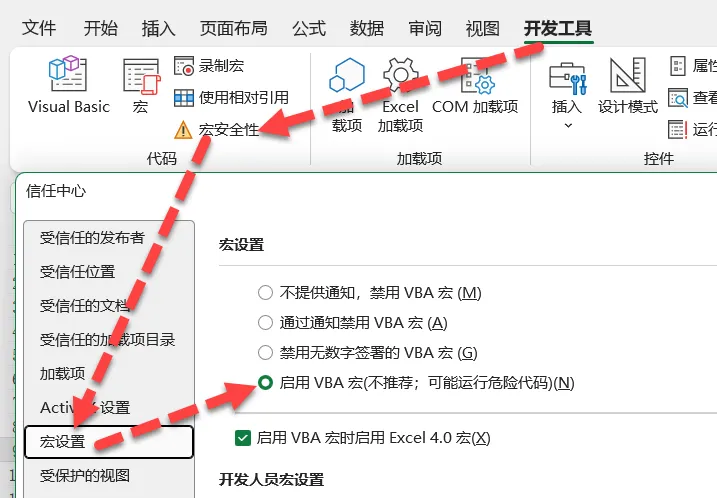
再强调一下,模板是VBA做的,点开发工具,宏安全性,宏设置,启用VBA宏,这样才能正常使用。
当然,这个模板并非100分,多次凑金额需要考虑的因素很多,有些因素可能会考虑不到,导致凑不出来。不过已经很不错了,绝大多数都可以,个别有问题的再手工处理即可。

。。。。。。

通过网盘分享的文件:这是我见过最好用的Excel对账模板,接近完美,又快又准!.xlsm
链接: https://pan.baidu.com/s/1lLb7UO22fvdUZ__bvnKzqQ?pwd=284v 提取码: 284v
一次报名成为VIP会员,所有课程永久免费学,永久答疑,仅需1500 元,待你加入。

报名后加卢子微信chenxilu2019,发送报名截图邀请进群。
上篇:又出新函数WRAPROWS,简直不要太好用,想到头痛的难题,2个参数就轻松解决

作者:卢子,清华畅销书作者,《Excel效率手册 早做完,不加班》系列丛书创始人,个人公众号:Excel不加班(ID:Excelbujiaban)

请把「Excel不加班」推荐给你的朋友
别忘了点赞支持卢子哦↓↓↓

