如何在Word文档中给文字添加拼音或修改拼音及音调?
- 2026-09-19 09:46:33
如何在Word文档中给文字添加拼音或修改拼音及音调?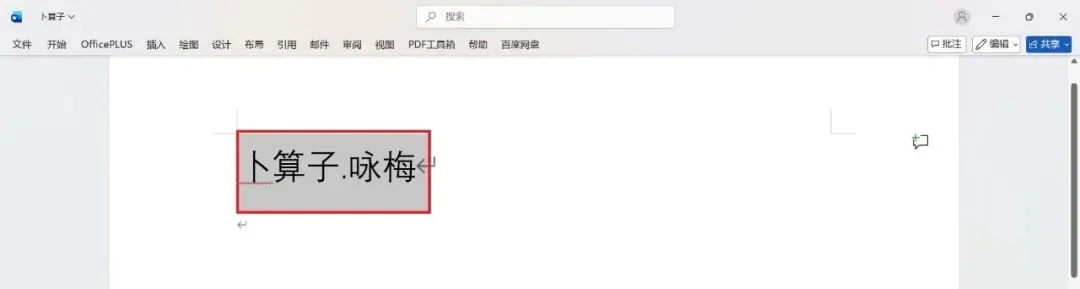
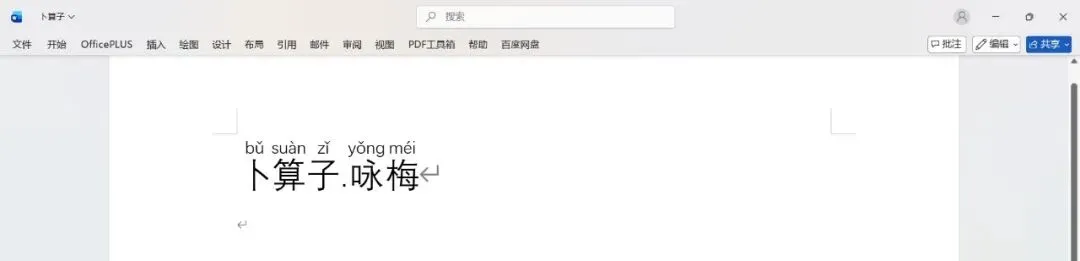
如何在Word文档中给文字添加拼音或修改拼音及音调?
以下红色方框标识处为操作项。
1、打开Word文档,选中需要添加拼音的文字“卜算子.咏梅”。如:图1。
图1
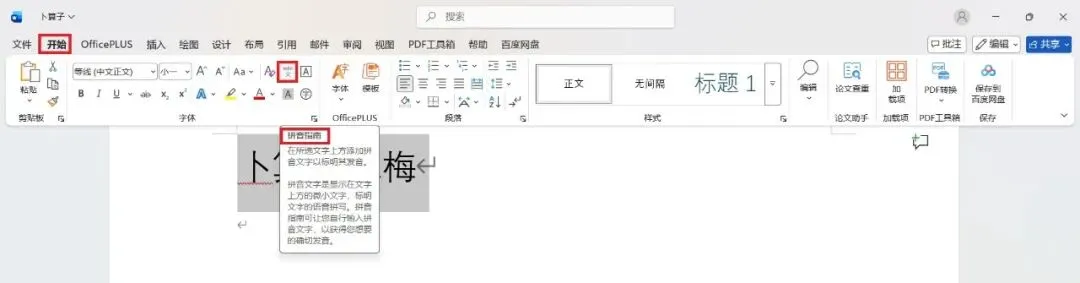
2、选择“开始”,“拼音指南”。如:图2。
图2
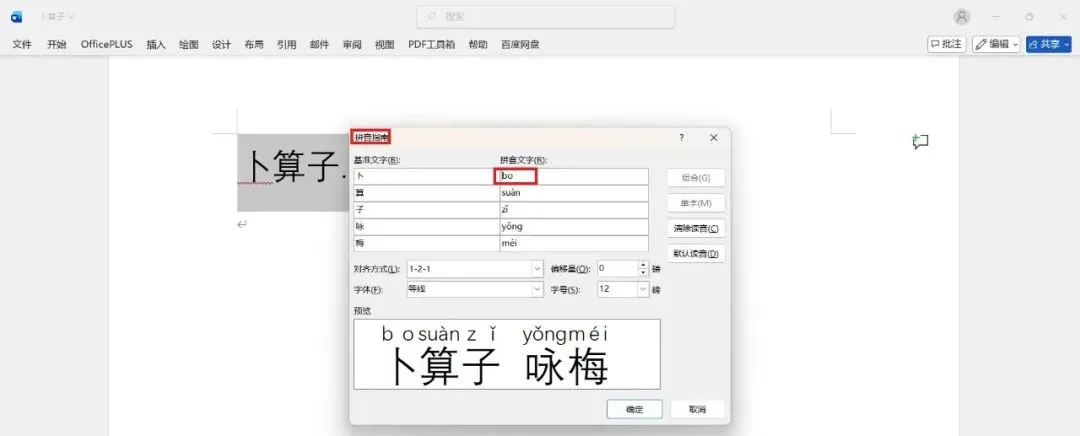
3、鼠标左键单击“拼音指南”,弹出“拼音指南”对话框,核对拼音字体、字号、对齐方式,发现“卜”拼音不正确。 如:图3。
图3
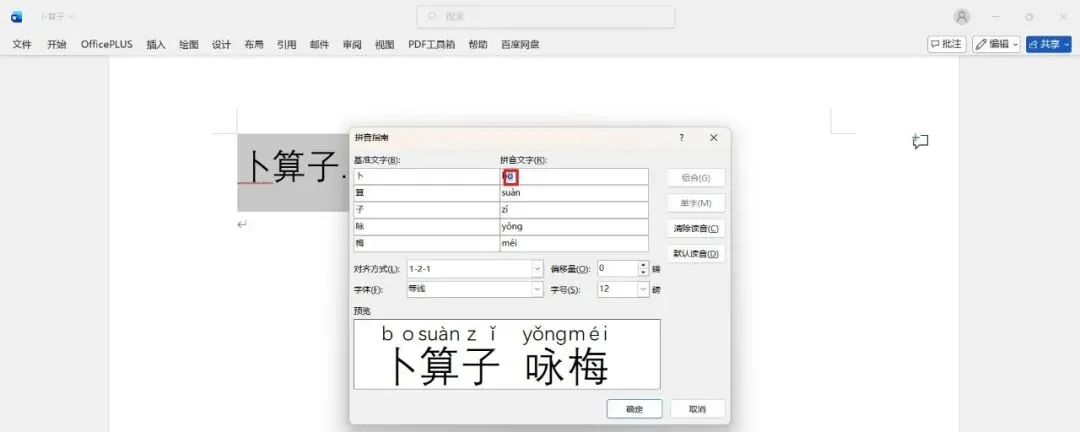
4、按住鼠标左键滑动,选中“o”;然后,按Delete键删除。如:图4。
图4
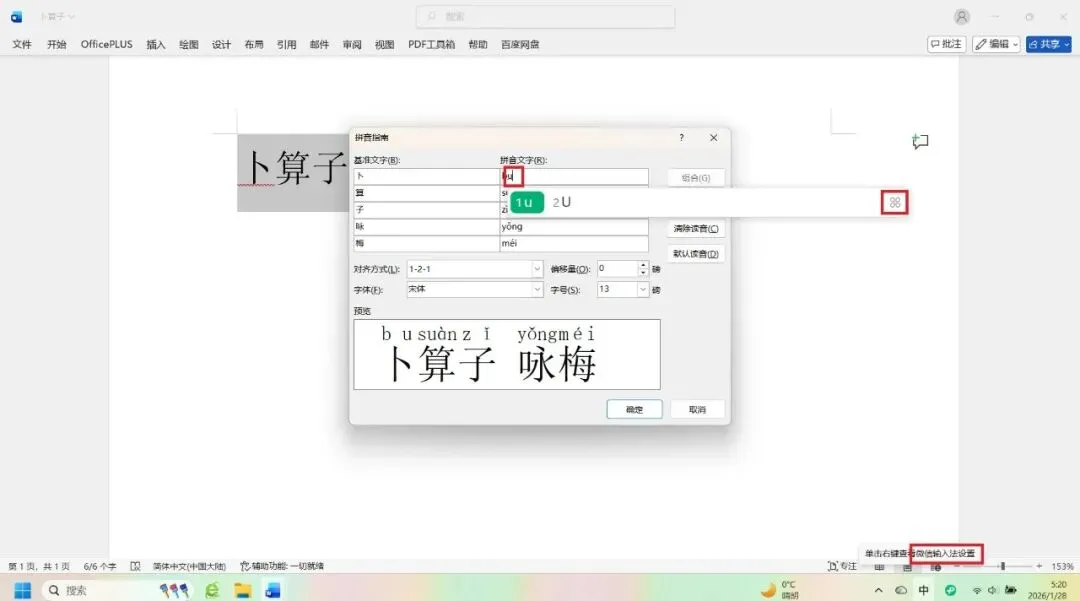
5、在微信输入法中文输入法状态下,输入“u”,弹出插入文本框,将鼠标光标右移到文本框右端红色方框处,当光标变成手型后,单击鼠标左键。如:图5。
图5
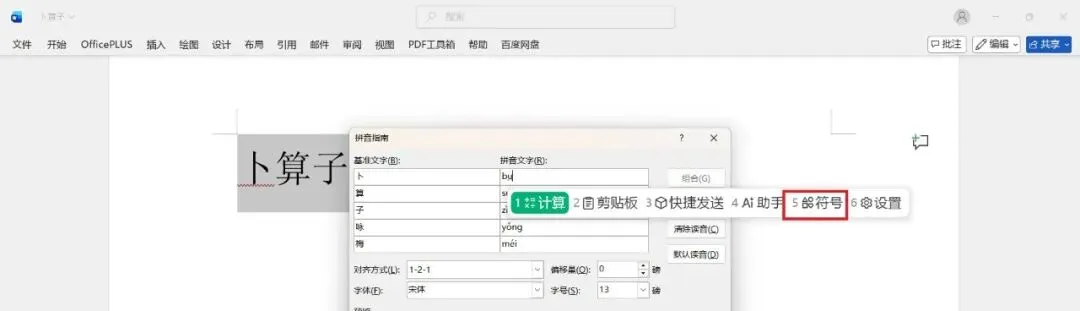
6、光标变成手型后,单击鼠标左键,弹出“选项菜单”,单击选择“5符号”。如:图6。
图6
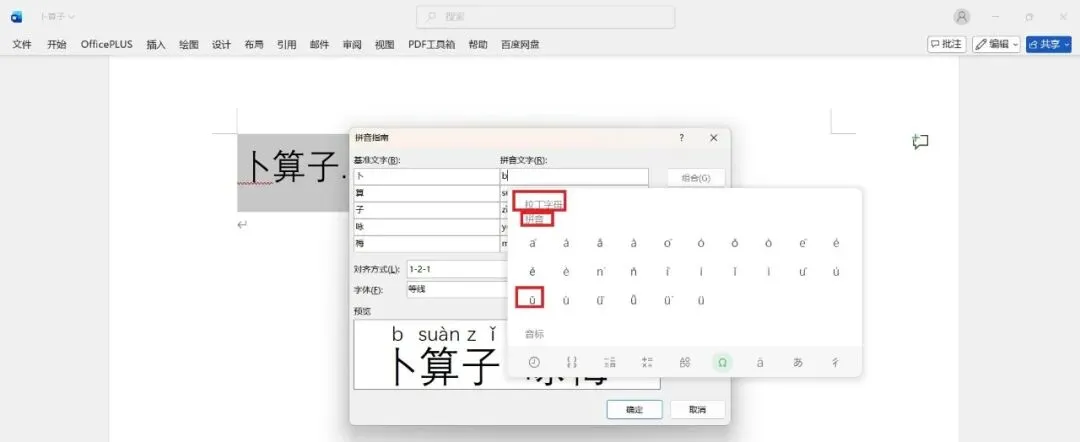
7、鼠标左键单击“5符号”,弹出插入选项,滑动左侧滑块,找到“拉丁字母,拼音,u”的三声音调,单击插入。如:图7。
图7
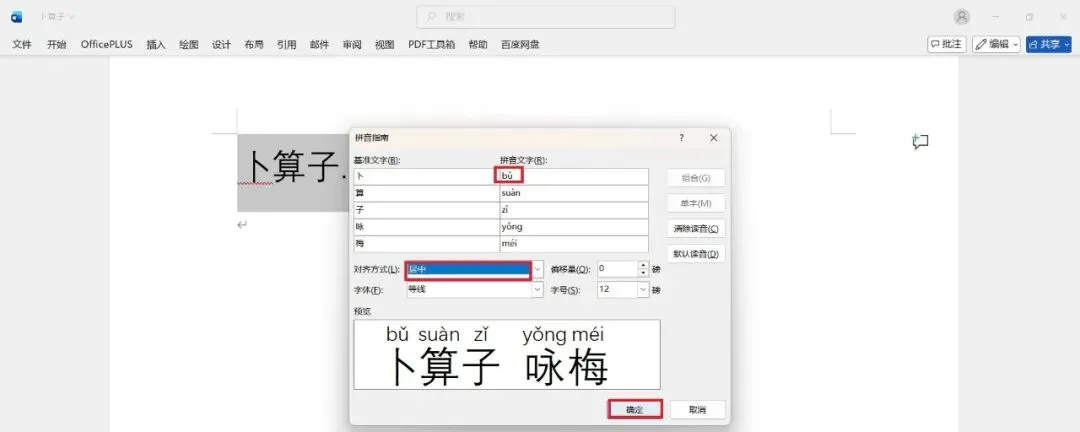
8、鼠标左键单击插入,设置对齐方式为居中,然后,单击“确定”。如:图8。
图8
9、鼠标左键单击“确定”。效果图。如:图9。
图9
10、小结:如何在Word文档中给文字添加拼音或修改拼音及音调?打开Word文档,选中需要添加拼音的文字“卜算子.咏梅”。选择“开始”,“拼音指南”。鼠标左键单击“拼音指南”,弹出“拼音指南”对话框,核对拼音字体、字号、对齐方式,发现“卜”拼音不正确。按住鼠标左键滑动,选中“o”;然后,按Delete键删除。在微信输入法中文输入法状态下,输入“u”,弹出插入文本框,将鼠标光标右移到文本框右端红色方框处,光标变成手型后,单击鼠标左键,弹出“选项菜单”,单击选择“5符号”,弹出插入选项,滑动左侧滑块,找到“拉丁字母,拼音,u”的三声音调,单击插入。设置对齐方式为居中,然后,单击“确定”。
本文来自网友投稿或网络内容,如有侵犯您的权益请联系我们删除,联系邮箱:wyl860211@qq.com 。

