今日Excel技能:图表进阶与数据呈现
- 2026-09-18 02:16:02
点击“Office数据分析”关注公众号,每天进步一点点!
今日Excel技能:图表进阶与数据呈现
FREQUENCY函数(频率分布)
使用方法:=FREQUENCY(数据区域, 分组区间),用于统计数值在指定区间内的出现频率,返回垂直数组(需按Ctrl+Shift+Enter或使用动态数组公式)。常用于制作直方图的数据准备。
示例1:统计学生成绩在60分以下、60-80分、80-100分各区间人数。数据区域为B2:B20(成绩列),分组区间为{59,79,99},公式返回三个区间的频数。
示例2:分析销售金额分布,将销售额按0-1000、1000-5000、5000以上分组统计。数据区域为C2:C50,分组区间为{1000,5000},结果可用于制作销售金额分布直方图。
EDATE函数(日期推移)
使用方法:=EDATE(起始日期, 月数),返回指定月数后的日期。月数为正数表示未来日期,负数表示过去日期。常用于计算合同到期日、项目节点等。
示例1:计算员工试用期结束日期。A2为入职日期,公式=EDATE(A2,3)返回3个月后的日期。
示例2:计算产品保质期到期日。B2为生产日期,保质期6个月,公式=EDATE(B2,6)返回到期日期。
AGGREGATE函数(多条件聚合)
使用方法:=AGGREGATE(函数编号, 忽略选项, 数据区域, [参数]),集成了19种统计函数(如SUM、AVERAGE、MAX等),可忽略错误值、隐藏行等,比SUBTOTAL更强大。
示例1:忽略错误值求和。数据区域C2:C20包含#N/A等错误,公式=AGGREGATE(9,6,C2:C20)返回有效数值之和。
示例2:忽略隐藏行求最大值。数据区域D2:D50,公式=AGGREGATE(4,5,D2:D50)返回可见单元格的最大值。
图表技巧:误差线设置
使用方法:选中图表数据系列→右键"添加误差线"→设置误差量(固定值、百分比、标准偏差或自定义范围)。用于展示数据波动范围或置信区间。
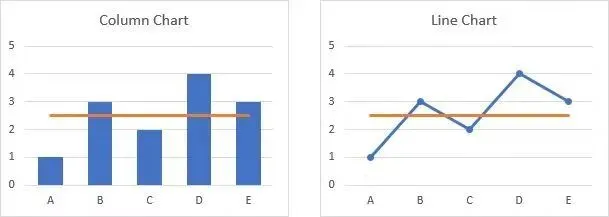
示例1:销售数据折线图添加误差线,设置±5%的误差范围,直观显示数据可能的波动区间。
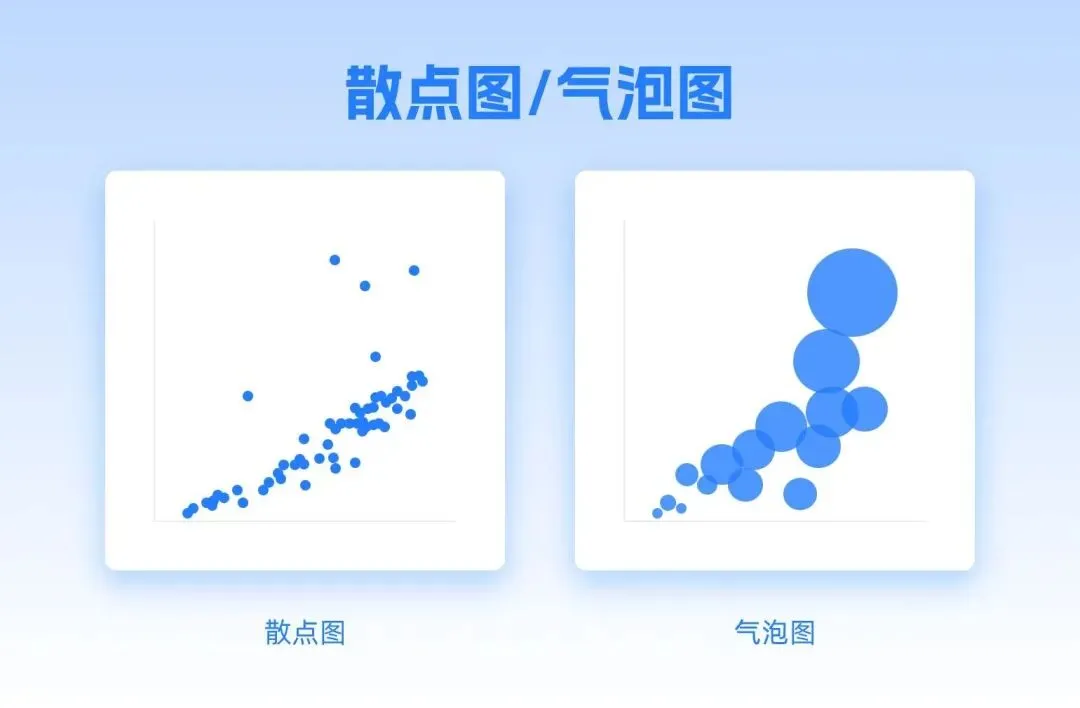
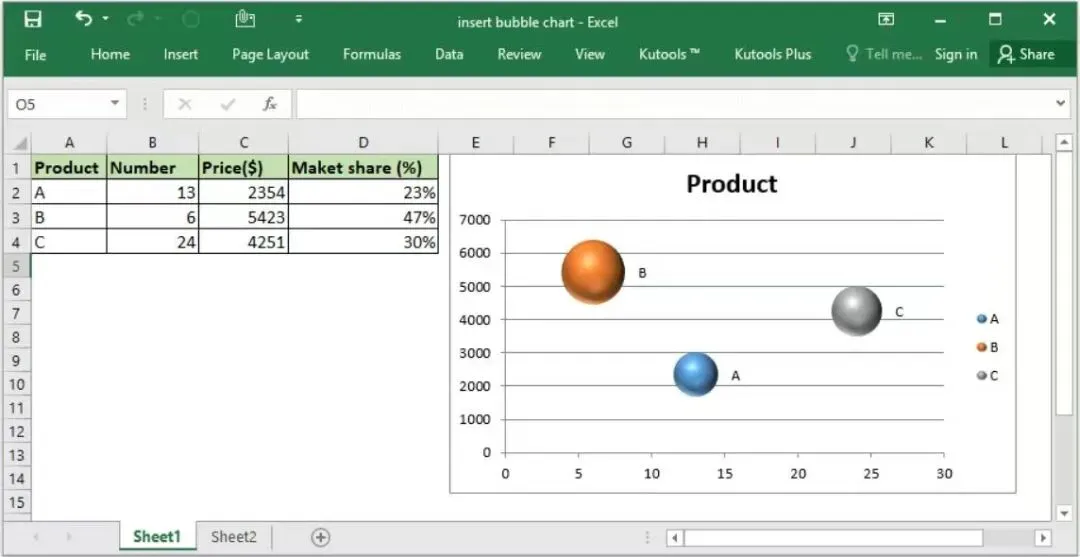
示例2:实验数据散点图添加标准偏差误差线,展示每个数据点的离散程度,增强图表科学性。
注:以上示例配合图表展示效果更佳,建议在实际操作中结合数据验证。
关于 Excel技能,你还有什么其他想要了解的?欢迎评论区留言!

回复【秘籍】,获取大咖5年Excel学习经验,让你少走弯路!
回复【可视化】,获取230+套Excel图表模版,秒变数据分析大神!
回复【教程】,获取价值599元Office学习资料,小编吐血整理!
回复【函数】,获取Excel函数【实例讲解】,史上最全的函数讲解!
回复【Office】,获取全版本Office安装包及激活软件!
点个❥,就是对小编最大的支持!