【word】如何添加自动更新的索引页码?
- 2026-09-22 19:15:57
【word】如何添加自动更新的索引页码?

【应用示例】 在文档编辑比如标书制作过程中,评审表上需要填写“页码索引”,可以通过“交叉引用”来实现引用并快速更新页码。 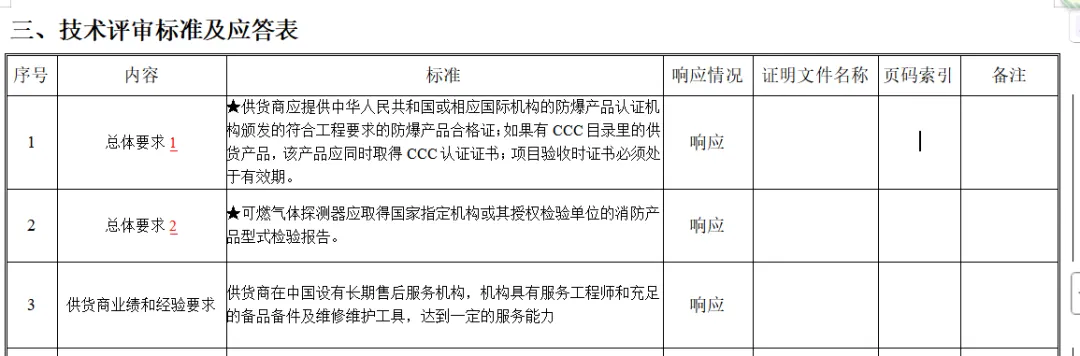
【步骤】 1、引用标题项内容: (1)交叉引用,插入页码:点击【引用】-【交叉引用】,“引用类型”选择【标题】,“引用内容”选择【页码】,在“引用哪一个标题(W:”中选择对应的标题,点击【插入】。 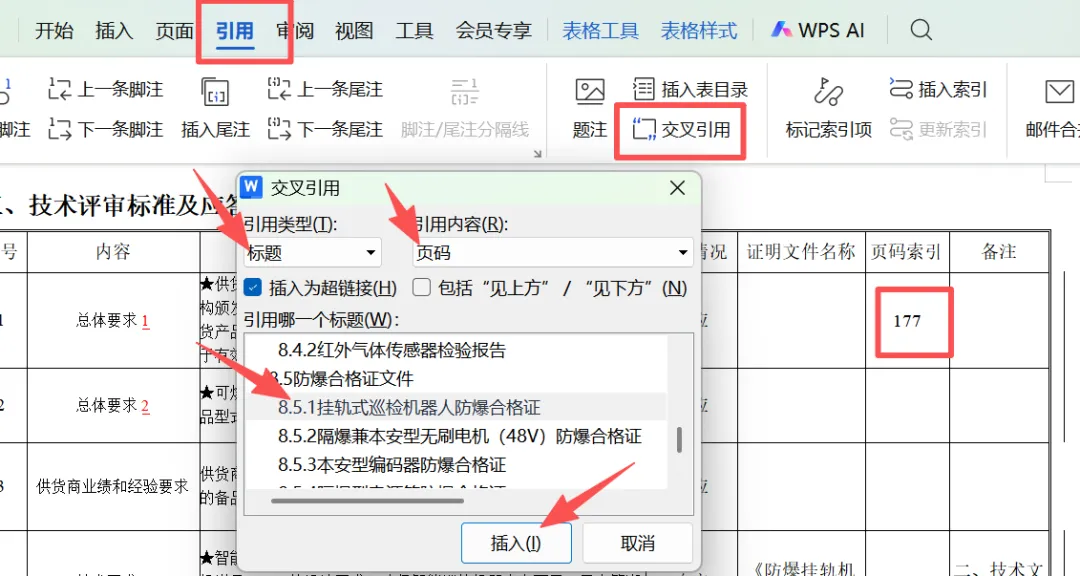
(2)调整页码格式效果:在页码数字前加“P”,补充文本描述,也可设置为“第177页”形式,均可。 
2、引用类型切换 在“引用类型”下拉选项框对应选择即可。 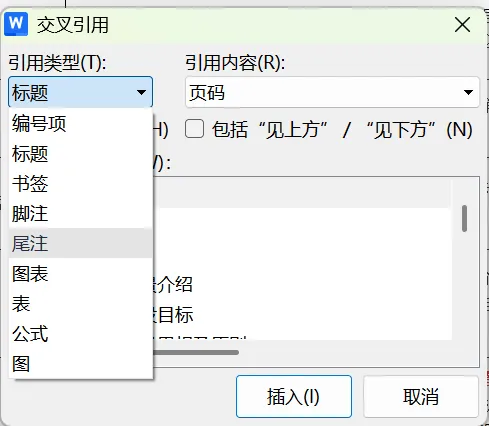
3、特殊情况:引用页无上述所列的“标题”“图”“表”等,只单独引用一页。 (1)将鼠标光标放在对应页面“文字或图片末尾处”, 
(2)插入书签:点击【插入】-【书签】图标,在“书签名”下方的文本框中输入“字母形式的书签名”,排序依据选择【位置】,点击【添加】。 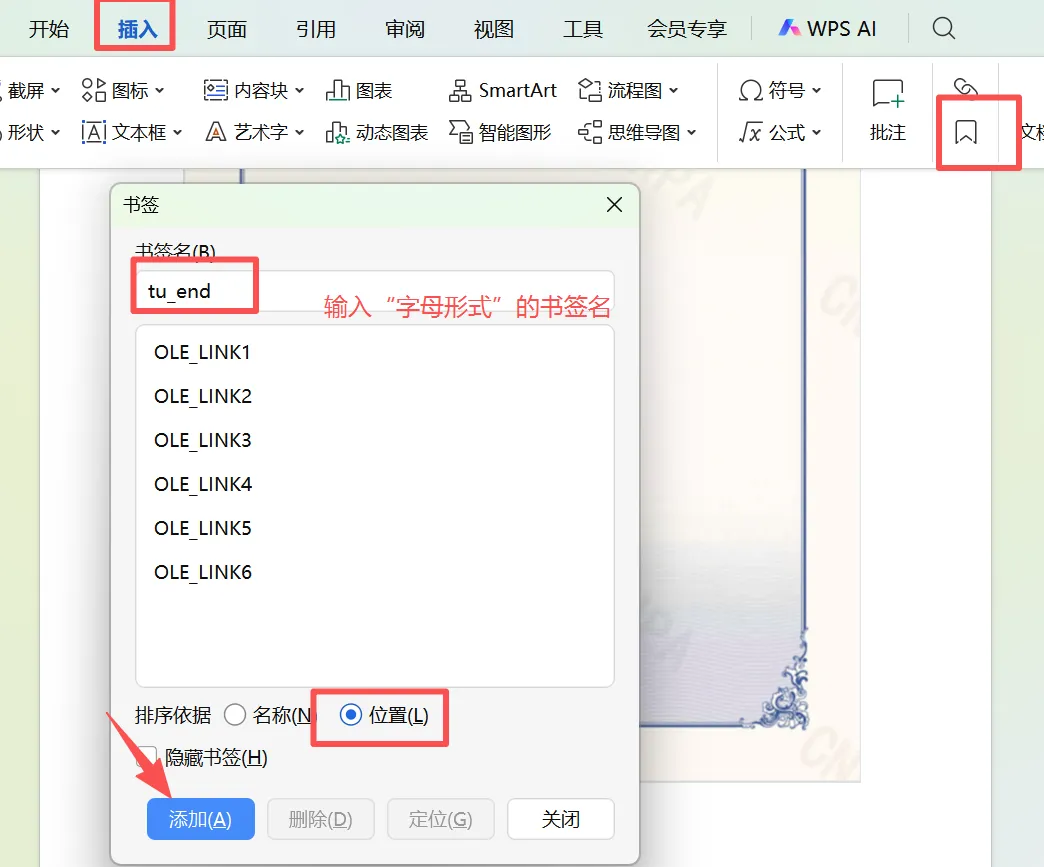
(3)交叉引用书签:在“引用类型”中选择【书签】,“引用内容”选择【页码】,在“引用哪一个标题(W:”中选择对应的标题,点击【插入】。 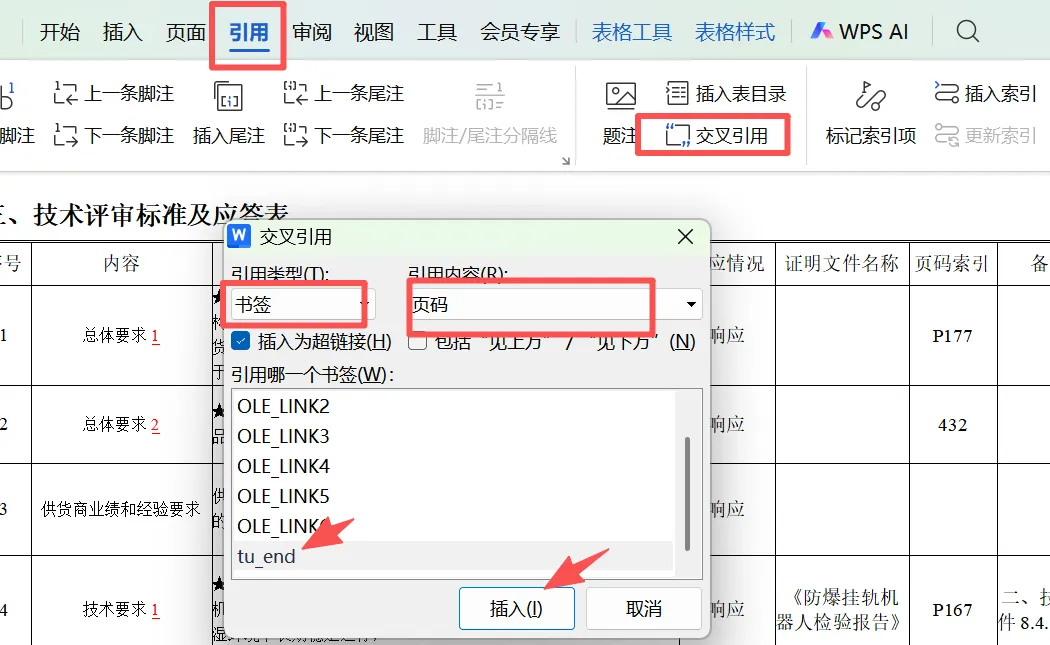
📢 如果这篇内容帮到了你,欢迎点赞、转发、推荐支持我! 
点击蓝字 关注我们
点赞
收藏
分享
本文来自网友投稿或网络内容,如有侵犯您的权益请联系我们删除,联系邮箱:wyl860211@qq.com 。

