写论文报告不用愁,快速套用要求的Word格式
- 2026-09-22 04:34:08
写论文报告不用愁,快速套用要求的Word格式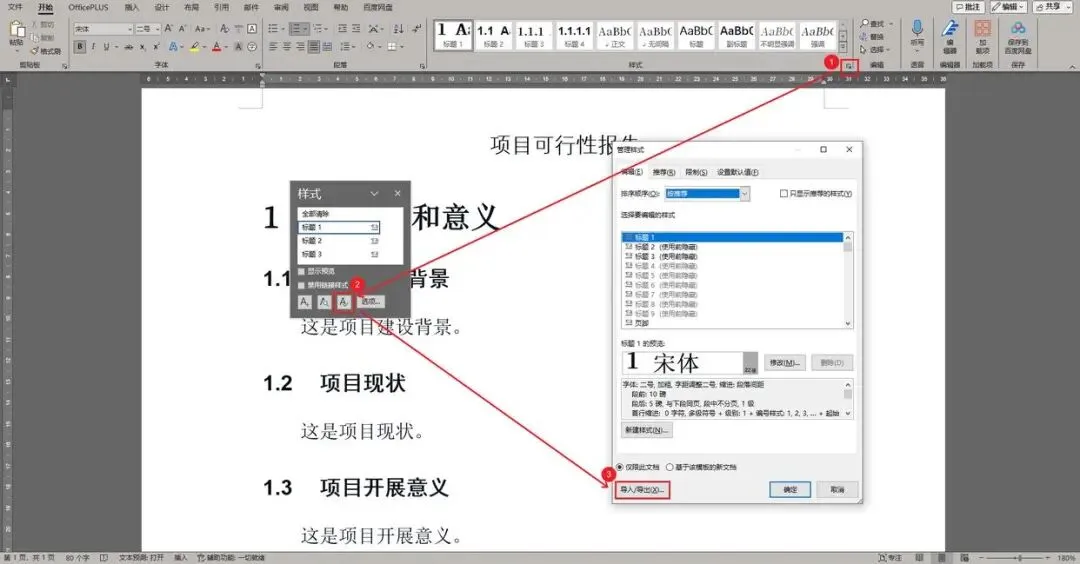


在学习工作中,经常会遇到需要撰写论文、报告的情况,除去内容不说,论文报告往往会对Word文档格式提出各种各样的要求,调整样式也成了一件麻烦事。
其实我们可以利用论文报告的格式要求文档存为样式模板,在有需要的时候进行快速套用,省去重复调整修改的繁琐步骤。

第一步,将目标文档中的样式导出为模板
通常论文/报告的样例文档中已经设置好了规范的样式。
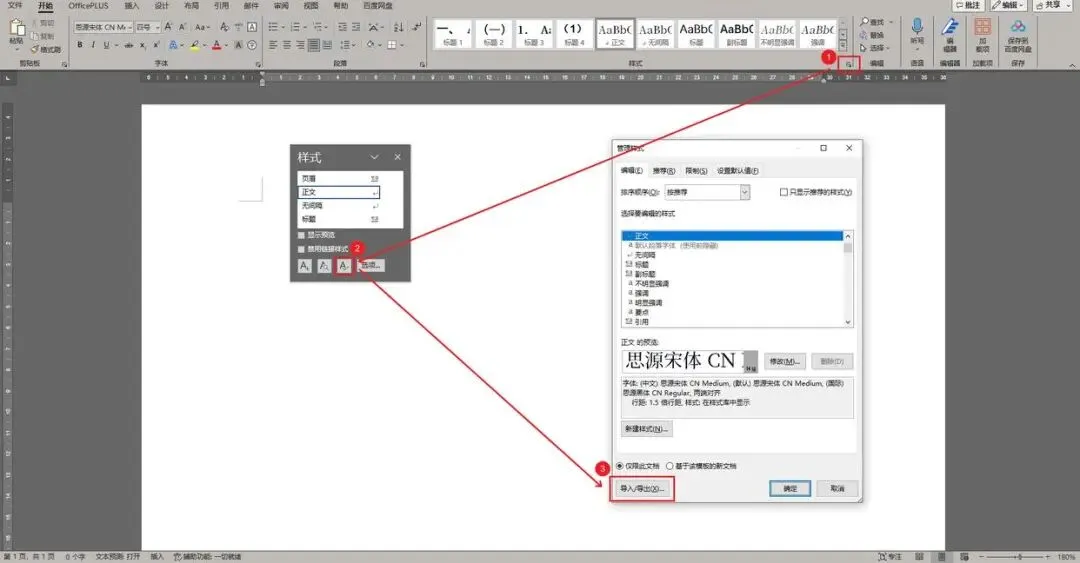
打开目标文档,点击样式选项区右下角的箭头,选择管理样式,点击“导入/导出”按钮。
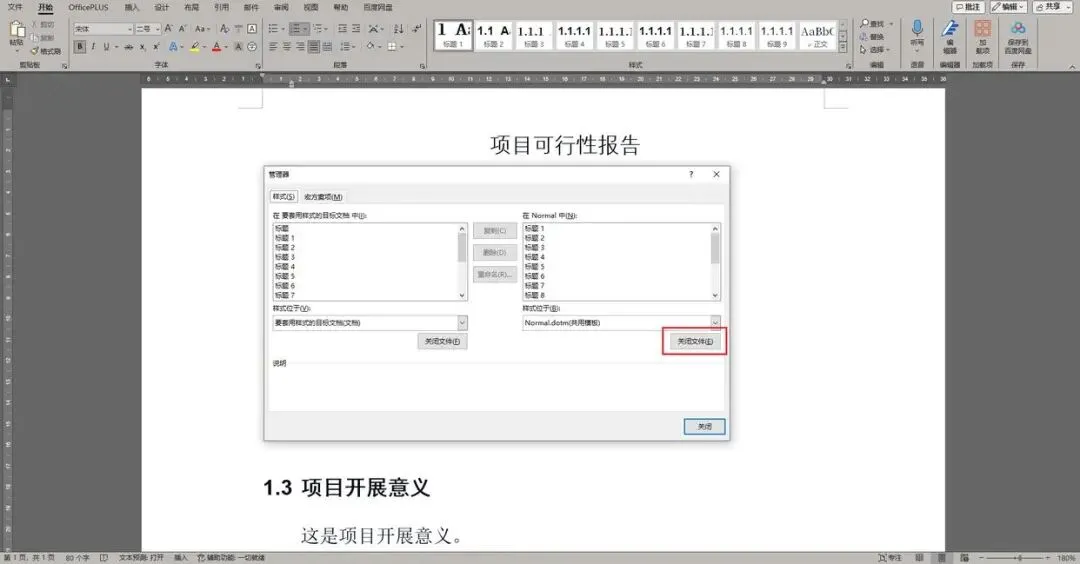
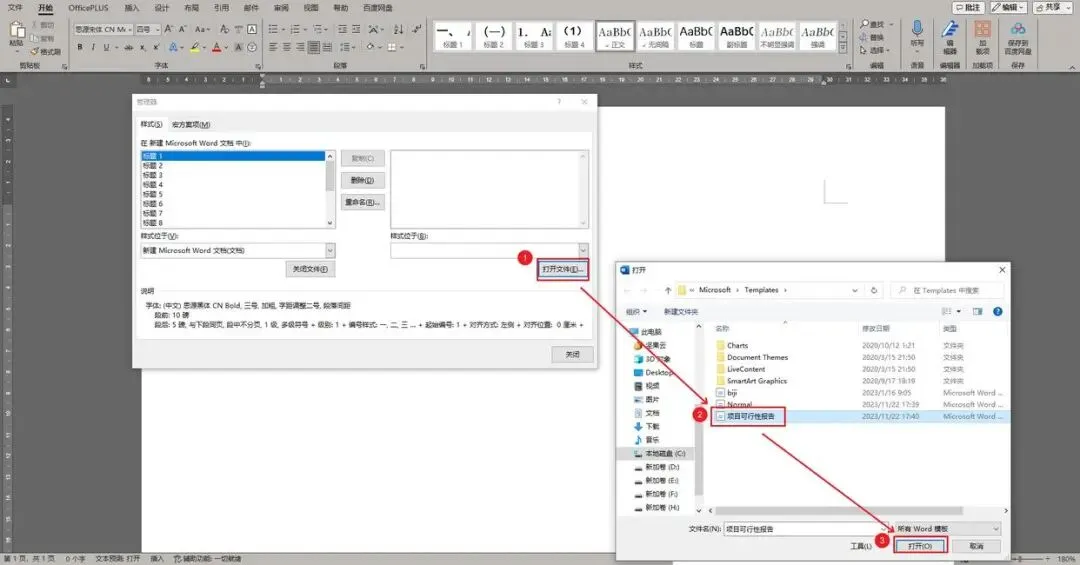
在样式管理器中,关闭当前的默认模板文件。
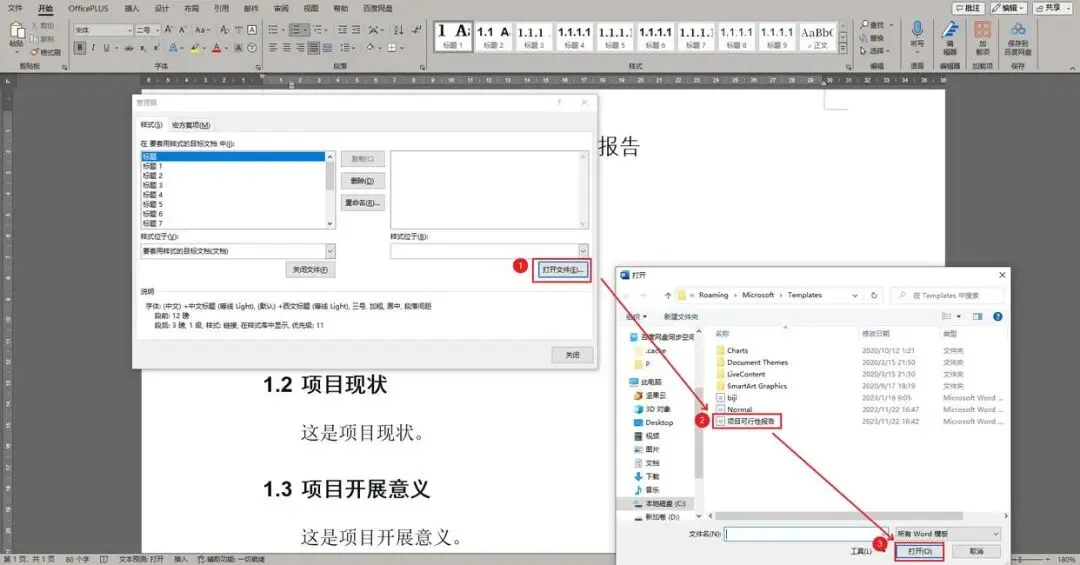
点击“打开文件”,选择这个样式要保存的模板文件。(可以复制其他现有的模板文件,改个好辨认的名称后再选择保存)
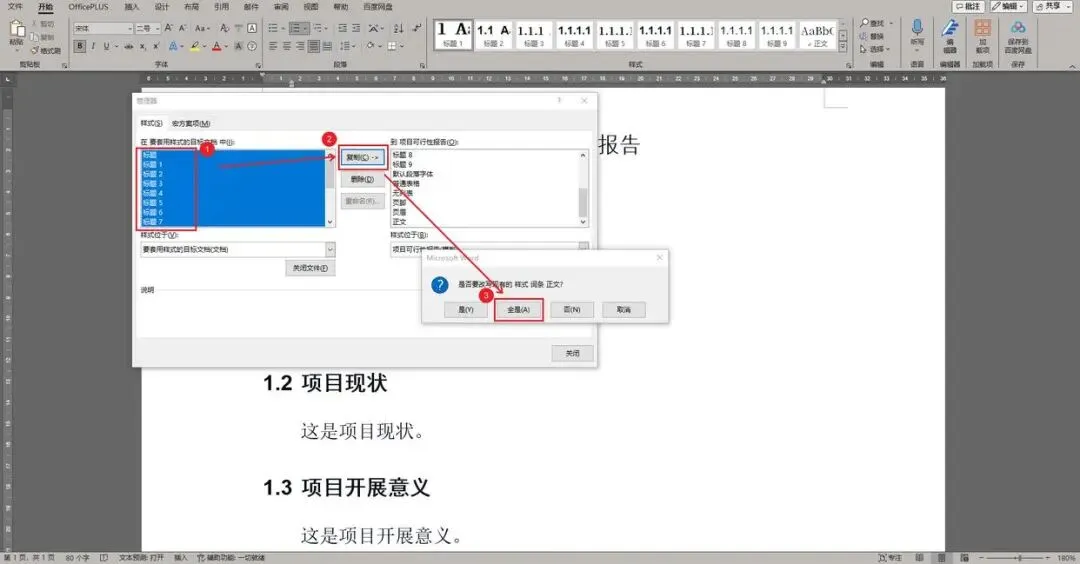
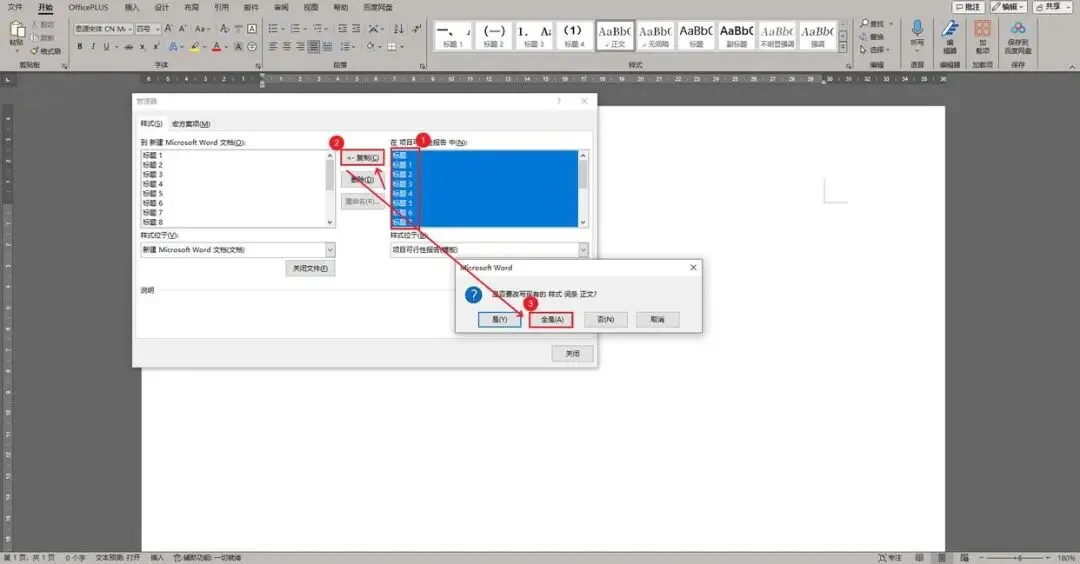
全选目标文档中的所有样式(选中第一个样式,滑到最底下,按住shift后点击最后一个样式就可以实现全部选中),点击“复制”按钮,在弹出的对话框中选择“全是”。
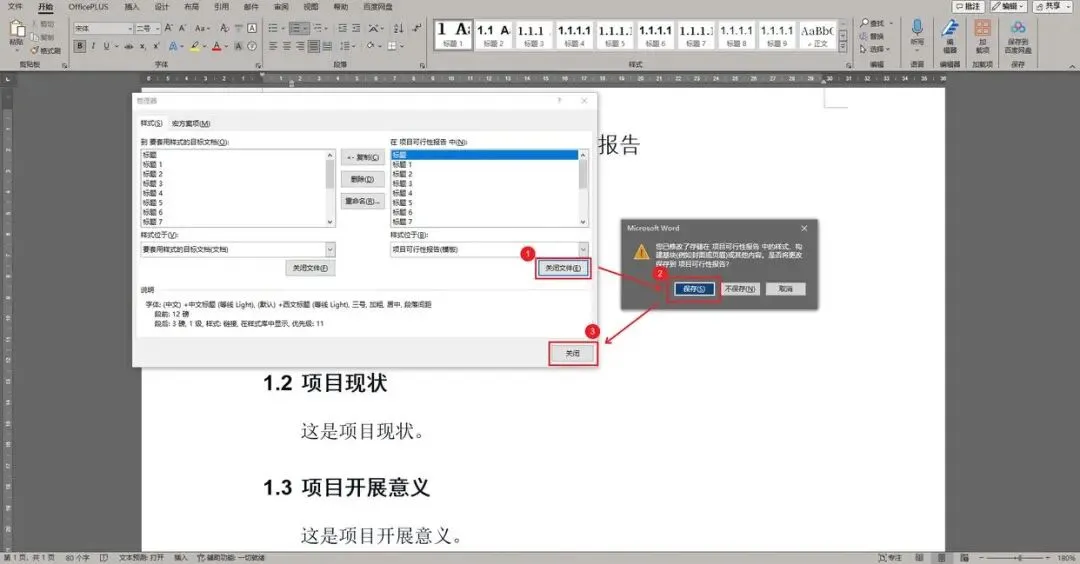
点击“关闭文件”,在弹出的对话框中选择“保存”,此时目标文档中的样式就已经全部保存到“项目可行性报告”这个模板文件中了。关闭管理器选项卡,关闭文件即可。
第二步,快速套用相应的样式模板
新建/打开任意文档,点击样式选项区右下角的箭头,选择管理样式,点击“导入/导出”按钮。
在样式管理器中,关闭当前的默认模板文件,点击“打开文件”,选择刚刚保存的“项目可行性报告”模板文件。
全选模板文档中的所有样式(选中第一个样式,滑到最底下,按住shift后点击最后一个样式就可以实现全部选中),点击“复制”按钮,在弹出的对话框中选择“全是”。(第一步的反向操作)
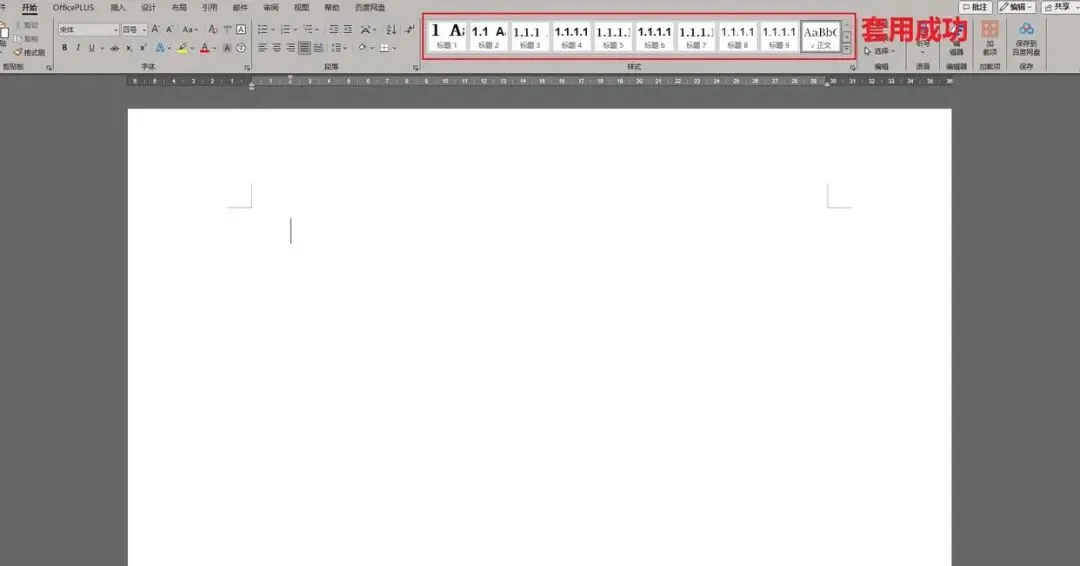
点击“关闭文件”,关闭管理器选项卡。此时新建文档就成功套用了模板文档中的样式。
扫码关注我们
本文来自网友投稿或网络内容,如有侵犯您的权益请联系我们删除,联系邮箱:wyl860211@qq.com 。

