Excel数据透视表入门:零函数搞定大数据分析
- 2026-09-19 12:17:30
Excel数据透视表入门:零函数搞定大数据分析职场中总被大量数据裹挟?报表汇总算到崩溃,多维度分析无从下手? 其实Excel里藏着一个“数据分析神器”——数据透视表,无需复杂公式,拖拽鼠标就能快速完成分类汇总、多维度对比、动态筛选,让你的效率直接翻倍。今天就从入门到实用,手把手教你吃透它! 很多新手做透视表频频报错,90%是因为数据源不规范。创建前务必做好这3点,避免踩坑:
以“销售数据汇总”为例,3步就能搞定基础透视表,新手也能秒上手:
步骤1:插入透视表 选中数据源任意单元格(无需全选,Excel会自动识别连续数据),点击顶部菜单栏「插入」→「数据透视表」,快捷键「Alt+N+V」可快速调出窗口。 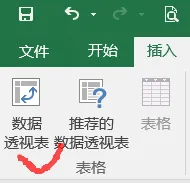
步骤2:选择放置位置 在弹出的对话框中,确认数据源区域无误后,选择透视表的放置位置:推荐「新工作表」,避免与原数据混淆;若需嵌入现有表格,选择「现有工作表」并指定单元格即可,点击「确定」。 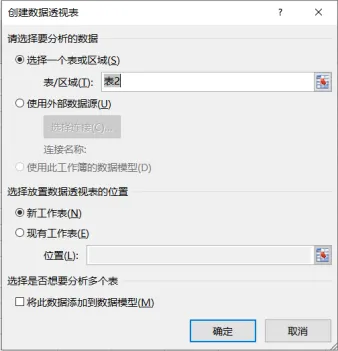
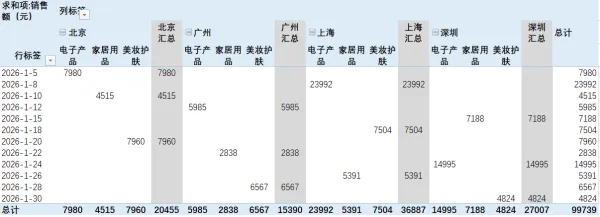
步骤3:拖拽字段布局 确定后右侧会出现「数据透视表字段」面板,面板下方分为4个核心区域,只需将左侧字段拖入对应区域,透视表就会自动生成: 示例:将“地区”拖入行区域,“产品类别”拖入列区域,“销售额”拖入值区域,瞬间生成「各地区不同产品类别的销售额交叉汇总表」。 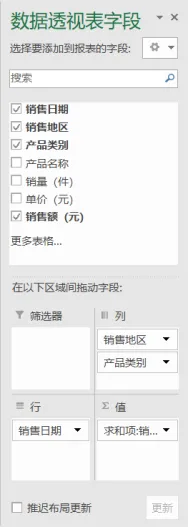
默认的“求和”的不满足需求?右键点击值区域的字段(如“求和项:销售额”),选择「值字段设置」,可切换为计数、平均值、最大值、最小值等8种方式,适配不同分析场景: 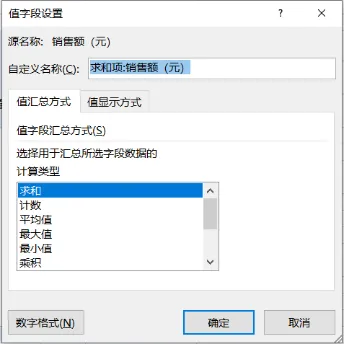
面对每日销售数据,手动按年/季/月汇总太繁琐?用「组合」功能一键搞定: 右键点击行/列区域的“销售日期”字段,选择「组合」,在步长中勾选需要的维度(年、季度、月、周),点击「确定」,自动生成层级化汇总(年→季度→月),时间趋势一目了然。 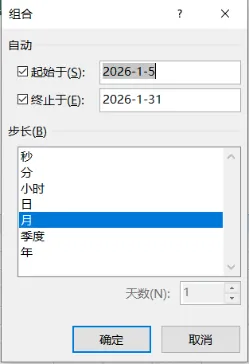

单纯看数值不够清晰?右键值区域字段→「值显示方式」,无需公式就能生成占比、增长率等指标: 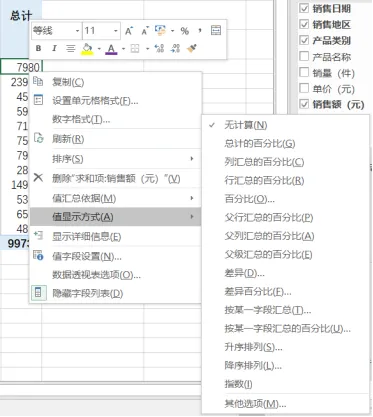
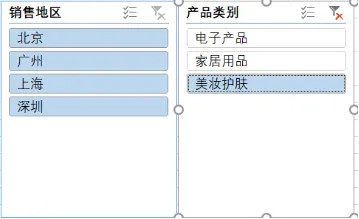
想让报表更灵活?插入切片器实现可视化筛选: 选中透视表→「分析」→「插入切片器」,勾选需要筛选的字段(如产品、地区、月份),点击「确定」。点击切片器上的选项,就能快速筛选数据,还能按住Ctrl键多选,比传统筛选更直观高效。 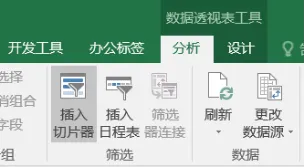
原数据更新后,透视表不会自动同步,两种刷新方式任选: 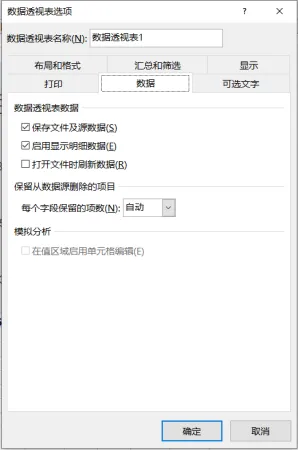
数据透视表的核心优势的是“灵活”,无需固定公式,就能随需求调整分析维度。新手从规范数据源、基础布局开始练,熟练后再尝试计算字段、数据透视图等高阶功能,就能轻松搞定大部分职场数据分析场景。 你在使用透视表时遇到过哪些问题?欢迎在评论区留言,点赞前3名可领取《Excel数据透视表实战案例》PDF,助力你快速进阶! 关注公众号,回复「透视表」,获取本文配套练习数据和技巧速查表,边练边学效率更高~
一、课前准备:数据源规范是关键
标题唯一且清晰:每列首行必须是唯一标题,比如用“产品名称”“销售日期”,拒绝“备注1”“数据”这类模糊名称,也不能出现重复标题。 数据连续无断点:删除所有空白行、空白列,取消合并单元格,确保数据形成完整矩形区域,Excel才能正常识别。 数据类型统一:同一列数据格式保持一致,比如“销售额”列全为数值型,“销售日期”列全为日期型,避免混入文字、空白等无效数据。
小技巧:选中数据源任意单元格,按「Ctrl+T」转换为超级表,后续新增数据可自动同步到透视表,无需手动调整范围。 |
二、核心操作:5分钟创建第一个透视表
销售日期 | 销售地区 | 产品类别 | 产品名称 | 销量(件) | 单价(元) | 销售额(元) |
2026-1-5 | 北京 | 电子产品 | 无线耳机 | 20 | 399 | 7980 |
2026-1-8 | 上海 | 电子产品 | 平板电脑 | 8 | 2999 | 23992 |
2026-1-10 | 北京 | 家居用品 | 纯棉被单 | 35 | 129 | 4515 |
2026-1-12 | 广州 | 电子产品 | 无线耳机 | 15 | 399 | 5985 |
2026-1-15 | 深圳 | 家居用品 | 多功能锅 | 12 | 599 | 7188 |
2026-1-18 | 上海 | 美妆护肤 | 保湿面霜 | 28 | 268 | 7504 |
2026-1-20 | 北京 | 美妆护肤 | 口红 | 40 | 199 | 7960 |
2026-1-22 | 广州 | 家居用品 | 纯棉被单 | 22 | 129 | 2838 |
2026-1-24 | 深圳 | 电子产品 | 平板电脑 | 5 | 2999 | 14995 |
2026-1-26 | 上海 | 家居用品 | 多功能锅 | 9 | 599 | 5391 |
2026-1-28 | 广州 | 美妆护肤 | 口红 | 33 | 199 | 6567 |
2026-1-30 | 深圳 | 美妆护肤 | 保湿面霜 | 18 | 268 | 4824 |
行区域:纵向分类维度,比如“销售地区”“产品类别”,拖入后按该字段分组显示。 列区域:横向分类维度,比如“销售季度”“月份”,适合与行区域组合形成交叉分析。 值区域:需要计算的数值数据,比如“销售额”“销量”,默认按「求和」汇总,可手动修改计算方式。 筛选区域:全局筛选字段,比如“年份”,拖入后会生成筛选下拉框,可快速聚焦特定数据。
三、必学技巧:让透视表更实用
1.更改值汇总方式,不止求和
计数:统计订单数量、客户个数; 平均值:计算客单价、人均销量; 最大值/最小值:找出单月最高/最低销售额。
2.日期一键分组,快速做时间维度分析
避坑提示:若日期字段含空白或非日期值,组合会失败,需先筛选掉无效数据,或用DATEVALUE函数清洗数据。 |
3.数值显示方式,让对比更直观
总计百分比:查看各产品销售额占总销量的比例,快速定位核心产品; 差异百分比:计算本月与上月的环比增长率,掌握业务波动; 降序排列:一键生成销售额排名,找出Top N产品。
4.切片器:可视化筛选神器
5.刷新数据:动态同步原数据
手动刷新:右键透视表→「刷新」,或按快捷键「Alt+F5」; 自动刷新:右键→「数据透视表选项」→「数据」,勾选“打开文件时刷新数据”。
四、常见问题速解
❌ 字段列表消失?右键透视表→「显示字段列表」即可调出; ❌ 透视表计算错误?检查数据源是否有空白行、合并单元格,或数据类型不统一; ❌ 手动输入内容被清除?透视表刷新后会覆盖手动输入内容,切勿直接在透视表内修改数据。
写在最后
本文来自网友投稿或网络内容,如有侵犯您的权益请联系我们删除,联系邮箱:wyl860211@qq.com 。

