3个Excel取整、取绝对值函数,一键让数据变规矩
- 2026-09-21 04:32:08
哈喽,我是高效蜗牛君!每天3个Excel 小技巧,帮你告别数字烦恼,快速提升表格整洁度~
你是不是也遇到过这些情况:计算差异时正负数混杂,想统一比较大小却无从下手;计算时长或数量时带着小数,汇报时还得手动取整;做报表时小数位数乱七八糟,既不规范又影响观感?别急!今天这3个超简单的数学函数,一键帮你标准化数字格式,让数据看起来清晰又专业!
技巧1:ROUND 函数:精准控制小数位数,报表更规范
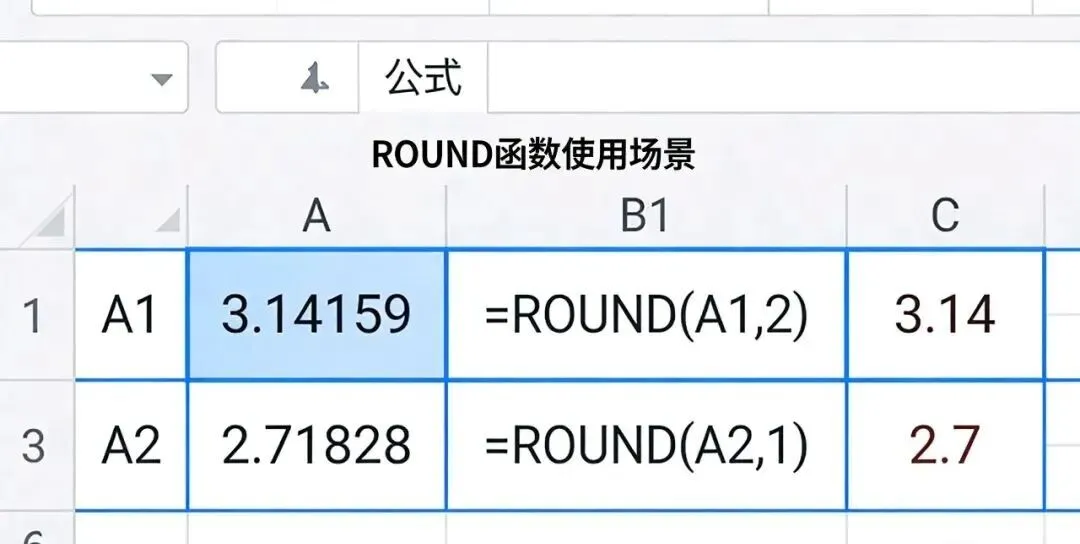
不必逐个单元格设置格式再修改,ROUND 函数可按指定位数四舍五入,快速统一小数精度。财务金额规范、科学数据修约、成绩统计展示都能用它,让表格数字整齐统一!
操作步骤:
输入公式 =ROUND(数值,保留小数位数),比如 =ROUND(E2,2) 表示将 E2 单元格数值保留两位小数;若原始值为 3.14159,结果则为 3.14;负数位数表示取整到十/百位,如 =ROUND(F2,-2) 可将 1234 转化为 1200。一键让所有数据遵循同一精度,汇报再也不凌乱!
技巧2:INT 函数:一键取整,自动去掉小数部分
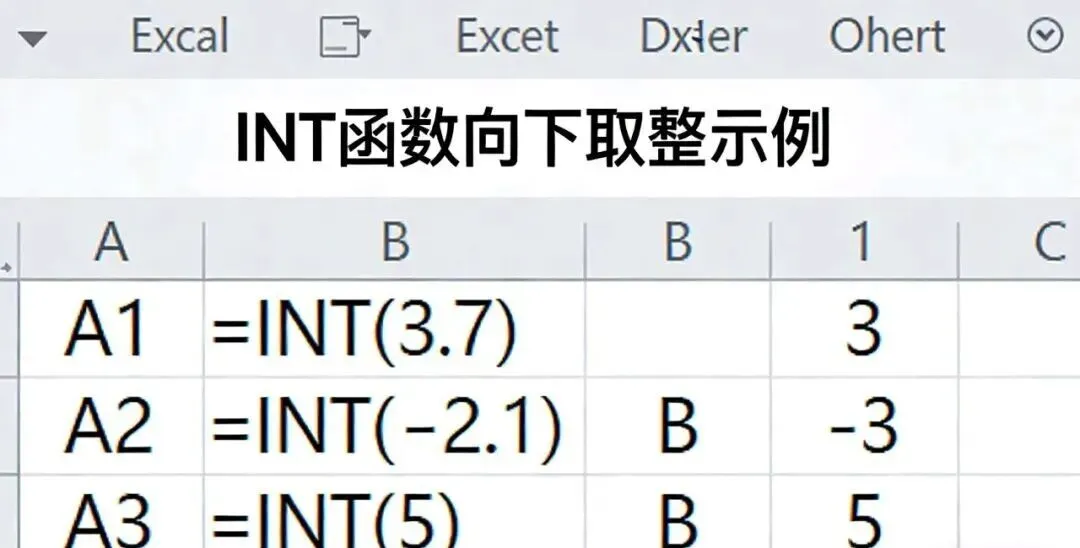
不用手动删除或逐位调整,INT 函数可直接向下取整,保留整数部分。适合计算工作时长、统计物品数量、分配名额等场景,避免手动输入误差!
操作步骤:
在单元格输入 =INT(数值或单元格),例如 =INT(D2/8),D2 为总工时,除以 8 后若结果为 5.7,INT 直接取整为 5;回车即得整数值,忽略小数不进行四舍五入。如需按小时统计天数、按整箱计算物料数量,用这个函数一步到位~
技巧3:ABS 函数:一键取绝对值,正负差异都可视
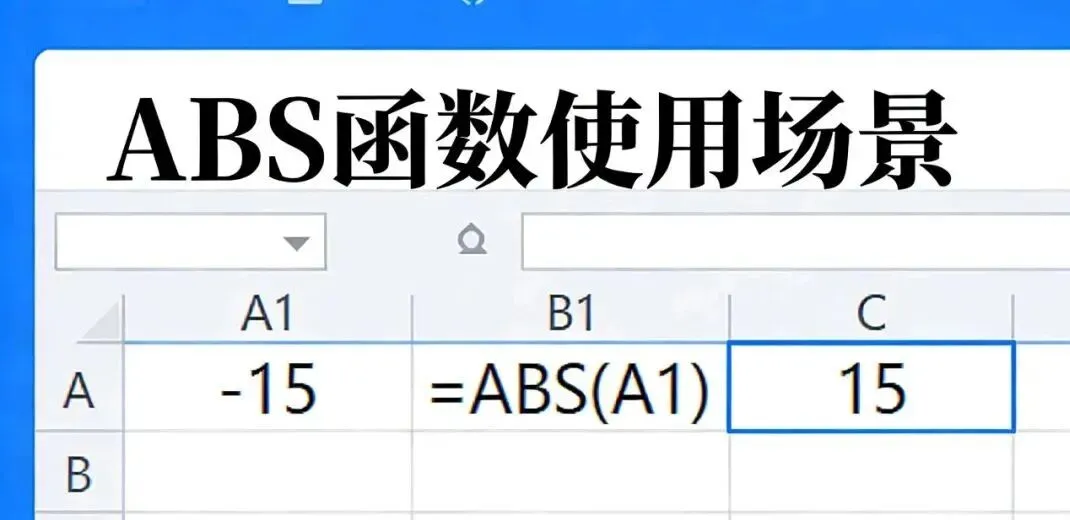
不用手动判断正负再调整,ABS 函数能直接提取数值的绝对值,轻松统一比较大小。计算误差值、分析增长波动、统一评估差异量时特别实用,让比较变得更直观!
操作步骤:
在结果单元格输入公式 =ABS(数值或单元格),比如 =ABS(B2-C2);B2 为实际值,C2 为目标值,无论实际值大小,结果均为正数差异值;按下回车,差异值立刻以正数显示,方便后续排序或对比。也可直接用于公式内,如 =ABS(A1),快速清理带负号的数据。
今天的 ABS、INT、ROUND 函数小技巧是不是超简单?数字处理从此告别手动调节,一键就规范!赶紧收藏起来,做表时直接套用~
关注 高效蜗牛君,每天 3 个高效办公小妙招,助你工作轻松省力,效率翻倍! 📊✨

