8个Excel高手技巧,省时又省力!
- 2026-09-21 05:56:37
8个Excel高手技巧,省时又省力!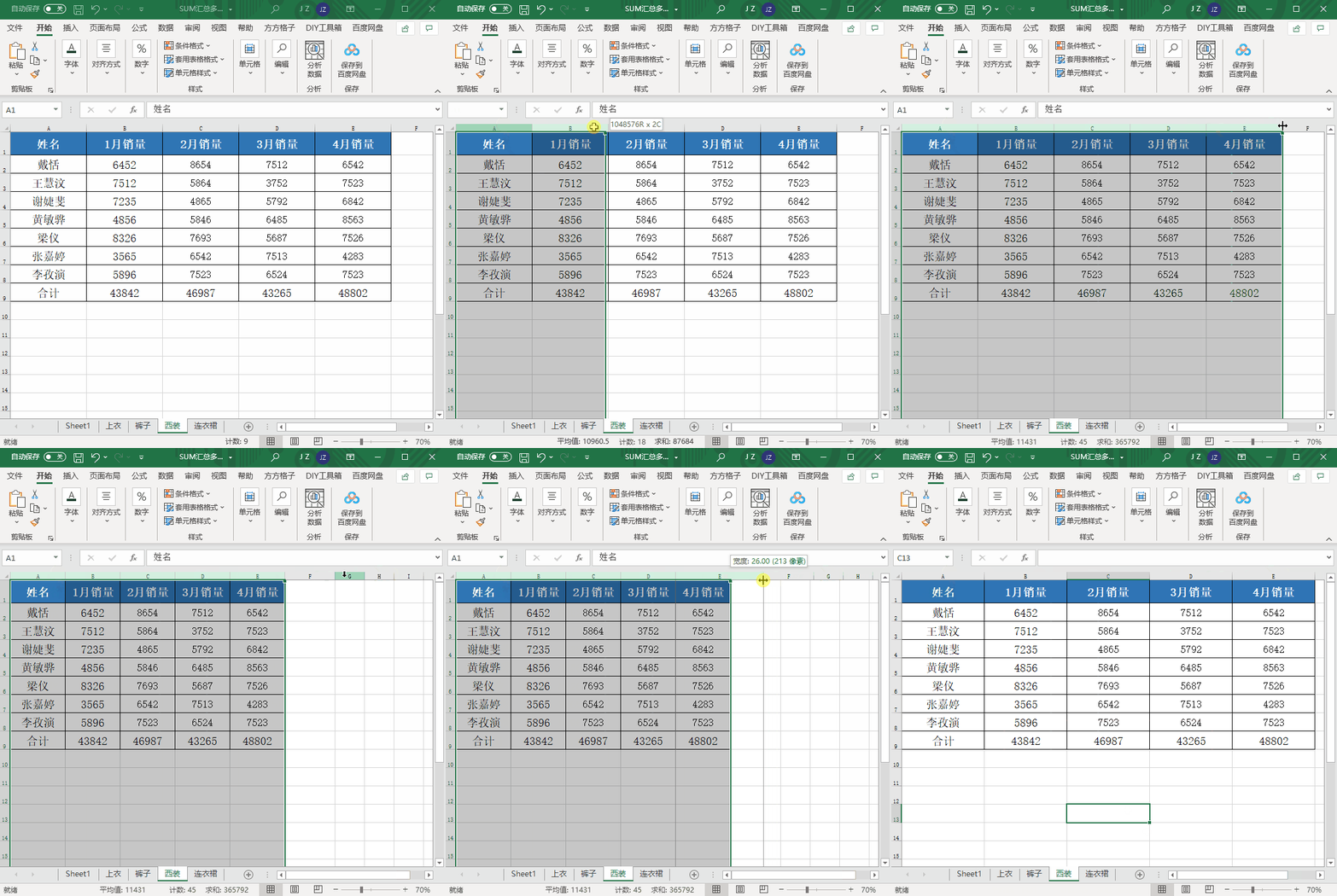
小伙伴们,大家好呀!
今天来跟大家分享8个超实用的Excel小技巧,用这些小技巧,能让你大大提升工作效率。
1.调整单元格大小
选中表格,将鼠标移到表格顶部边框处,等其变成双向箭头,即可移动调整单元大小。
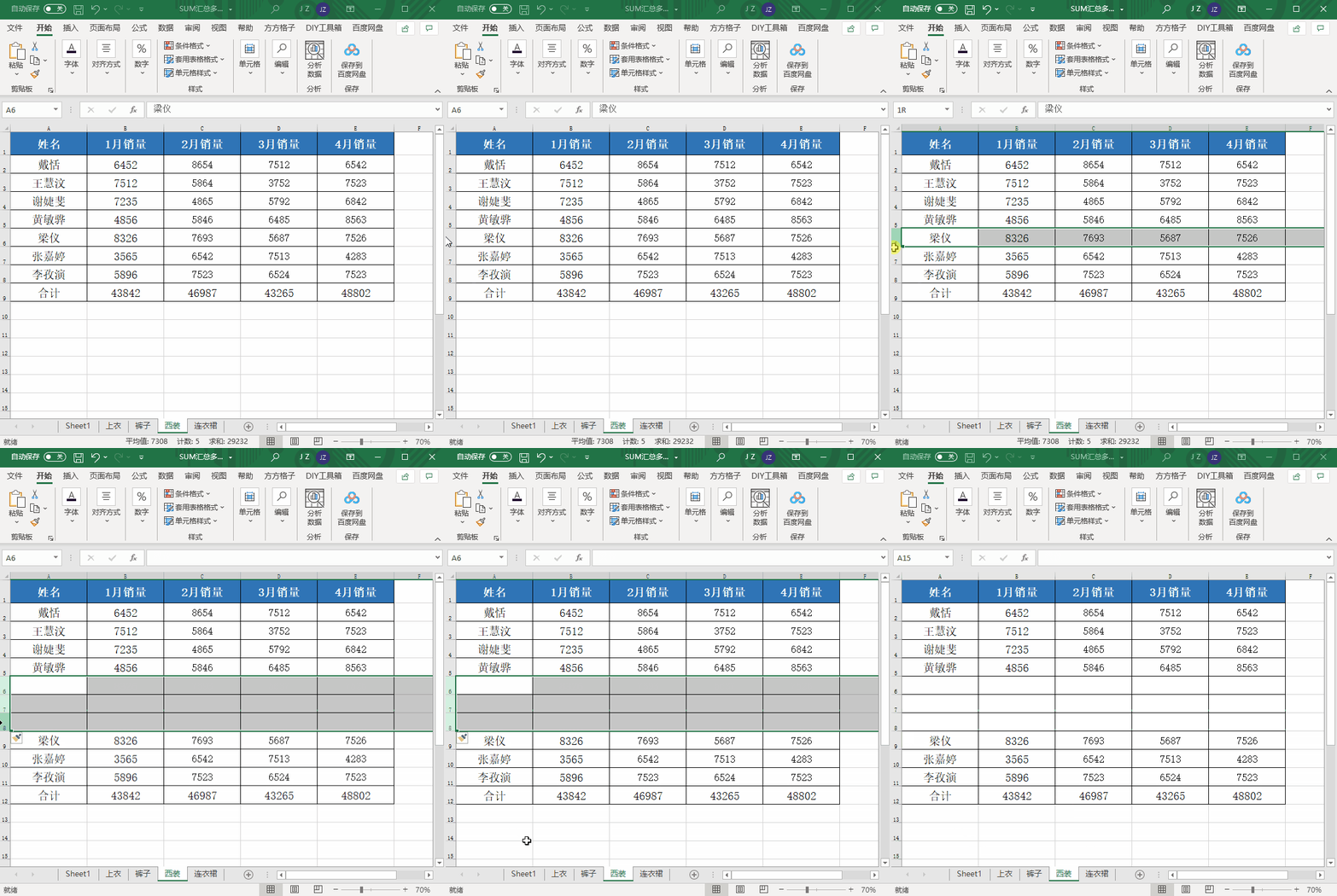
2.快速插入空行/列
选中行/列,然后按Ctrl+Shift+【+】,即可快速插入行/列。一般你选中多少行/列,就会插入多少行/列,如下图所示:
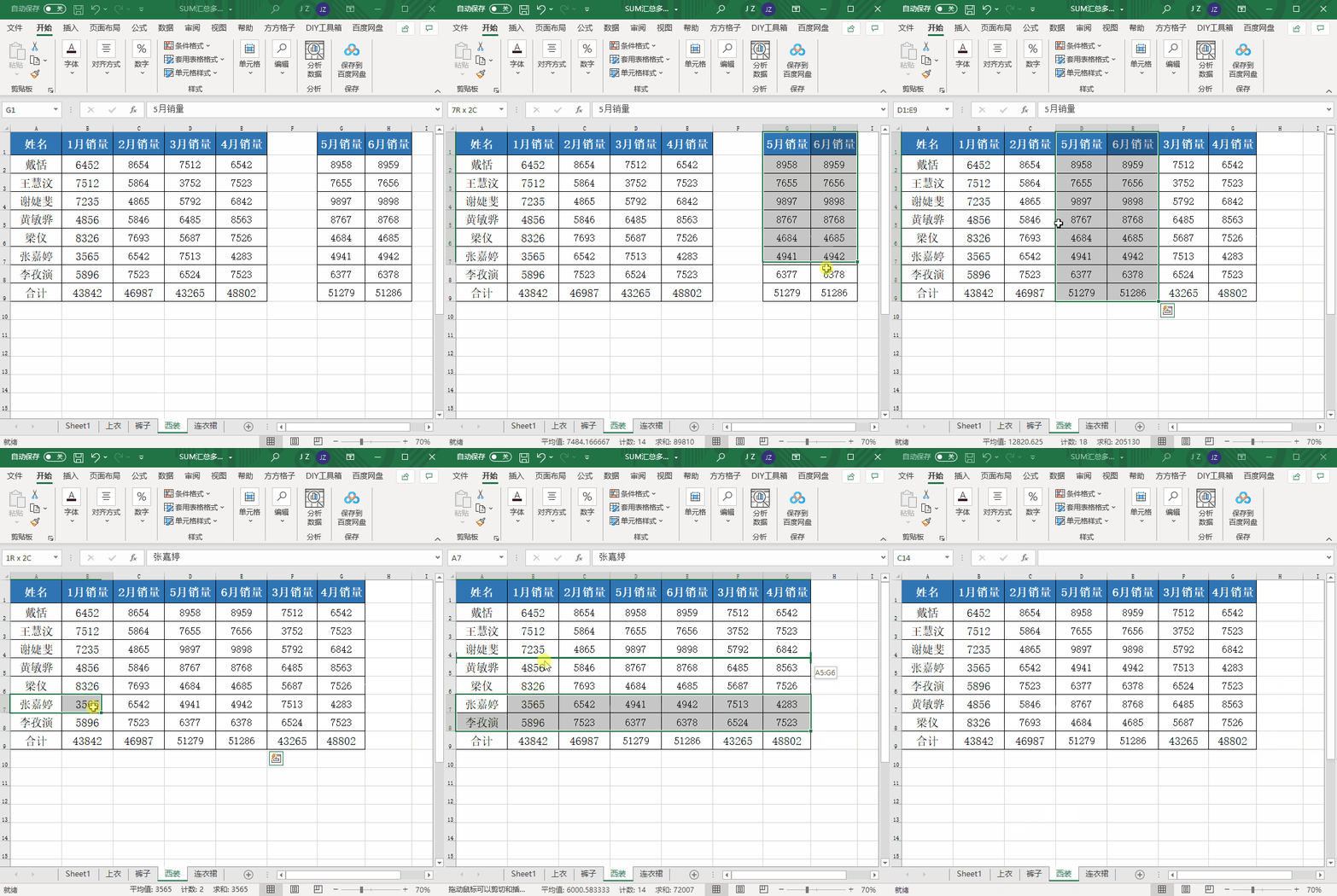
3.快速移动局部数据
选中需要移动的数据区域,将鼠标移动到选区边框线上,按住【Shift】键并按鼠标左键,进行拖动,待显示的插入位置线正确后,松开左键。
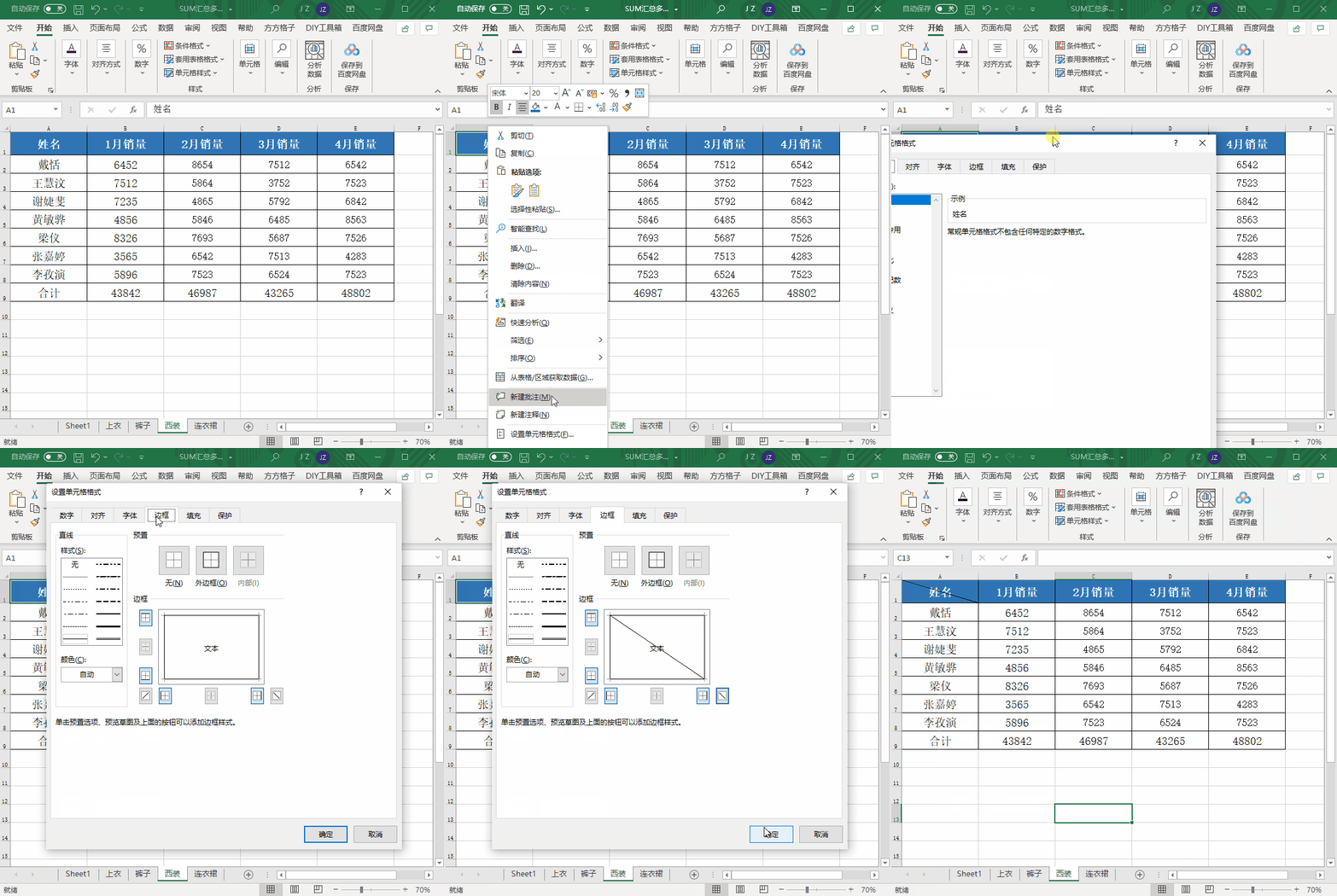
4.添加表格斜线
选中单元格,右键(或按【Ctrl+1】)打开设置单元格格式,然后点击【边框】,选择右下方的【斜下边框】即可。
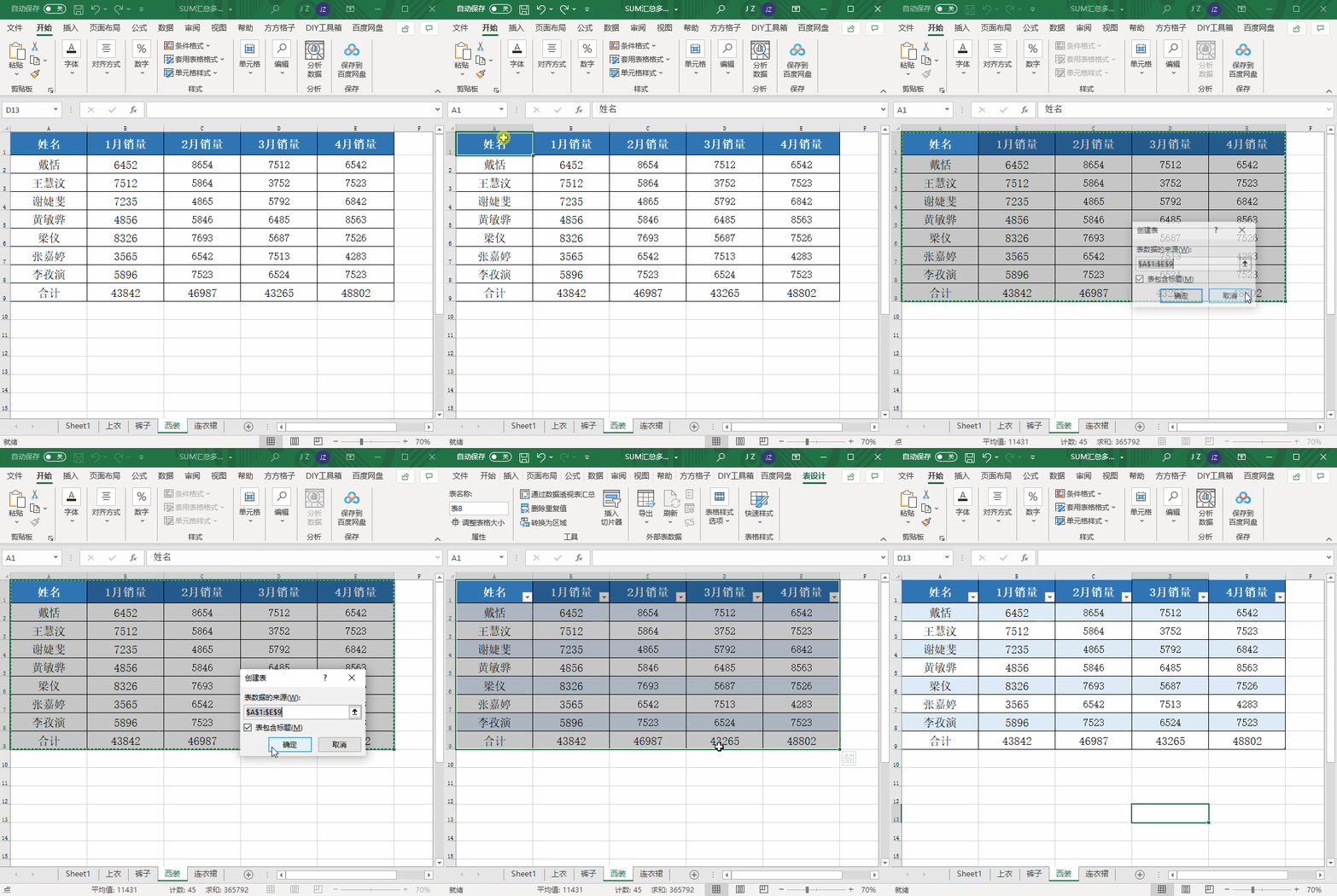
5.隔行填充颜色
选中表格,按【Ctrl+T】,在弹出的小框中点击【确定】,即可快速隔行填充颜色。
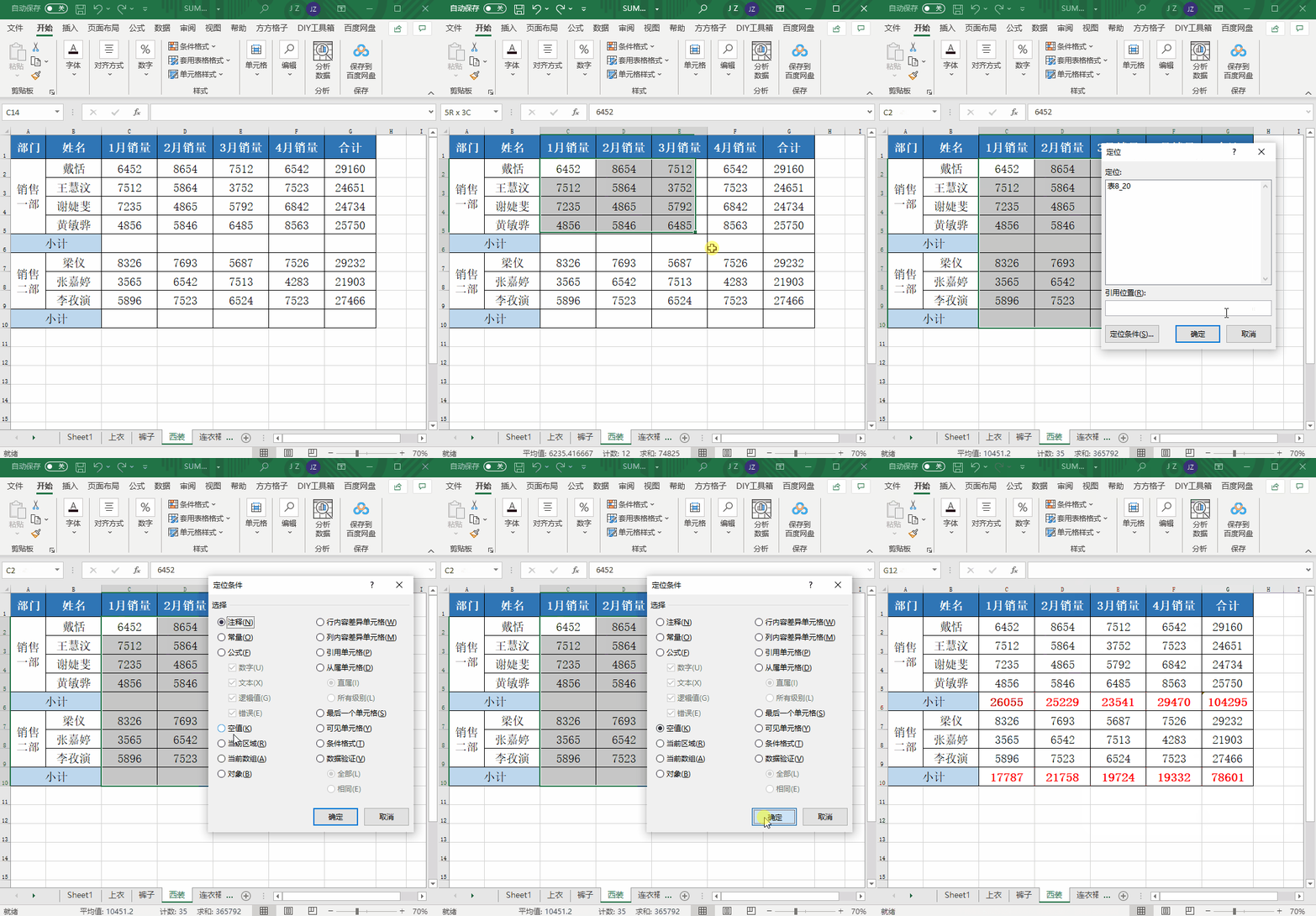
6、小计求和
选定目标单元格区域,按【Ctrl+G】打开【定位】对话框,选择【定位条件】-选择【空值】并【确定】,最后按组合键【Alt+=】即可。
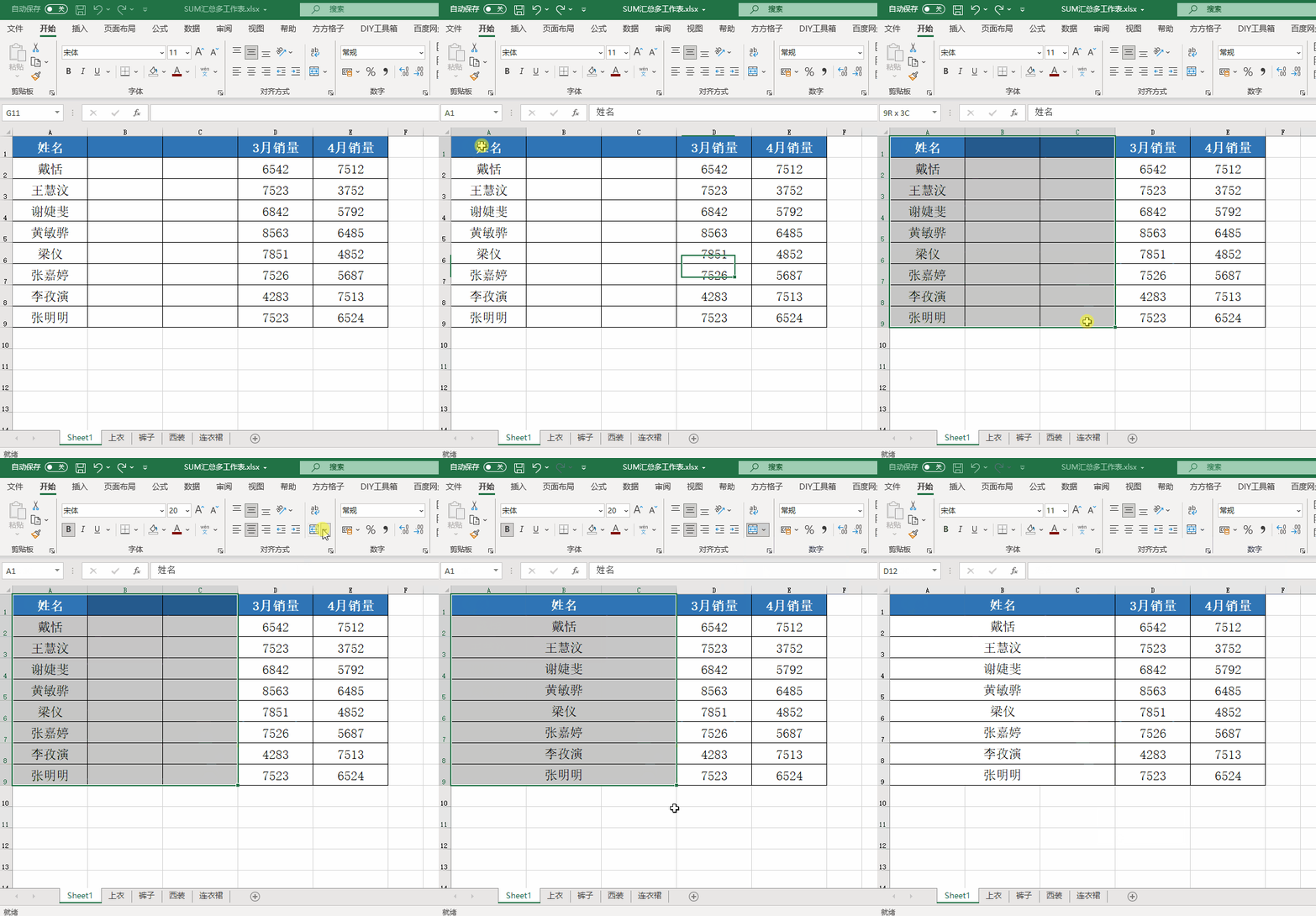
7、跨列多行合并
多行合并,你还在一行一行的合并吗?其实不用那么麻烦。
选中需要合并的表格区域,在【开始】菜单栏下的【对齐方式】项里,选择【合并】-【跨越合并】,即可快速完成跨列多行合并。
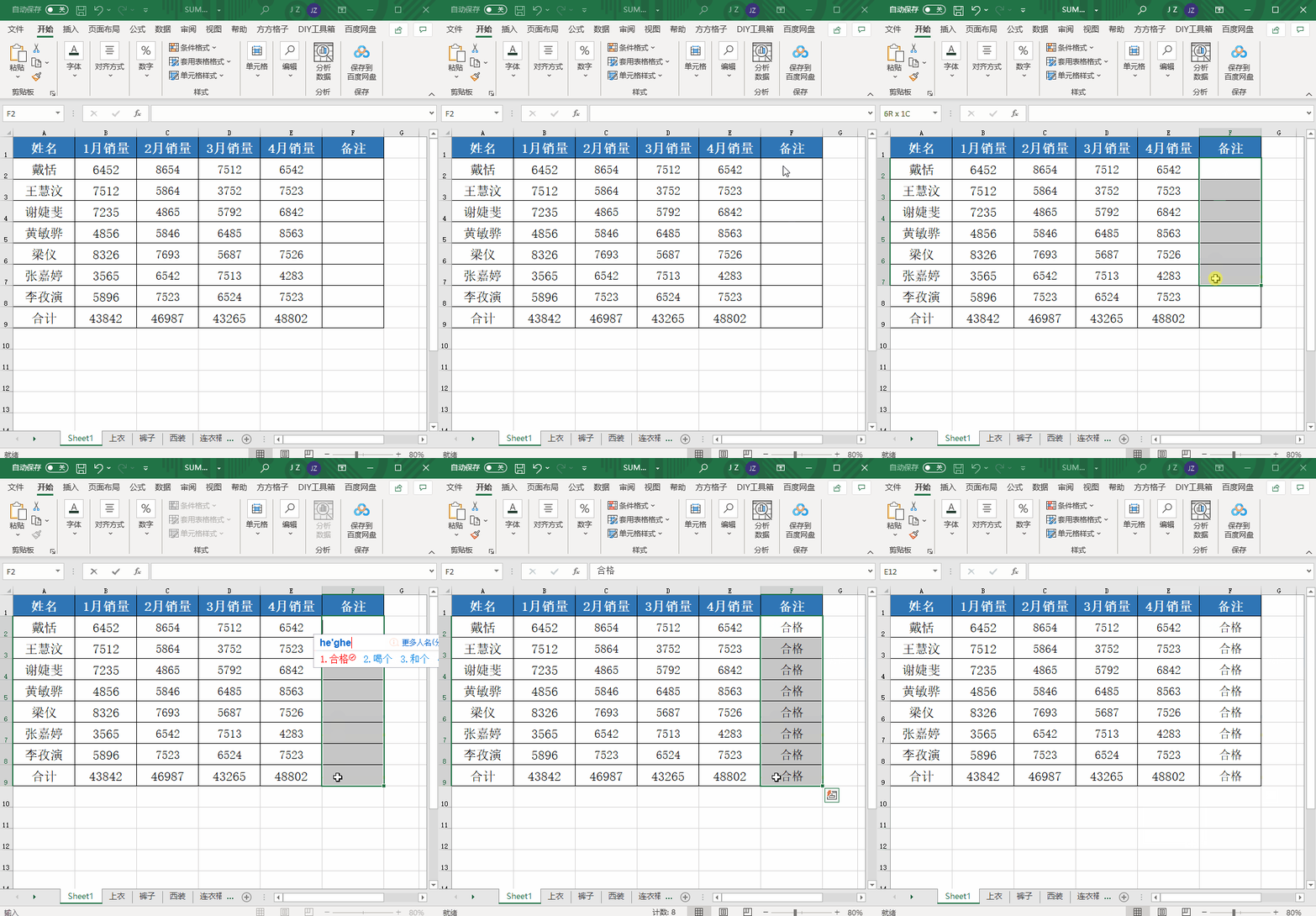
8、批量填充
选定目标单元格,并输入备注“合格”,然后按【Ctrl+Enter】,即可完成批量填充。
今天咱们的内容就是这些,创作不易,如果让你有所启发,也请随手点下“赞”(👍)和“推荐”(❤️)——你的每一次互动,都是我们持续创作的最大动力。感谢观看!祝大家时刻好心情。
本文来自网友投稿或网络内容,如有侵犯您的权益请联系我们删除,联系邮箱:wyl860211@qq.com 。

