教师必学Excel区间统计方法(数据透视表)!各班成绩区间分布统计进阶版!
- 2026-09-21 12:53:31
统计2班80-89分多少人、统计1班90分以上多少人… 对着几百条成绩逐行勾选?”
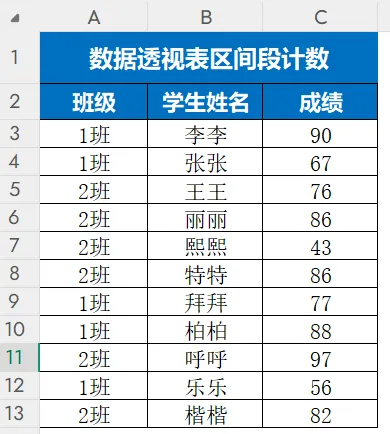
“改一个数据就要重新核对,加班到深夜还怕算错?”
计划提供3种方法,希望可以为你提供帮助!今天我们介绍第三种方法:数据透视表!
数据透视表:适合批量更新
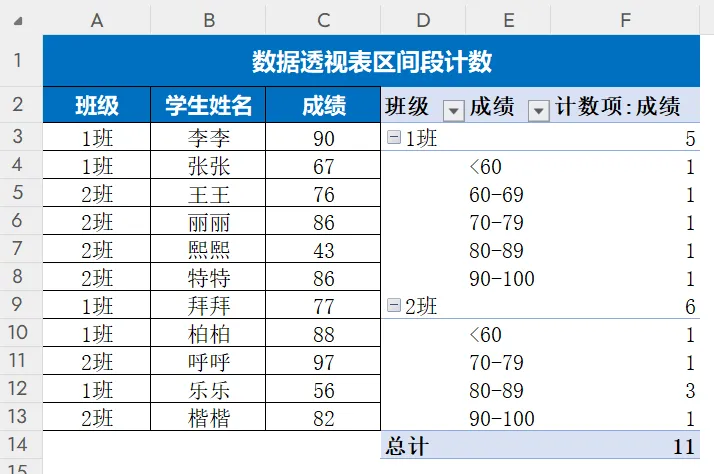
通过 “组合” 功能自动划分区间,支持多维度分析(如按班级+成绩区间),数据更新后可一键刷新,无需修改公式,适合大数据量、频繁变动的场景(如全年级成绩分析)
📝 超详细实操步骤(附界面指引)
第一步:插入数据透视表
① 选中全部原始数据(含表头:班级、姓名、成绩),确保数据区域连续(无空行空列);
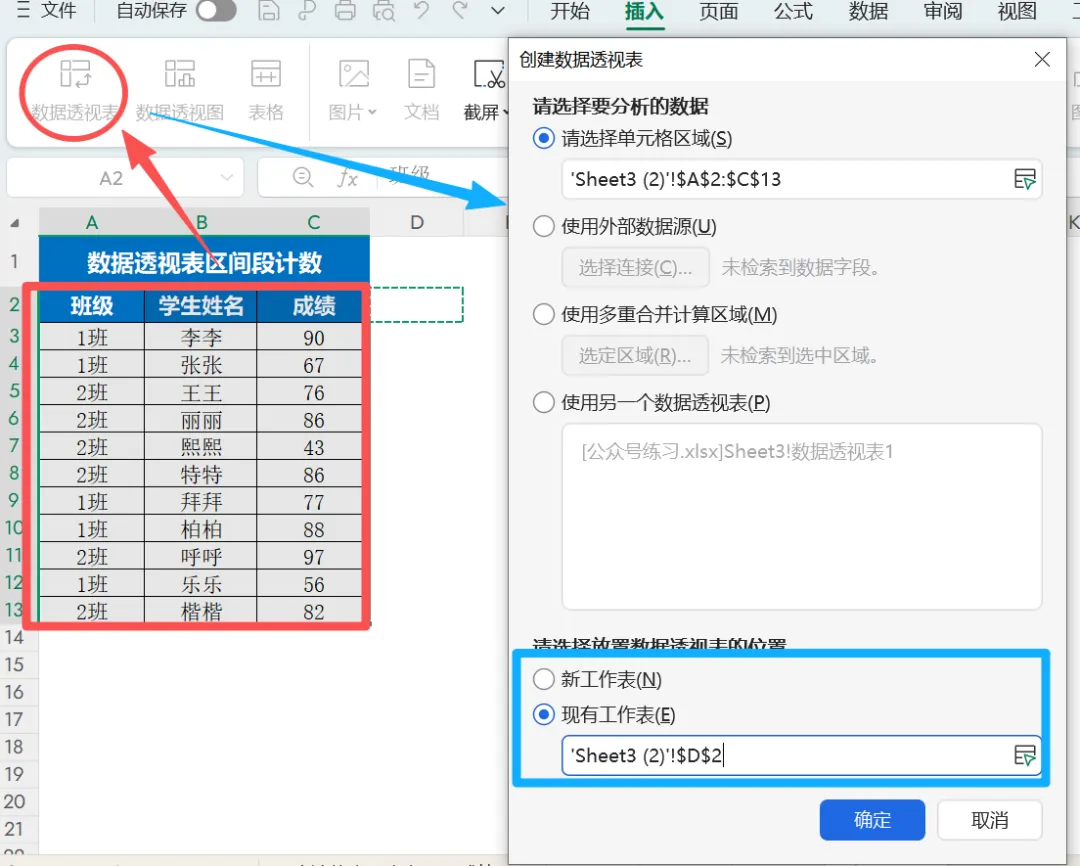
② 点击 顶部菜单栏【插入】→ 找到【数据透视表】按钮;
③ 弹出【创建数据透视表】对话框:默认已选中全部数据;
选择放置数据透视表的位置:勾选【新工作表】(推荐,避免覆盖原始数据),点击【确定】;也可以放在现在工作表(为了给大家展示,我放在了现有工作表 )
)
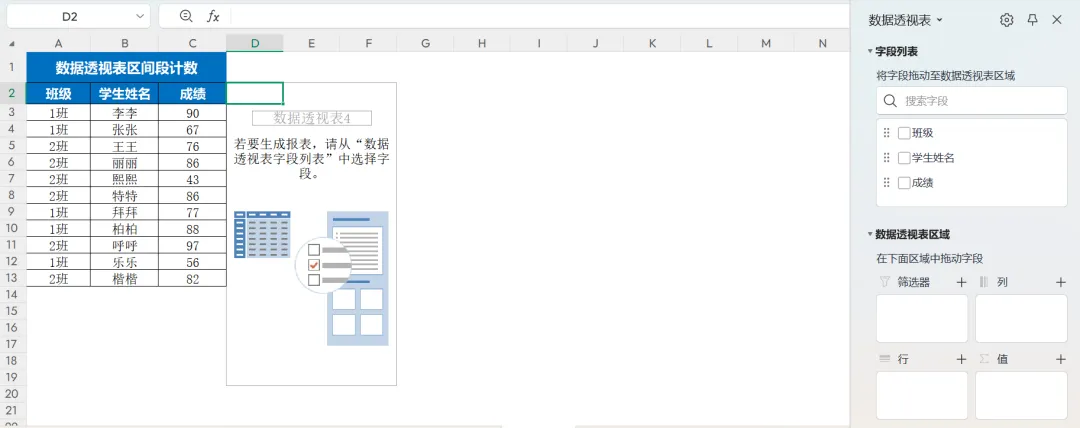
此时会生成新工作表,右侧显示【数据透视表字段】列表
第二步:设置字段布局
① 在右侧【数据透视表字段】列表中,找到3个字段:班级、姓名、成绩;
② 拖动字段到对应区域:
【班级】→ 拖到【区域】(行标签:按班级分组显示);
【成绩】→ 拖到【行】区域(放在【班级】下方,行标签:按成绩区间分组);
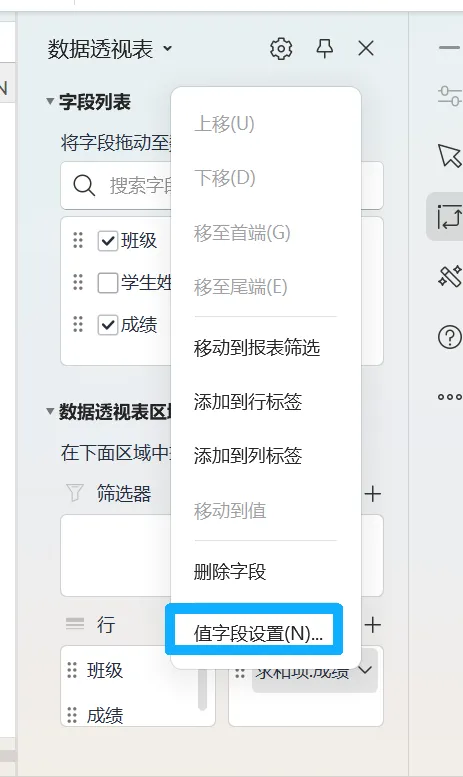
【成绩】→ 再拖到【值】区域(值字段:统计人数,默认显示 “求和项:成绩”,需修改);
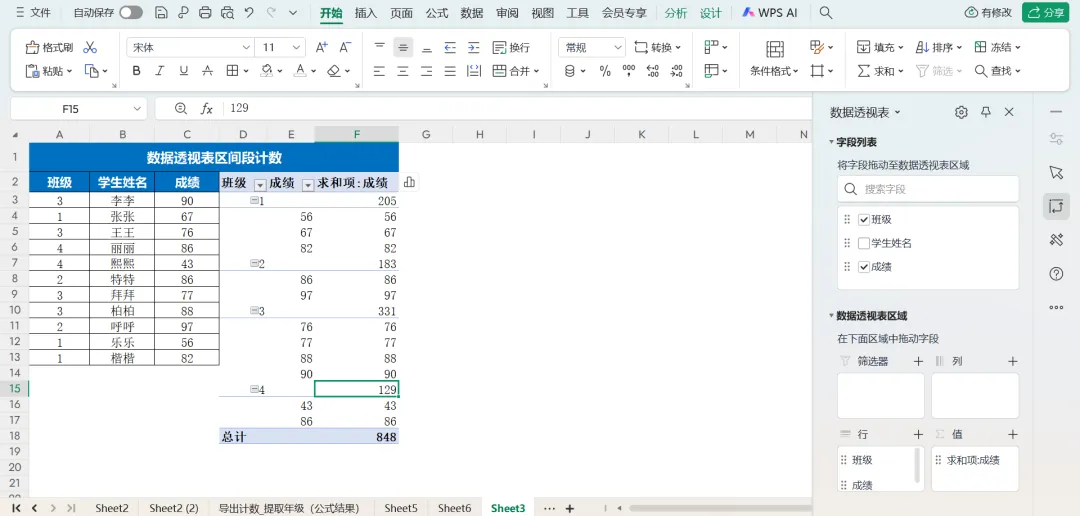
③ 修改值字段为 “计数”:
右键点击「值」区域的 “求和项:成绩”→ 选择「值字段设置」;
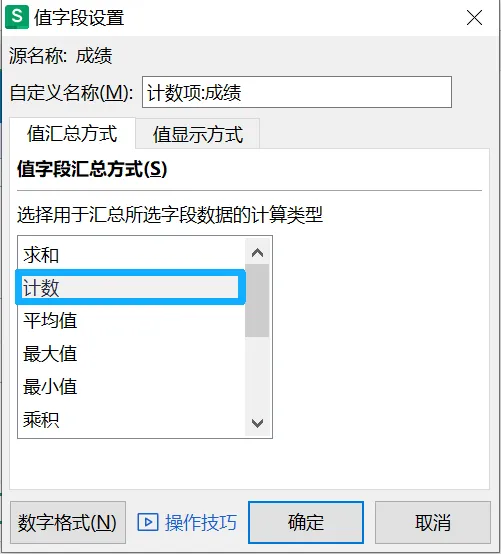
弹出对话框,在「汇总方式」中选择「计数」→ 点击「确定」;
此时值区域显示 “计数项:成绩”,即统计每个区间的人数。
第三步:成绩区间分组
① 找到数据透视表「行标签」中的 “成绩” 列
② 右键点击任意一个成绩→ 选择「组合」
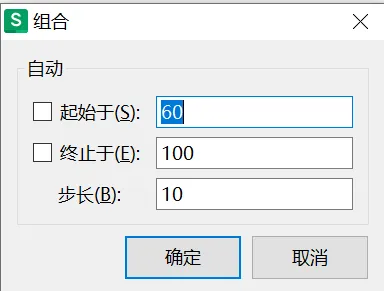
③ 弹出「组合」对话框,按需求设置区间(如图):
第四步:添加切片器(快速切换维度)
① 选中数据透视表任意单元格→ 点击顶部菜单栏【分析】【数据透视表】→ 找到「插入切片器」
② 弹出【插入切片器】对话框,勾选【班级】→ 点击【确定】
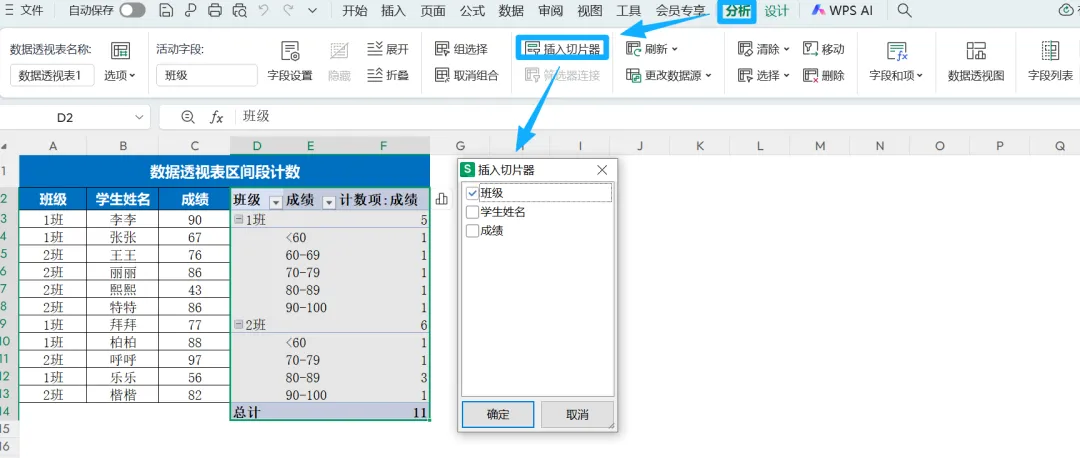
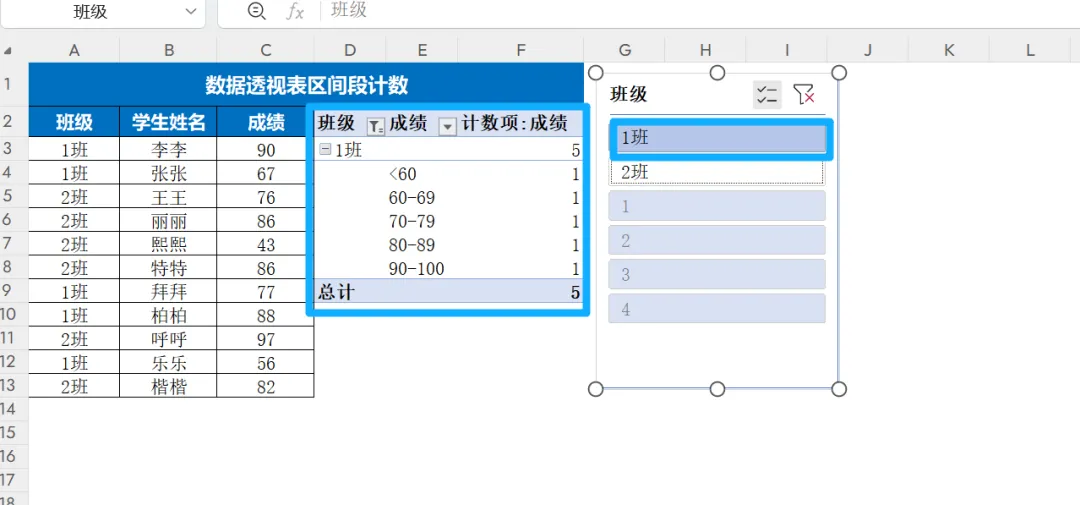
③ 生成【班级】切片器:点击 “1班”,透视表自动只显示1班的成绩区间统计;点击 “清除筛选器” 可恢复全部数据
第五步:数据更新后刷新(动态同步)
① 若原始数据有修改(如熙熙成绩从43改为63)
② 选中数据透视表任意单元格,右键→【刷新】
③ 透视表会自动同步更新区间统计结果,无需重新设置字段和分组!
Q
我新增了学生数据,但是刷新没反应?
数据透视表的数据源是一个固定区域(如 C1:C13),如果新增的数据行或列超出了这个范围,即使刷新也不会被包含。
解决方法: 选中数据透视表内的任意单元格。 切换到 “分析”(或 “数据透视表分析”)选项卡。 点击 “更改数据源”。
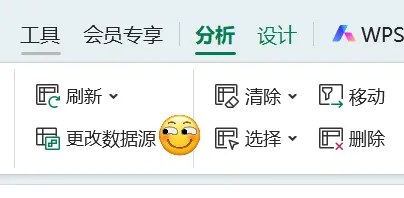
重新选择包含新增数据的完整区域。 点击 “确定”,然后再次点击 “刷新”。
A
往期回顾

