EXCEL多列数据核对的技巧
- 2026-09-20 21:52:07
EXCEL多列数据核对的技巧今天我们来讲讲怎么通过FILTER函数核对两个表中多列数据是否一致, 并精准找出不一致的数据,之前我们已经讲过FILTER函数的基本用法, 忘记的小伙伴,可以看下下面的教程。 言归正传,我们来看看下面这两张表,姓名顺序是不一样的。 表1 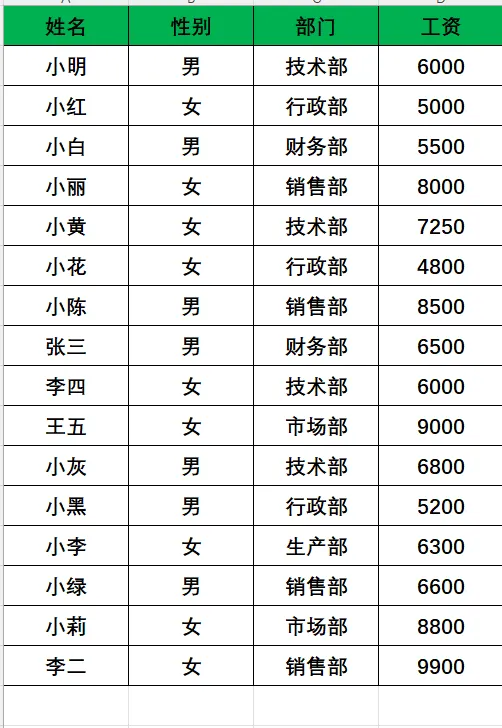
表2 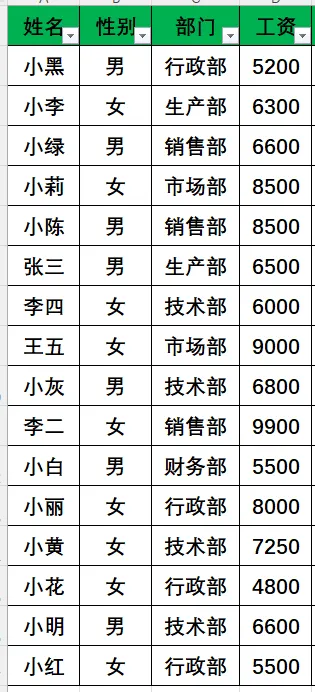
接下来我们要核对两个表的个人信息是否一致,我们先在表2中插入三个辅助列, 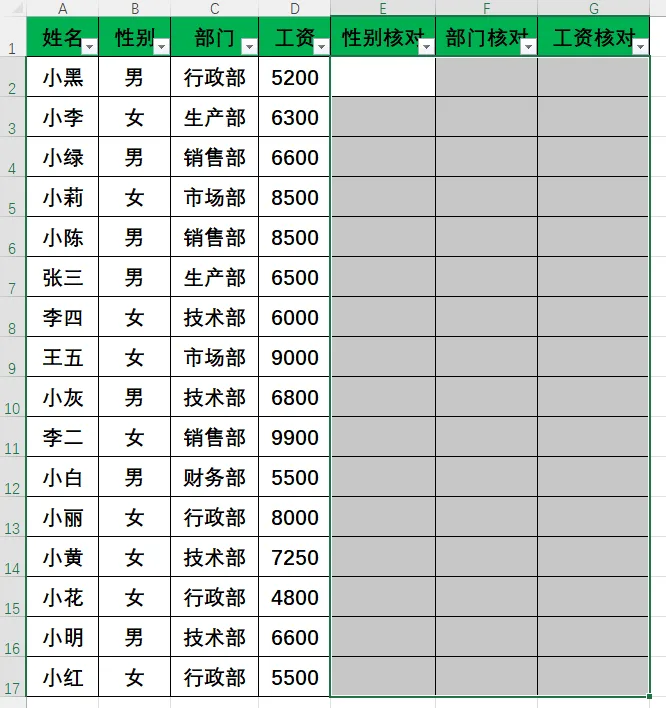
我们这个核对的原理就是通过FLITER函数,把表1数据通过姓名提取到辅助列,然后再通过与表2中的数据进行对比,从而找出不一样的地方。 第一步,我们选中表二小黑的性别核对的单元格。 第二步,我们先通过FILTER函数把表1中小黑的数据提取过来。 公式:=FILTER(Sheet1!$B$1:$D$17,Sheet1!$A$1:$A$17=Sheet2!A2) 第一个参数是查找范围,也就是表1要核对的三列数据,按F4锁定, 第二个参数表1中的姓名列,按F4锁定,然后输入等号,再输入小黑在表2所在的单元格,也就是A2,回车确定,小黑在表1的数据就提取出来了, 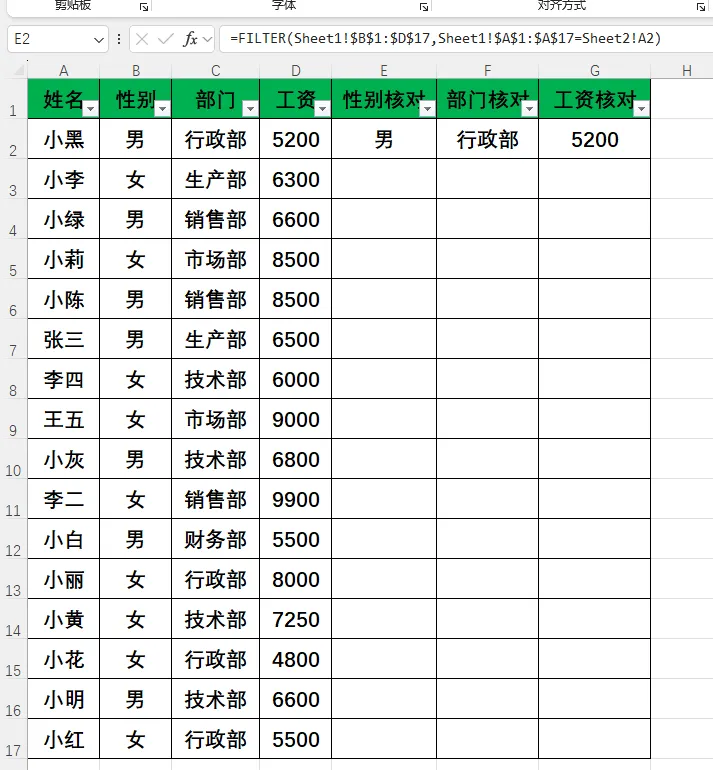
然后我们让FILTER函数等于表2中小黑的三列数据,也就是B2到D2, 公式就变成了 回车确定,小黑的对比结果就出来了。 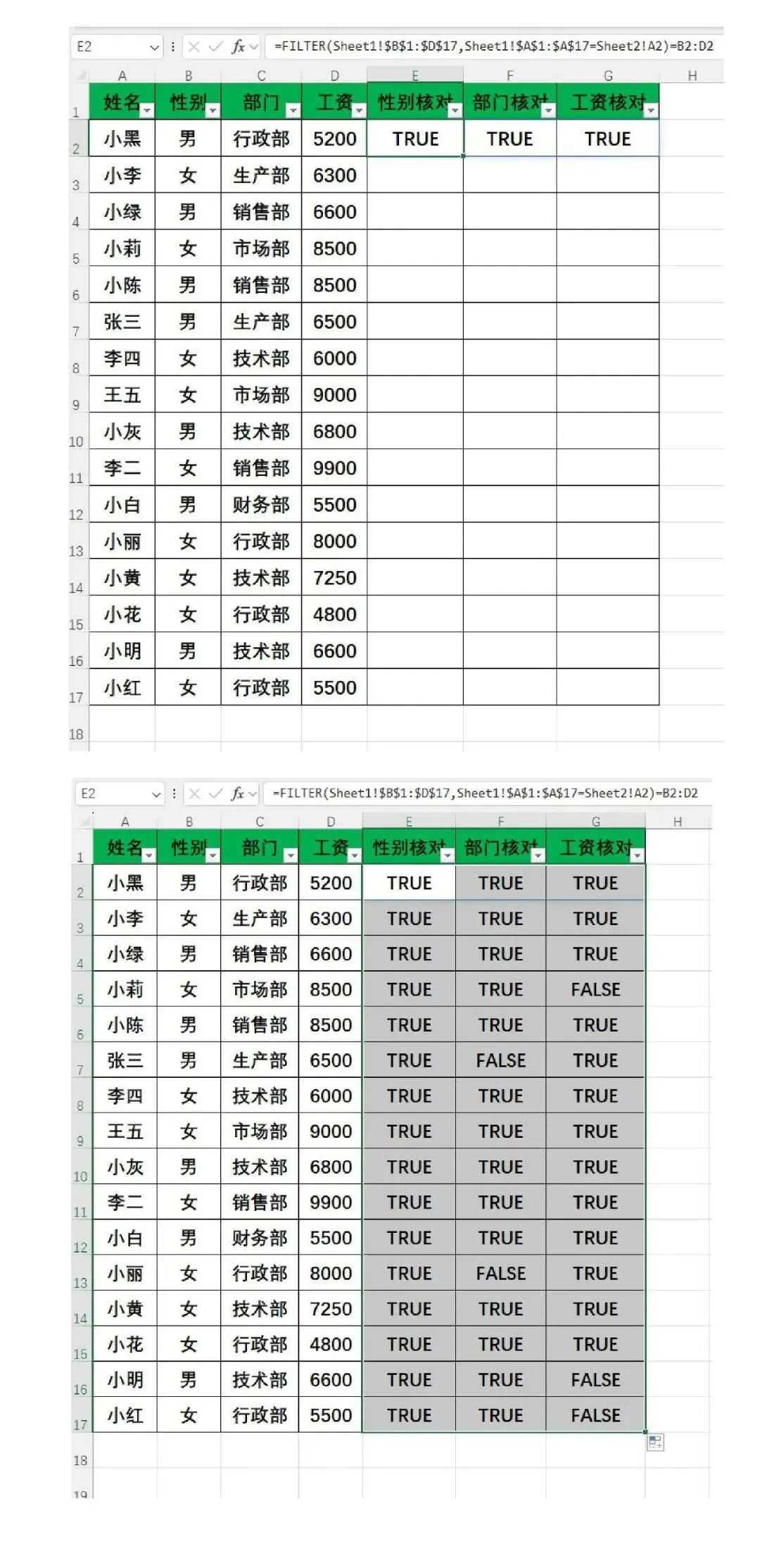
然后通过下拉填充,就可以把所有人的核对结果展示出来,显示TRUE的 就是一致的数据,显示FALSE的就是不一致的数据,一目了然,很快就找出不一致的地方了。我把完整的操作视频放下面,大家可以参照视频多练习几遍。
=FILTER(Sheet1!$B$1:$D$17,Sheet1!$A$1:$A$17=Sheet2!A2)=B2:D2
本文来自网友投稿或网络内容,如有侵犯您的权益请联系我们删除,联系邮箱:wyl860211@qq.com 。

