Word这六个“隐藏”功能,我猜90%的人都没用过
- 2026-09-23 09:46:11
作为办公“三件套”的核心,Word不仅是文字编辑器,还藏着一批提升效率的“神技能”。掌握它们,日常办公更轻松!
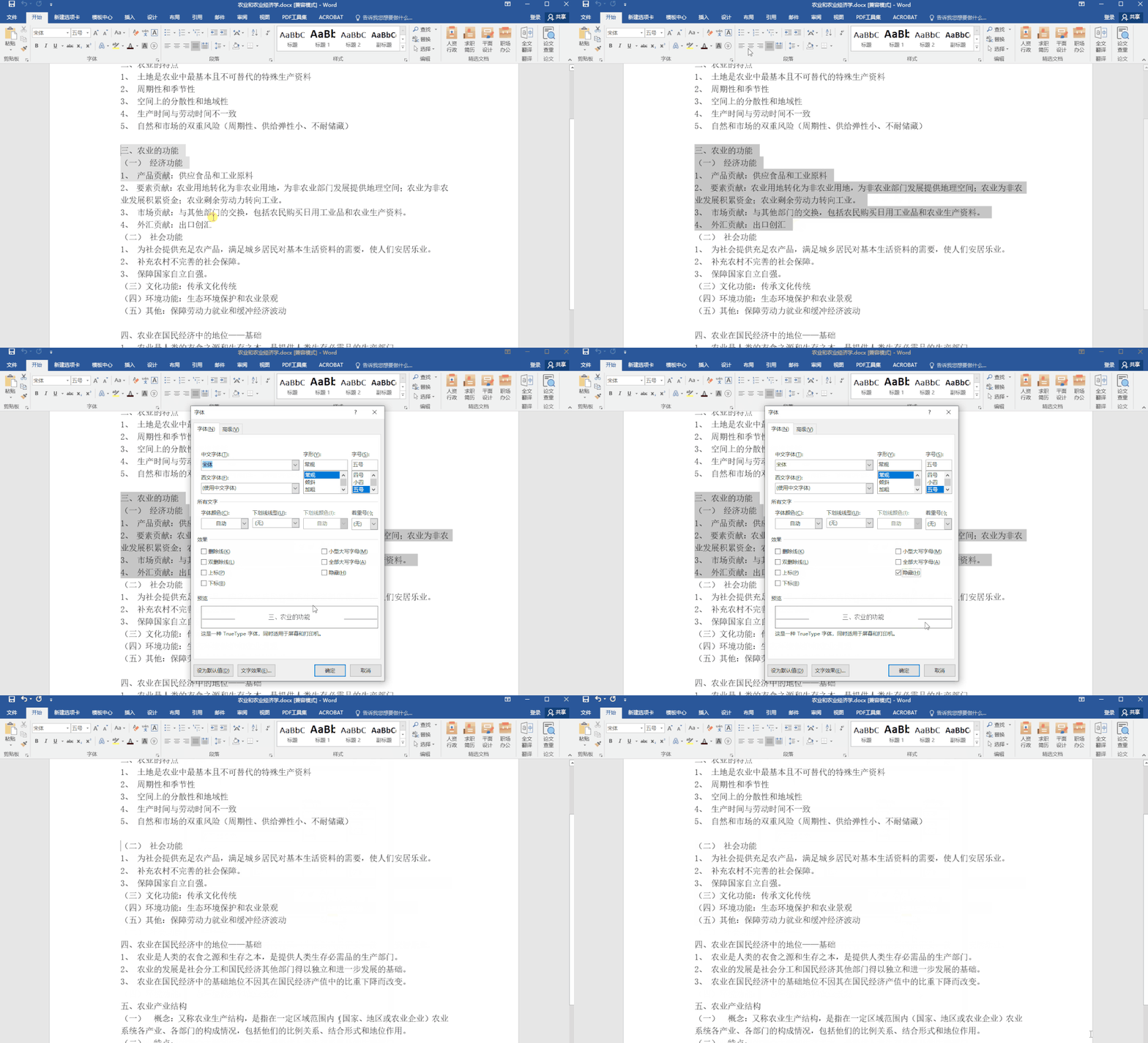
1. 文字隐藏术:保护敏感信息
作用:临时隐藏部分文字,防止他人查看敏感内容,无需删除即可“隐形”。
操作:
① 选中文字 → ②【开始】→【字体】→勾选隐藏
恢复显示:
【文件】→【选项】→【显示】→勾选“隐藏文字”
注意:打印时默认不输出隐藏文字,需在【打印选项】中单独设置。
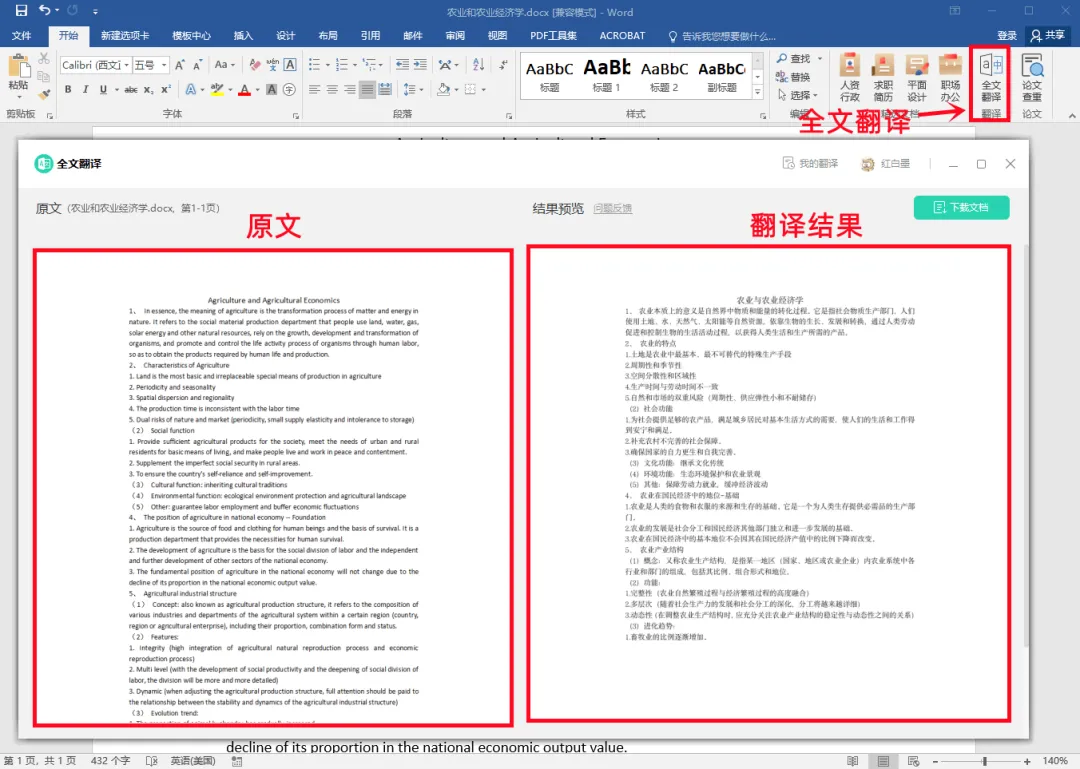
2. 全文翻译:告别复制粘贴
作用:直接翻译整篇外文文档,保留原有格式。
操作:
【审阅】→【翻译】→【翻译文档】→选择语言
提示:支持数十种语言,适合快速理解内容,但专业文档建议人工校对。
3. 十秒换证件照背景
作用:用Word快速更换证件照底色,满足不同场景需求。
操作:
① 插入照片 → ②【格式】→【删除背景】→标记保留区域 → ③ 设置纯色填充
注意:适合背景简单的照片,复杂发丝边缘建议用专业工具。
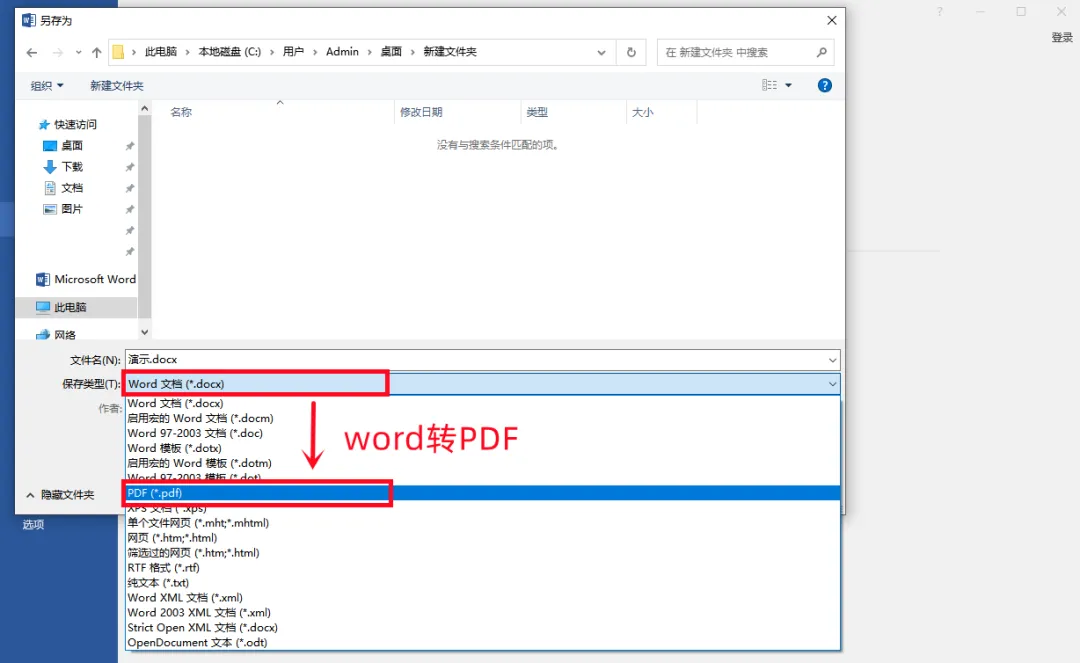
4. 一键输出PDF:防乱码、保排版
作用:将Word转为PDF,确保跨设备显示一致,防止格式错乱。
操作:
【文件】→【另存为】→选择保存类型为“PDF”
进阶技巧:可设置密码保护、限制编辑,提升文档安全性。
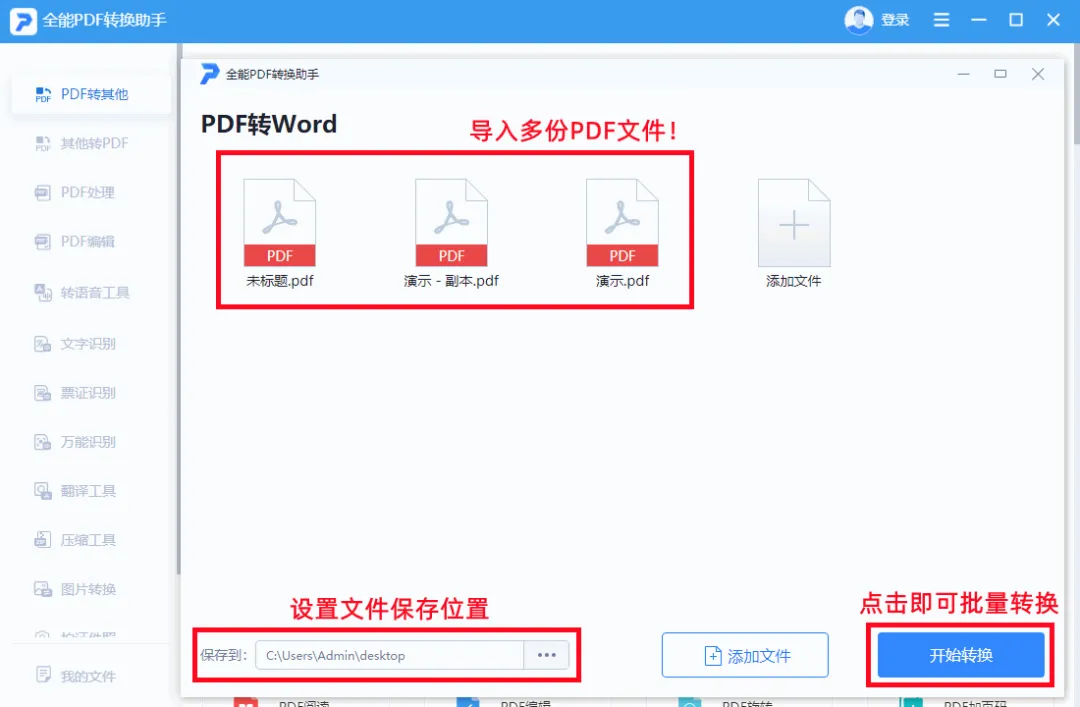
5. 批量PDF转Word:高效处理多文件
场景:收到多份PDF需编辑时,快速转为可修改的Word格式。
工具推荐:可使用全能PDF转换助手等专业工具。
操作:
① 导入PDF文件 → ② 选择输出格式(.docx)→ ③ 批量转换
优势:批量处理、保持排版,支持OCR识别扫描件文字。
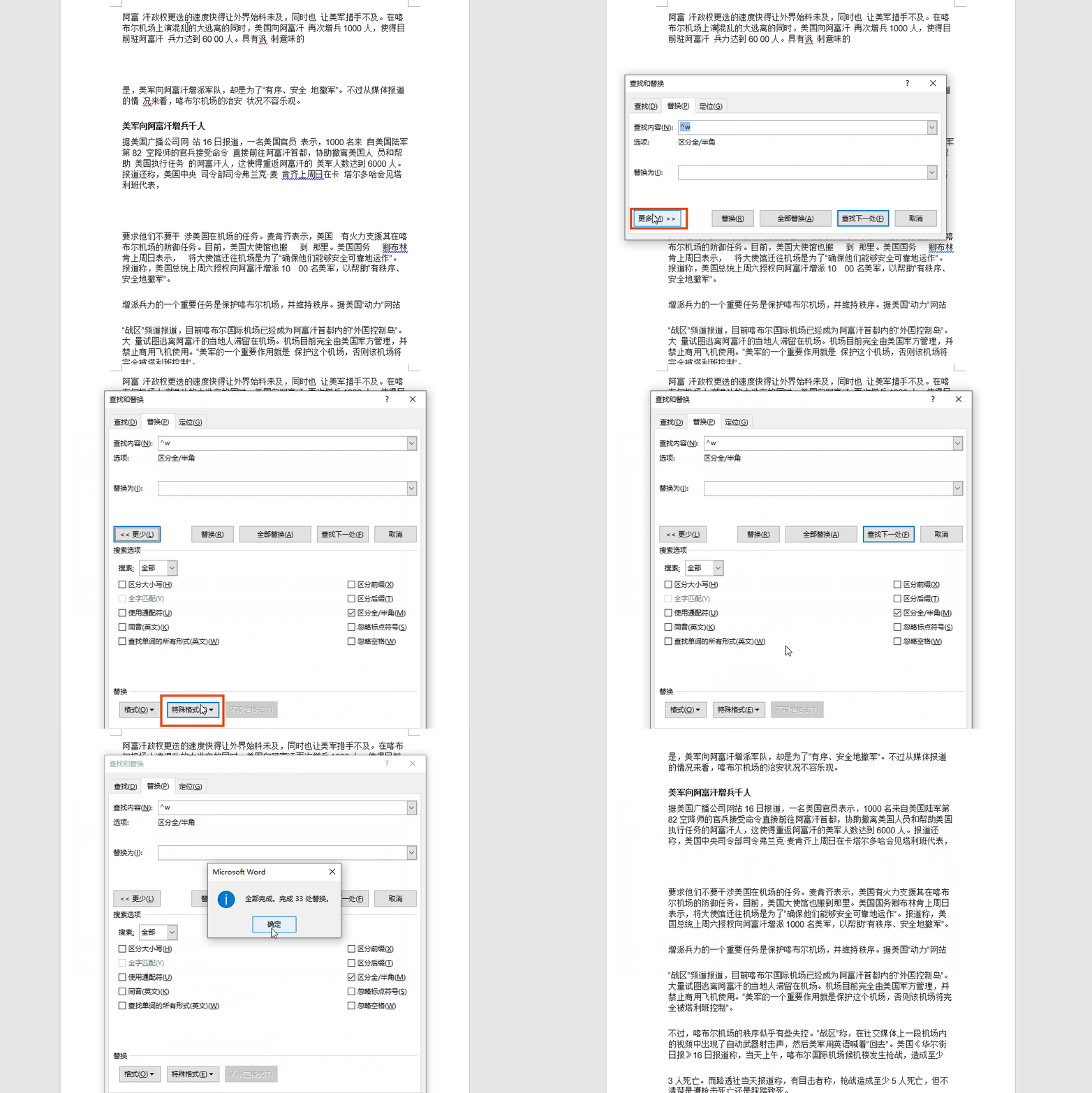
6. 智能清理空格与批量替换
(1)删除全文多余空格
操作:Ctrl+H → 查找内容输入 ^w → 替换为留空 → 【全部替换】
(2)一键替换全文词语
操作:Ctrl+H → 输入查找词 → 输入替换词 → 【全部替换】
技巧:可配合“通配符”实现更复杂的模糊替换(如“第*章”)。
总结建议
操作前备份:尤其是替换、删除类操作,建议先保存副本。
善用快捷键:Ctrl+H(替换)、Ctrl+D(字体设置)可大幅提速。
按需选工具:Word能满足大部分需求,但证件照抠图、批量PDF转换等,专业工具效果更佳。
小编说:这些办公小技巧是小编平时收集和整理的,网上还没有人做过整理,所以建议同学们一定要收藏起来。写这篇教程用了两个多小时,同学们觉得有用,记得点最下面在看和大拇指支持一下哦,ღ( ´・ᴗ・` )比心。

