DAX度量值:把Excel变成会思考的AI大脑
- 2026-09-21 00:05:28

DAX度量值:把Excel变成会思考的AI大脑
一句话核心价值点:用短小精悍的DAX度量值,让Excel像会读心的小助手,自动算出你要的结果,把重复算到眼花的活儿一次搞定,2026年让你的办公桌先进入聪明时代。
目录
• 销售同比懒得手算?一行就出数 • 动态区间求和,筛到哪算到哪 • 累计业绩跟着日期自己跑 • 分组排名不用排到眼花缭乱 • 占比分析让重点一眼被看见
销售同比懒得手算?一行就出数
办公室常遇到:每月要跟去年同月比销售额,翻表、找数、减一减,眼睛都花。用DAX度量值,改下筛选条件就能实时出同比,省去来回切表。
YoY销售增长 = VAR 本期 = SUM(Sales[金额])VAR 同期 = CALCULATE(SUM(Sales[金额]), SAMEPERIODLASTYEAR(Dates[日期]))RETURN IF(同期=0, BLANK(), (本期-同期)/同期)先把今年选区的销售额拢一起 → SUM(Sales[金额])再用 SAMEPERIODLASTYEAR 抓去年同期的金额 → 自动对齐月份CALCULATE 负责在切换筛选时重新算同期值判断同期为零免得报错 → IF(同期=0, BLANK()最后算增减比例 → 自动随切片器跳年份月份2026年做月报,只要点不同月份,同比直接蹦出来,不怕漏算错算。
动态区间求和,筛到哪算到哪
做区域业绩表,老板临时问“只看A组和C组,合计多少”,一次次加筛选累死人。DAX让区间和条件跟着你的选择动,不用拆表重算。
动态区间销售 = CALCULATE( SUM(Sales[金额]), FILTER( Sales, Sales[组别] IN {"A组","C组"} && Sales[金额] >= 10000 ))CALCULATE 是DAX的大脑开关,能改计算环境FILTER 挑出符合两组条件的行 → 组别是指定,金额设门槛IN 让多个目标一次圈进来 → 不怕漏掉某个组条件间用 && 保证同时成立 → 组别对且金额够才计入结果随切片器勾选自动变 → 今天看A、C,明天换B、D也行2026年业务多变,这个公式帮你随时拼出任意组合的业绩总和。
累计业绩跟着日期自己跑
月底看累计完成率,手动加前几天的数既慢又易错,跨月更头疼。DAX用时间轴自动累加,一拉日期全出来。
累计业绩 = CALCULATE( SUM(Sales[金额]), FILTER( ALL(Dates), Dates[日期] <= MAX(Dates[日期]) ))ALL(Dates) 暂时放开外部日期筛选 → 能看到全表时间线MAX(Dates[日期]) 取当前上下文里最晚那天 → 比如选到2026-01-15就取这天FILTER 留下小于等于这天的所有日期 → 形成累计范围CALCULATE 在这个范围里求和 → 自动跑到哪加到哪图表上拖日期,累计线顺滑延伸 → 跨月也不用手改公式2026年做趋势图,这条线就是活的进度条,一眼看出追赶还是超前。
分组排名不用排到眼花缭乱
给各销售员按业绩排个名,每次新数据都要重排,表格越长越费劲。DAX排名度量值,新人旧人自动落位。
业绩排名 = RANKX( ALL(Sales[姓名]), CALCULATE(SUM(Sales[金额])), , DESC, DENSE)RANKX 是专门干排名的利器 → 第一个参数是比谁的范围ALL(Sales[姓名]) 让所有人参与比较 → 不受页面筛选遮住第二个参数先算每人总额 → CALCULATE(SUM(Sales[金额]))DESC 从高到低排 → 业绩高的排前面DENSE 让名次连续 → 没有空缺序号,看着整齐2026年团队扩容,这份排名随数据刷新自动洗牌,不怕漏人错序。
占比分析让重点一眼被看见
一堆数字摆着,哪块贡献大哪块小,要肉眼扫半天还容易看偏。DAX算占比,让重点自己浮上来。
类别占比 = DIVIDE( SUM(Sales[金额]), CALCULATE(SUM(Sales[金额]), ALL(Sales[类别])))DIVIDE 安全做除法 → 分母为零不报错,返回空白分子是当前类别的销售总额 → SUM(Sales[金额])分母用 ALL(Sales[类别]) 去掉类别筛选 → 拿到全局总数CALCULATE 确保分母始终是全体的 → 不因切片器变动而缩水结果可直接转百分比显示 → 饼图柱图立马显轻重2026年汇报时,这类占比让听众瞬间抓住大头在哪,讨论不跑偏。
金句收尾:
会动的公式,胜过千次手工算。把规则教给Excel,它替你想下一步。数据跟着思路走,工作才能提前走。度量值不是数字,是你的办公直觉。少盯表格,多盯方法,2026效率翻倍不难。
更多干货点我头像进主页,每天更新
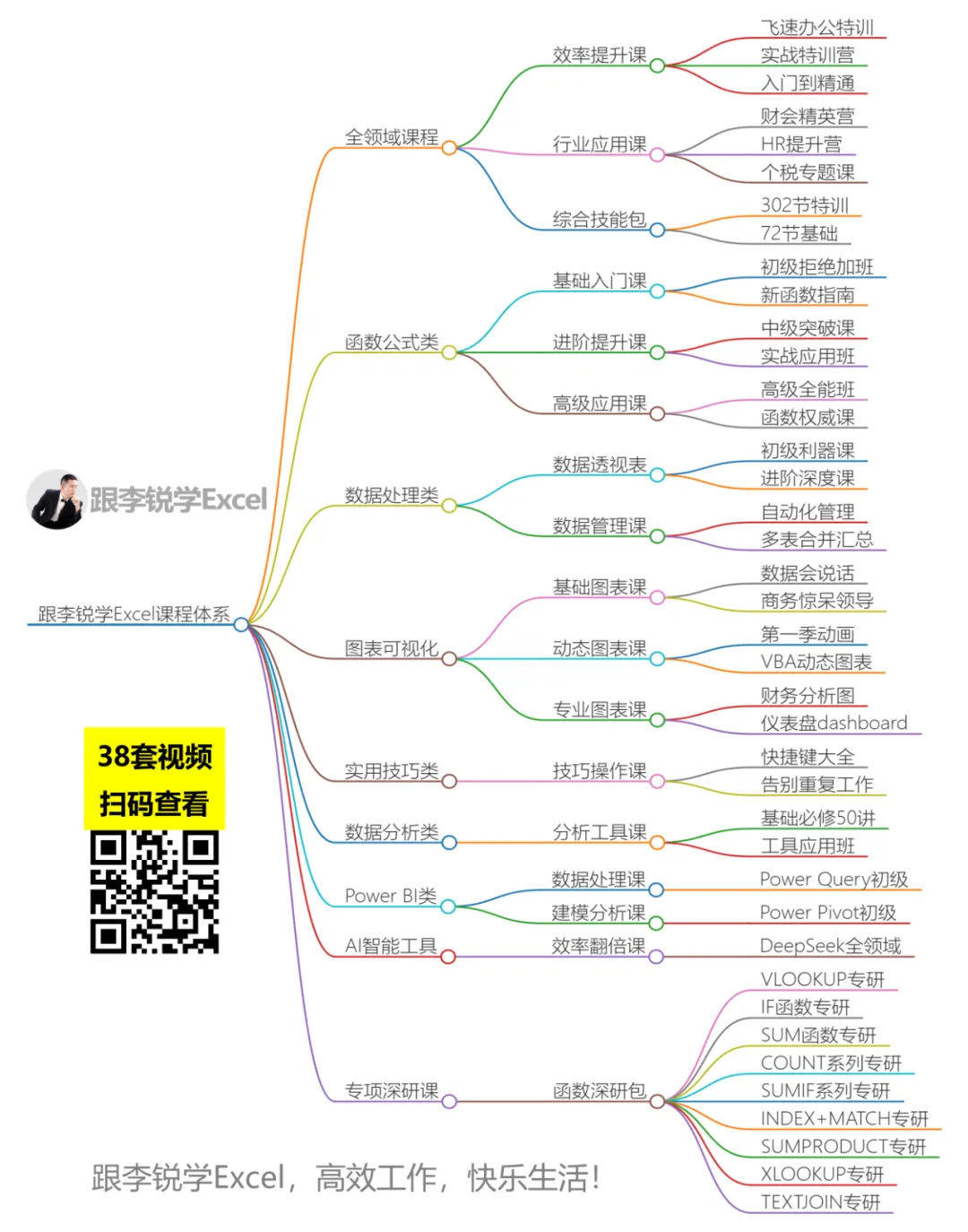
体系化视频课程往下看↓


↓↓↓点击“阅读原文”体系化提升

