Excel AI Assistant:一键AI赋能,让你的Excel表格“聪明”起来!
- 2026-09-21 15:57:41
想象一下这个场景:你拿到了一份从业务系统导出的客户信息表。名字大小写混乱、电话号码格式不一、邮箱地址有的是全大写有的全小写……面对成百上千行数据,你是不是已经开始头疼,准备一个个手动修正了?
别急!今天给你介绍一个能让Excel“开窍”的神器——Excel AI Assistant。它就像给你的表格请了一位聪明的AI助理,你只需要动动嘴(其实是敲敲指令),它就能帮你搞定一切数据清洗和格式化的脏活累活。
项目亮点
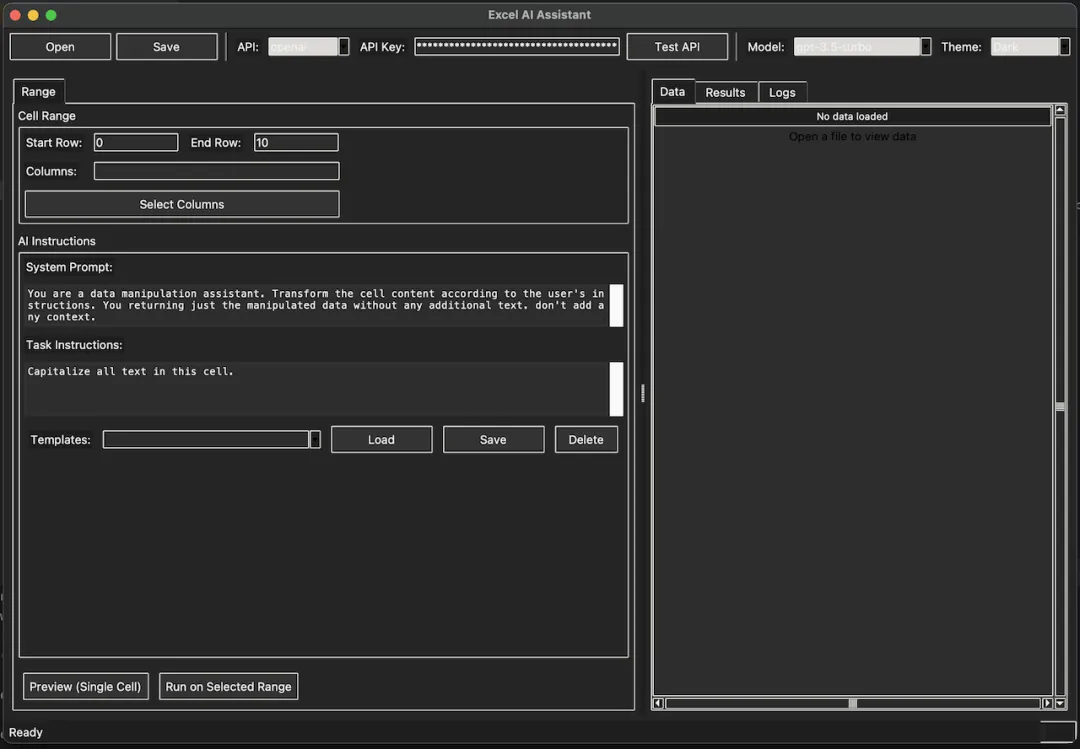
🔄 双AI引擎驱动:想用强大的GPT-4?还是想用本地的开源模型保护数据隐私?它都支持!你可以在OpenAI云端服务和本地Ollama之间无缝切换。📄 数据格式通吃:无论是传统的.xlsx、.xls,还是轻量的.csv文件,它都能轻松读取和处理,并且贴心地帮你处理各种文件编码问题。🧠 理解上下文处理:AI不是孤立地处理单个格子。比如你要“提取姓氏”,AI会参考同一行的“全名”列,给出更准确的答案。🚀 批处理+自动保存:选中一片区域,输入一条指令,AI就能批量处理所有单元格。处理完后,软件还能自动帮你保存回原文件。🎨 开箱即用模板:内置了“首字母大写”、“格式化手机号”、“清理邮箱”等常用模板,点一下就能用,新手零门槛。
解决什么痛点?(结合场景故事说明)
让我们回到文章开头的那个客户信息表。假设你是市场部的同事,需要给所有“活跃”状态的客户发送一封个性化的邀请邮件。但是,这份原始数据长这样:
你会发现几个问题:姓名格式不统一,看起来不专业;邮箱有大有小写,容易触发垃圾邮件过滤;手机号格式五花八门。
没有AI工具的传统流程是:
对“姓名”列,用公式或分列功能尝试统一格式,但处理不了复杂的大小写转换。 对“邮箱”列,手动一个个改成小写,或者写一个复杂的查找替换公式。 对“手机号”列,可能需要写正则表达式或复杂的文本函数来统一格式,这考验你的Excel函数功底。
这个过程繁琐、易错,而且一旦数据规则稍有变化(比如出现了带国际区号的号码),你的公式可能就失效了。
而使用Excel AI Assistant,流程变得无比简单:
打开软件,载入这个表格。 选中“姓名”列,在输入框里写:“将所有姓名转换为标准的‘首字母大写’格式”。 点击运行。几秒钟后, john smith变成了John Smith,JANE DOE变成了Jane Doe。选中“邮箱”列,直接点击预制模板中的“Clean Email”,所有邮箱瞬间变成统一的小写格式。 选中“手机号”列,输入:“将所有手机号格式化为(XXX) XXX-XXXX的标准格式”。搞定!
整个过程,你不需要记住任何函数,不需要编写复杂的公式,就像跟一个懂数据的同事聊天一样,用自然语言告诉它你要什么,它就能准确无误地完成。这才是真正意义上的“智能办公”。
手把手教程(分步骤演示)
下面,我们一步步把这个工具用起来。整个过程非常简单,就像安装一个普通软件一样。
➤ 第一步:准备环境与安装这个工具基于Python开发,所以首先确保你的电脑上安装了Python(版本3.13或更高)。打开你的命令行(Windows上是CMD或PowerShell,Mac/Linux上是终端),输入以下命令来安装它:pip install excel-ai-assistant如果你在国内,觉得下载慢,可以使用清华镜像源:pip install excel-ai-assistant -i https://pypi.tuna.tsinghua.edu.cn/simple等待安装完成后,直接在命令行输入启动命令就可以运行了:excel-ai-assistant
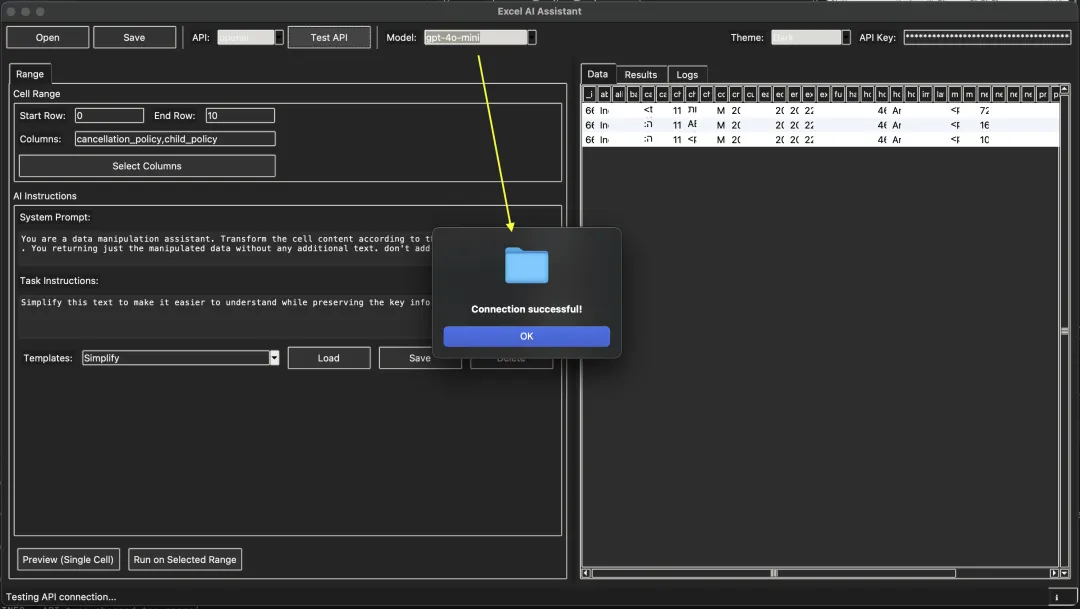
➤ 第二步:配置你的AI大脑(二选一)首次打开软件,你需要告诉它使用哪个“大脑”。点击菜单栏的“Preferences” -> “API”。选项A:使用OpenAI(推荐新手,效果强大)
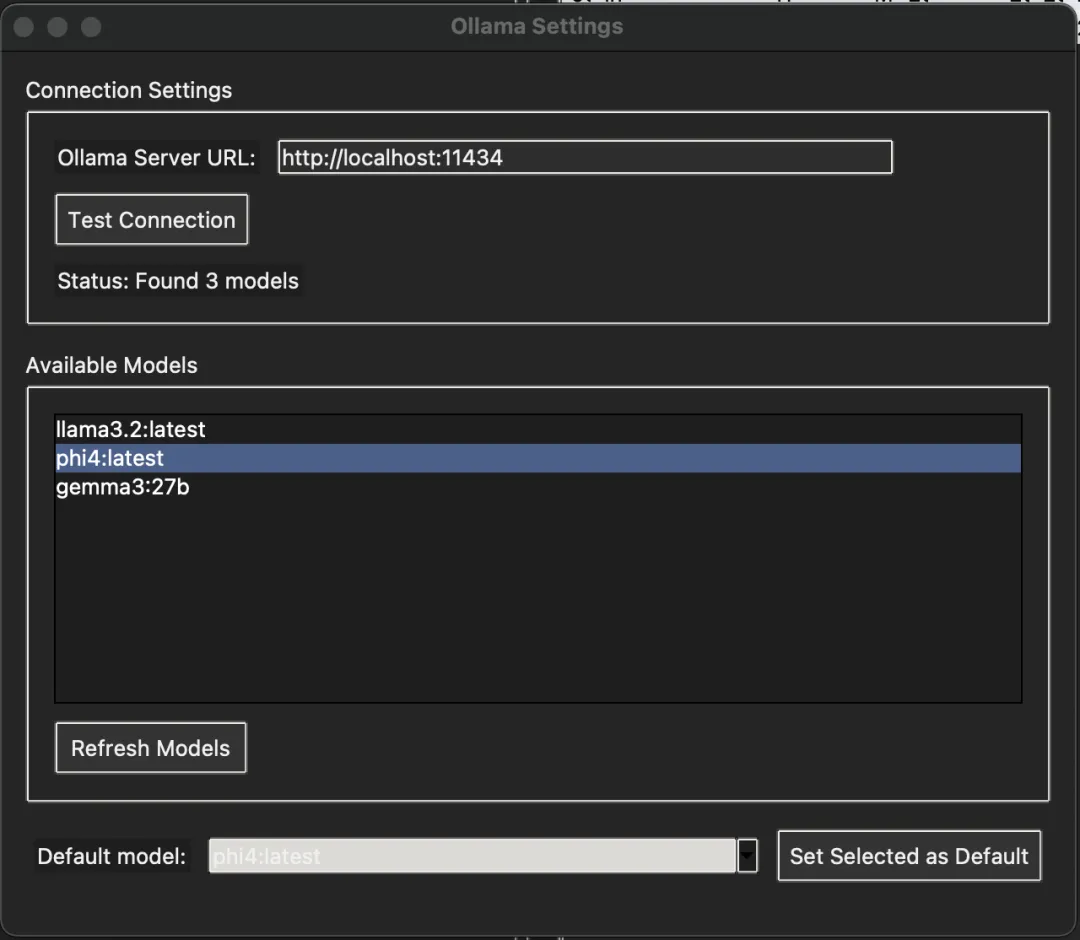
在API类型中选择“openai”。 将你的OpenAI API Key粘贴到对应输入框中。(如果你还没有,需要去OpenAI官网注册获取) 在模型下拉菜单里选择一个,比如 gpt-3.5-turbo(性价比高)或gpt-4(效果更好)。点击“Test Connection”,看到成功提示即可。选项B:使用本地Ollama(注重数据隐私) 确保你已经在电脑上安装并运行了Ollama(可以去Ollama官网下载)。 在API类型中选择“ollama”。 软件默认会连接 http://localhost:11434,如果你的Ollama服务地址不同,请修改。点击“Test Connection”,成功后,点击“Refresh Models”就能看到你本地下载的所有模型(如llama3, mistral等),选择一个作为默认模型。
➤ 第三步:载入数据并开始“魔法”
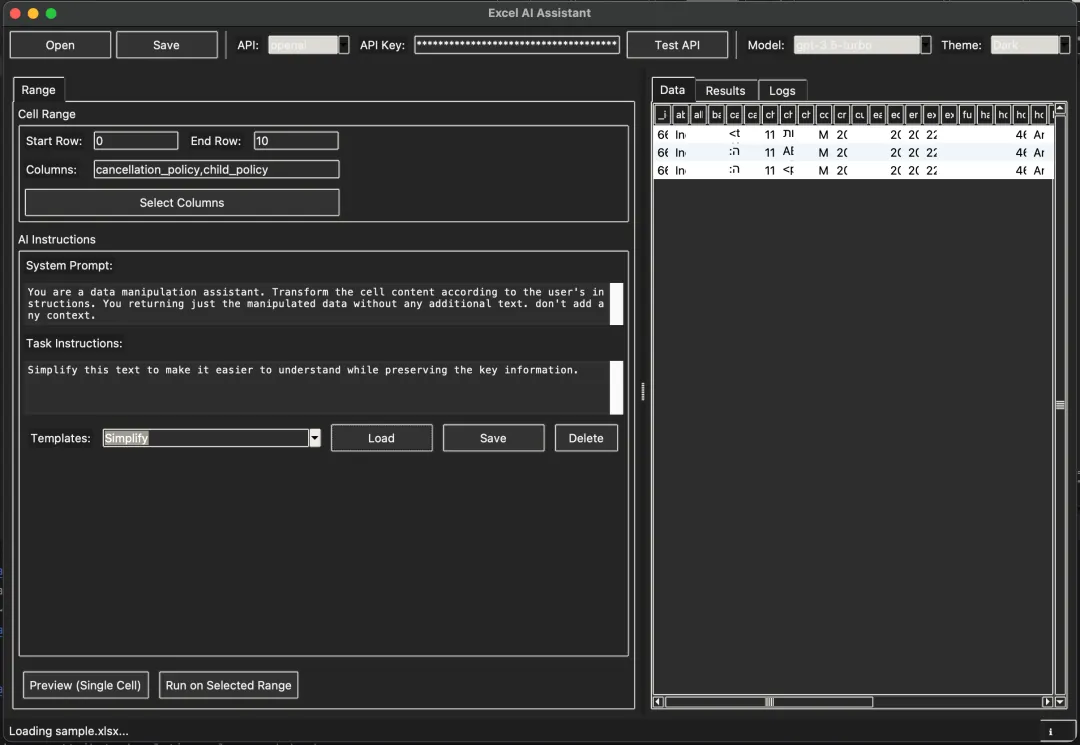
点击“File” -> “Open”,选择你要处理的Excel或CSV文件。表格内容会清晰地在主界面展示出来,每一行都有序号,方便你核对。 - 单个单元格处理
直接用鼠标点击某个单元格,下方的“AI Prompt”输入框会激活。在里面输入你的指令,比如“翻译成中文”或“总结这段文本的核心要点”,然后点击“Transform Cell”。这个单元格的内容就会被AI重写。 - 批量列处理
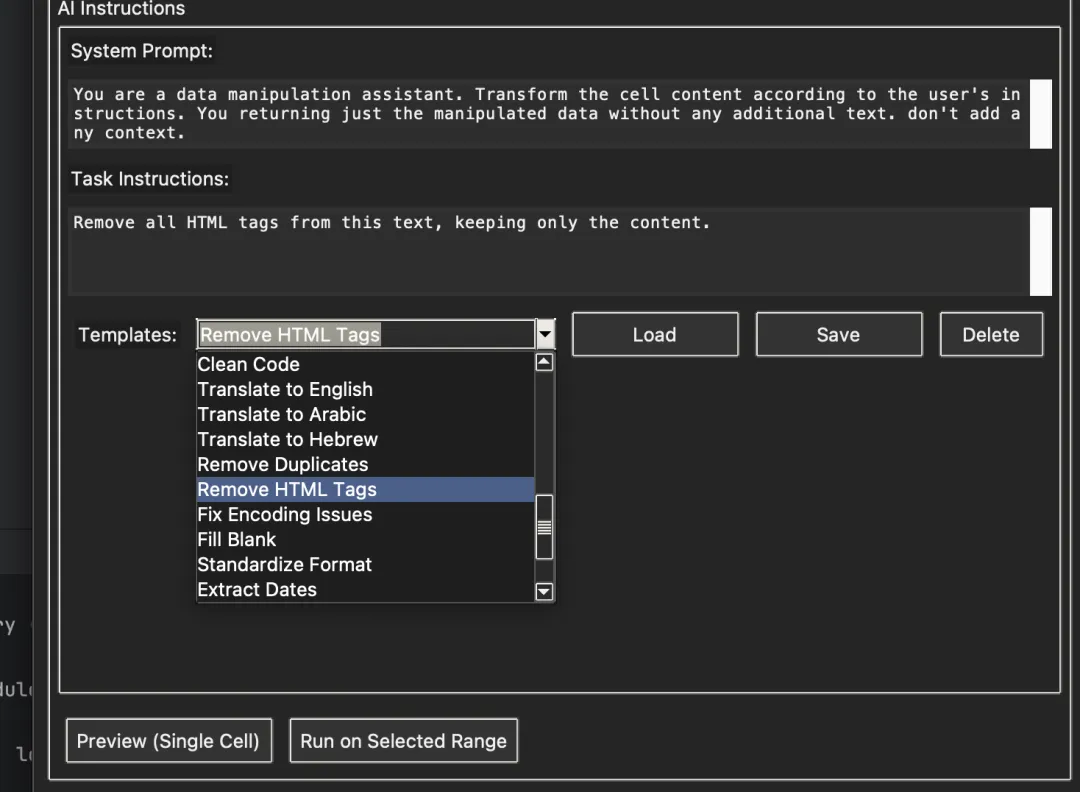
这是最常用的功能!用鼠标拖拽选中一整列数据(比如整列姓名)。 在右侧的“Templates”区域,你可以直接点击一个预制模板,如“Capitalize”(首字母大写)。或者,在下方输入框输入更复杂的自定义指令,例如:“提取出姓氏,并去掉任何多余的空格”。 点击“Transform Selection”。软件会弹出一个预览窗口,让你查看AI即将做出的修改。确认无误后,点击“Apply”。 唰的一下!整列数据都按照你的要求被智能处理好了。
➤ 第四步:保存成果处理完成后,你可以通过“File” -> “Save”来保存为新文件。更厉害的是,如果你在“Preferences” -> “General”里开启了“Auto-Save”选项,当你进行批量处理并确认应用后,软件会自动将修改保存回原始文件,完全省去了手动保存的步骤。
同类项目对比
为了让你更清楚Excel AI Assistant的优势,我们把它和市面上其他类似思路的工具做个比较:
| 核心功能 | 自然语言指令驱动 | ||
| 使用门槛 | 极低 | 较高 | |
| 处理性能 | |||
| 数据隐私 | 支持本地模型 | ||
| 生态与成本 |
从上表可以看出,Excel AI Assistant在易用性和灵活性上找到了一个完美的平衡点。Power Query虽然强大,但它面对“将杂乱无章的产品描述总结成三个关键词”这类需要理解语义的任务时,无能为力。而普通的AI插件又无法进行高效的、理解上下文关系的批处理。
实际应用场景扩展
除了基础的数据清洗,这个工具还能玩出很多花样:
- 客户支持日志分析
有一列是冗长的用户反馈文本。你可以选中后输入:“提取用户反馈中的核心问题关键词,用逗号分隔”。AI会帮你快速归纳出问题类型,方便你统计。 - 生成测试数据
你需要一列看起来真实的姓名。可以在一个空白列的第一个单元格输入“生成一个中文姓名”,然后用这个工具向下填充,它会生成一批不重复的合理姓名。 - 多语言运营
你有一列英文产品描述,需要快速生成西班牙语版本。选中后输入“翻译成西班牙语”,一键即可完成。 - 结构化提取
从一段非结构化的地址文本(如“中国北京市海淀区XX路1号100080”)中,智能提取出“省市区”、“街道”、“邮编”等,并分别填入不同列。
它的本质,是把你从重复、机械、但有细微规则变化的文本处理工作中解放出来。你只需要定义“做什么”,而复杂的“怎么做”交给AI去思考。
最后,这个项目完全开源。这意味着你可以免费使用它,甚至可以查看它的代码,如果你懂Python,还能根据自己的需求修改它,比如添加更符合你业务场景的预制模板。
无论是经常与数据打交道的分析师、需要处理大量用户信息的运营人员,还是被各种格式混乱的表格所困扰的行政或财务同事,Excel AI Assistant都能成为一个提升你工作效率数倍的“隐形助手”。别再把时间浪费在手工调整单元格格式上了,是时候让AI来接管这些琐事了!
快去试试吧,你会发现,原来处理Excel数据也可以这么“优雅”和“智能”。