大量Word合同,如何批量在合同最后插入合同附件?
- 2026-09-18 02:39:08
大量Word合同,如何批量在合同最后插入合同附件?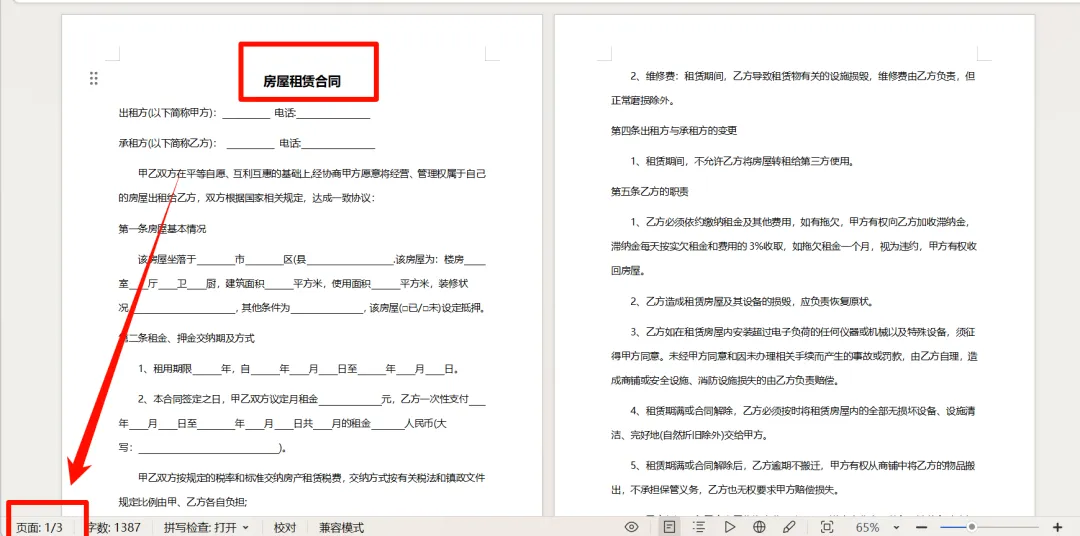
很多公司在签订合同时,需要在合同正文后面附上相应的附件,比如报价单、技术规格书、服务条款说明等。当只有几份合同时,手动复制粘贴还能应付。但当面对几十份甚至上百份合同时,逐个打开、翻到最后一页、插入附件内容、保存关闭......这样的重复操作太容易让人崩溃。本文将分享一个高效的解决方案,帮助大家快速完成批量合同附件插入工作。
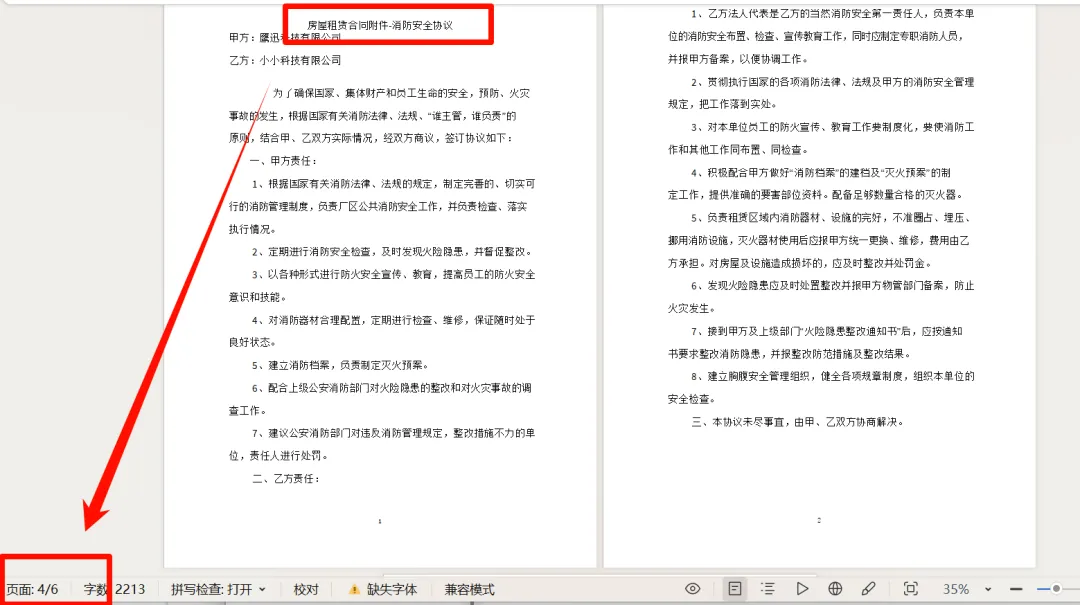
在word合同最后插入合同附件效果预览
处理前
处理后
这里合同后面都插入了合同附件,文档的总页数也增加了。
在word合同最后插入合同附件操作步骤
1、打开「鹰迅批量处理工具箱」,左侧选择「Word 工具」,右侧在页面处理分类中选择「在 Word 的指定位置插入页」的功能。
如果我们的合同文档是PDF文件,我们则可以在左侧选择「PDF 工具」,然后同样也是在右侧页面处理分类下选择「在PDF 的指定位置插入页」的功能,所有操作都是类似的。

2、选择需要插入合同附件的所有文档。
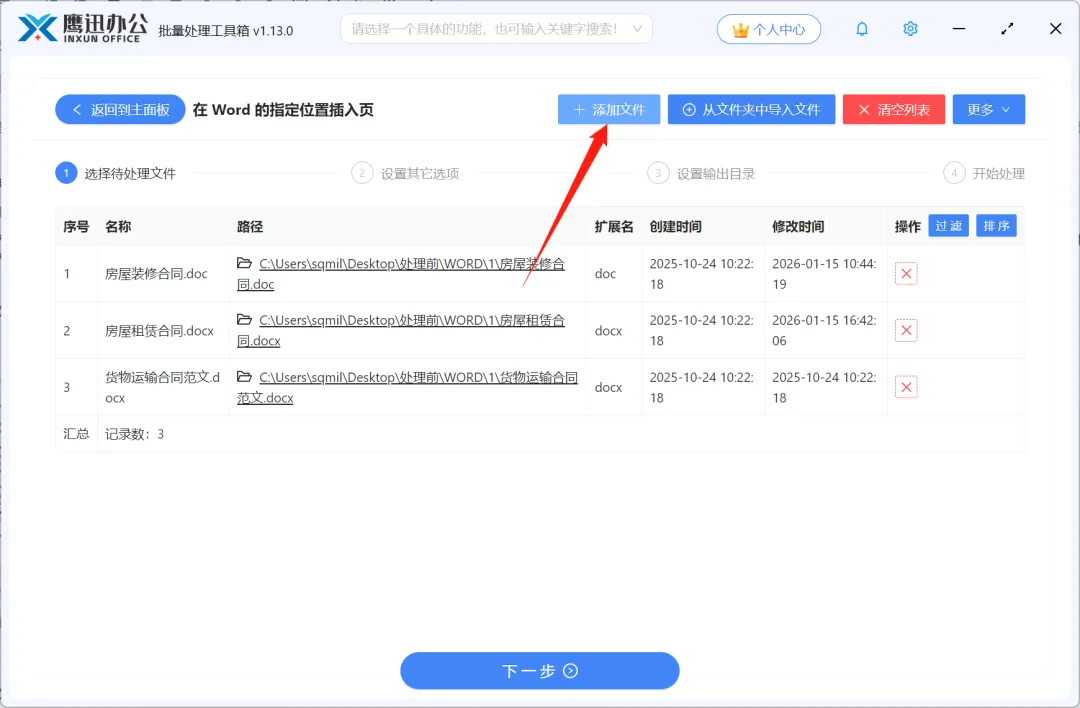
3、设置页面插入的选项。
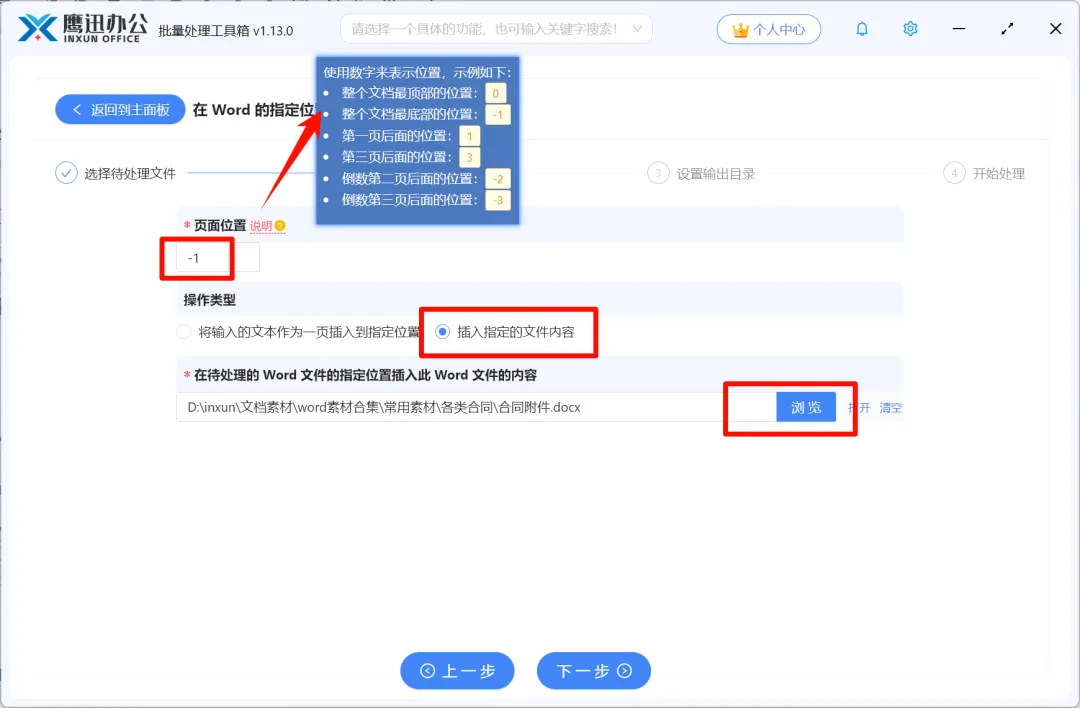
- 【页面位置】这里我们查看【说明】就知道具体如何填写规则,比如我们需要在文档最后插入附件,那就输入【-1】。
- 【操作类型】这个选项我们一般选择【插入指定的文件内容】,将准备好的合同附件添加进去。
4、设置处理后的文档输出目录。
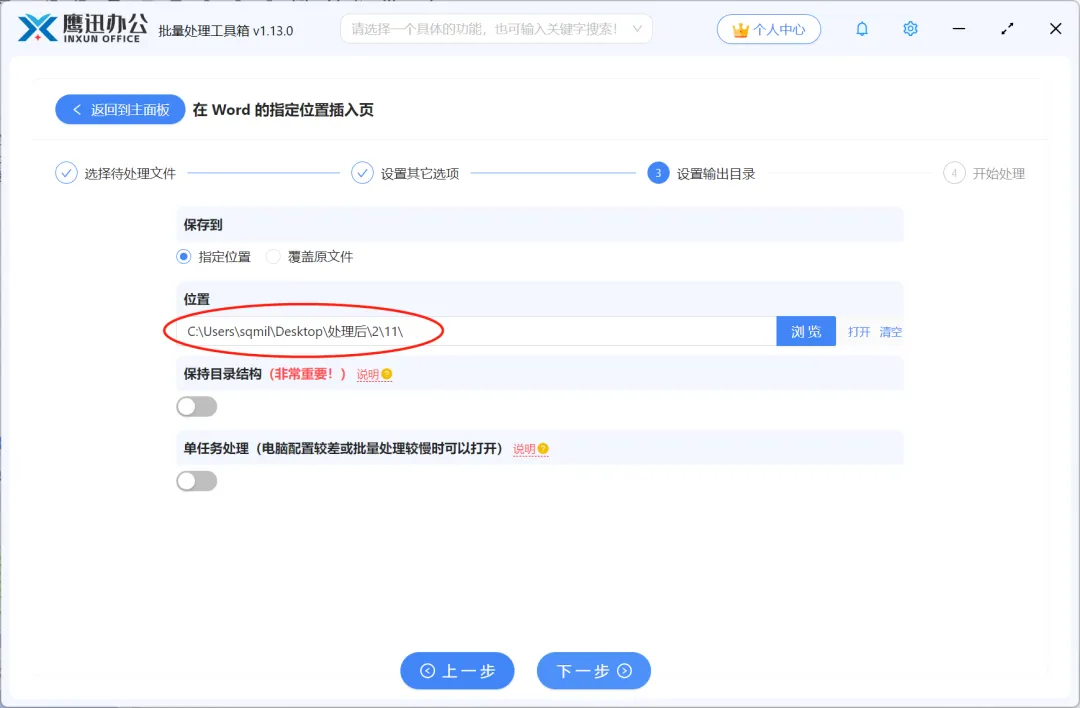
5、Word合同批量插入附件处理完成。
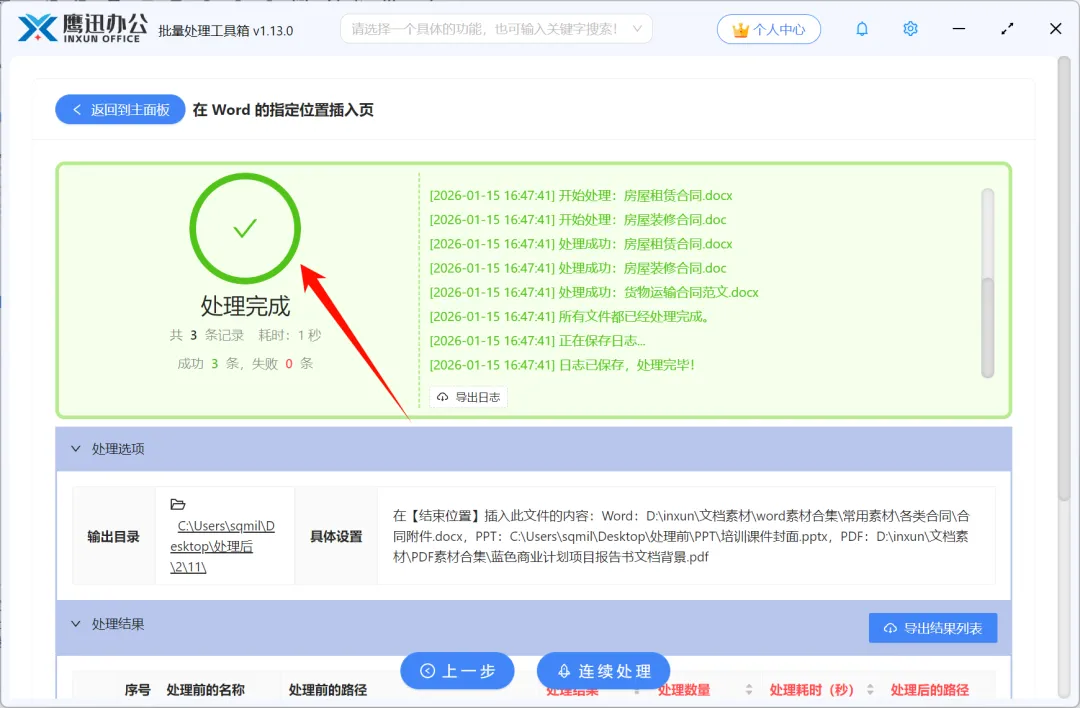
用了鹰迅批量处理工具后,处理完那68份合同后,整个过程大概也就花了不到5分钟。以前一份合同至少要操作1-2分钟,现在不管是几十份还是几百份,设置好之后点一下就全部搞定了,速度非常快,而且格式也非常整齐,比手动处理舒心多了。
而且还不用再一个个检查有没有错位或者漏掉的情况。对于需要频繁处理合同文档的行政、法务、销售部门来说,这种批量操作的方式真的太香了,有了它,现在都很少加班了!如果觉得对你有所帮助的话,赶紧来体验一下吧!
本文来自网友投稿或网络内容,如有侵犯您的权益请联系我们删除,联系邮箱:wyl860211@qq.com 。

