告别高昂PPT制作费用,AI为你“高效出片”
- 2026-09-24 19:57:46
谁还在为做PPT熬夜?收集资料、梳理逻辑、调整排版,一套流程走下来半天就没了,尤其是面对陌生主题,连大纲都要琢磨好久。其实不用这么费劲,学会用AI工具组合发力,就能轻松实现“半小时出专业PPT”。
今天分享一套实操方案:
DeepSeek精准搭建逻辑框架,Kimi快速生成成品
大家如果觉得我的分享有帮助,还请多多点关注,这将是我持续更新的动力哦!
第一步:DeepSeek定框架,让PPT逻辑不跑偏
好的PPT核心是逻辑清晰,而DeepSeek在结构化内容生成上的优势,能帮我们快速搭建出专业大纲,避免后期反复调整。它虽不能直接生成PPT文件,但能产出兼具逻辑性和针对性的框架,为后续制作打下基础。
实操前先明确核心需求,建议用“目标-受众-场景”三维度拆解(如果不了解可以查看我之前的文章哦~),再结合DeepSeek的提示词技巧生成大纲。比如要做“Python数据可视化工具实战”的培训PPT,可按以下步骤操作:
首先,给DeepSeek设定明确角色和需求边界,采用“RICE方法论”(角色-输入-能力-期望)撰写提示词,避免生成内容偏离方向。
示例提示词:
角色:Python技术培训师+PPT内容架构师;
输入:《Python数据可视化工具实战》培训需求,受众为编程初学者;
能力:生成含代码注释、操作步骤、效果说明的PPT内容;
期望:内容按‘入门准备→基础实战→进阶技巧→案例总结’设计,标注每页需嵌入的内容类型(代码块/流程图/效果图)。
生成大纲后,重点检查逻辑连贯性,确保各章节层层递进。DeepSeek会自动标注每页核心内容和呈现形式,比如“环境搭建页需包含Python安装代码+终端效果图”“动态演示页需嵌入动画实现代码+GIF演示”,这些标注能直接指导后续Kimi制作,减少无效工作。若对大纲不满意,可补充提示词调整,比如“增加常见错误排查章节,放在进阶技巧后”,AI会快速优化框架。
第二步:Kimi出成品,一键实现内容与排版落地
有了DeepSeek生成的精准大纲,接下来用Kimi的PPT助手功能,快速将框架转化为带排版、可编辑的成品PPT。
首先做好准备工作,将DeepSeek生成的大纲复制保存为文档(TXT、Word均可),若有配套资料(如数据报告、案例文档)也一并整理,确保内容完整。打开Kimi客户端(网页版、APP功能一致),登录后点击左侧“PPT助手”进入功能界面。
第一步上传资料:将大纲文档及配套资料拖拽至上传窗口,Kimi支持Word、PDF、图片等多种格式,上传后可在“待处理资料”列表查看。第二步设置生成参数,选中资料后点击“一键生成PPT”,选择“PPT框架”模式,勾选“提取核心论点”“梳理内容逻辑”选项,根据场景选择风格(商务简约风适合汇报,活泼创意风适合宣讲),并设置预计页数。若有特殊需求,可在自定义提示框输入,比如“突出代码块排版,每页文字不超过6行”。
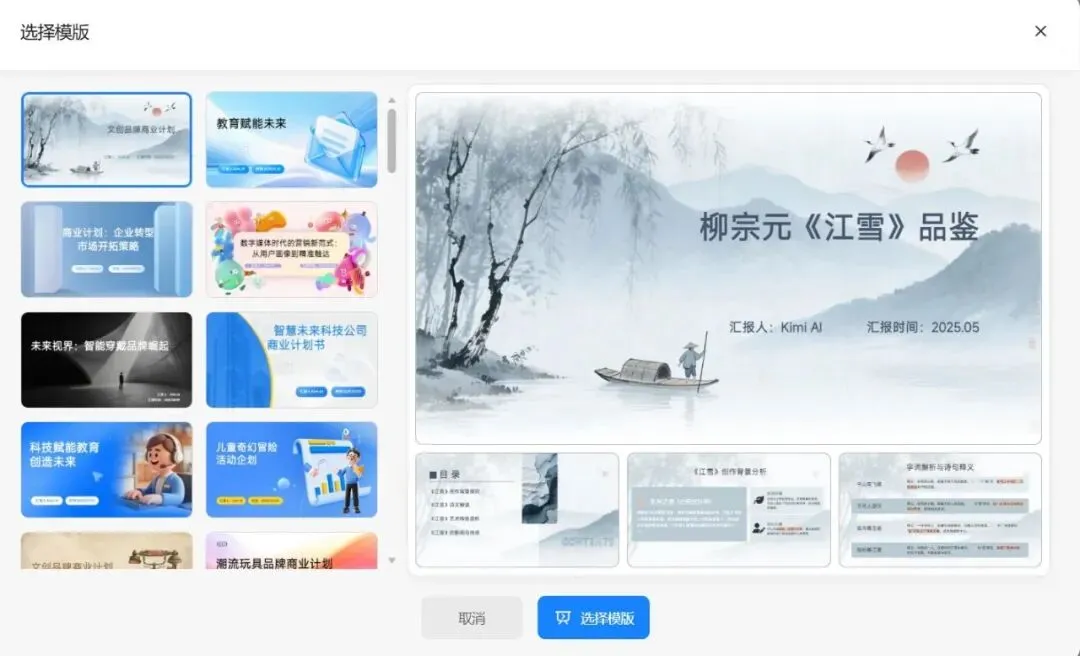
第二步等待生成与初步调整,10页左右的内容通常2分钟内就能完成。Kimi会自动生成封面、目录、正文及总结页,每页都对应大纲核心要点。若某页内容偏简洁或冗余,可点击“调整内容”,输入“补充XX页的操作步骤”“精简XX页文字”等指令,AI会结合原始资料优化。
如果看到这里,我再偷偷分享一个宝藏AI给大家,napkin AI也曾帮我解决过许多PPT制作上的烦恼哦!