用好这3个 Excel 函数,数据处理效率翻倍不加班
- 2026-09-07 12:22:04
用好这3个 Excel 函数,数据处理效率翻倍不加班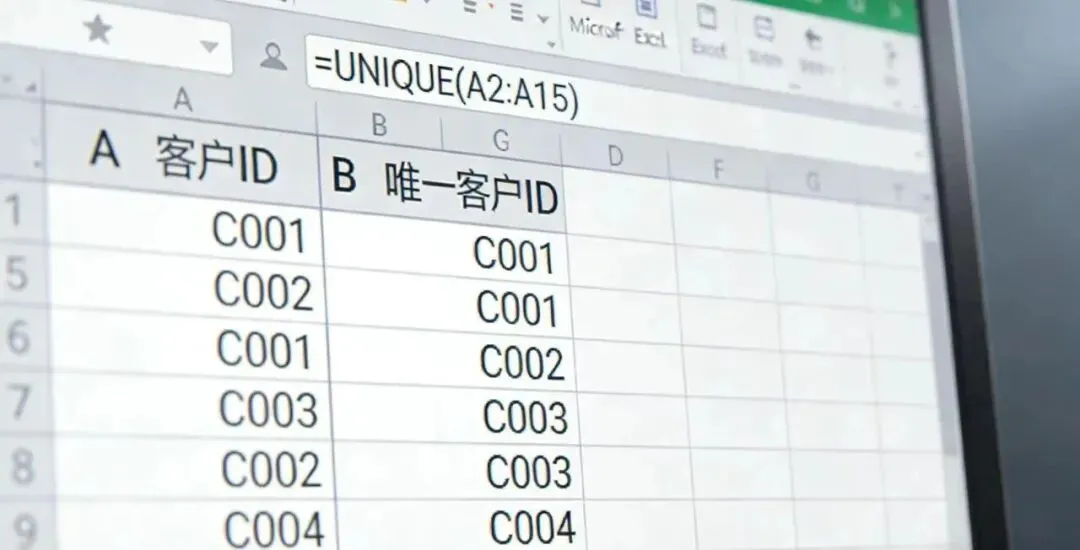

大家好,我是高效蜗牛君,还在为数据去重、日期格式转换、多条件计数耗费下班时间?这3个超实用的基础函数,参数简单不复杂,几分钟就能上手,轻松搞定日常数据整理难题,帮你每天多赚 1 小时自由时光!
技巧1:UNIQUE 函数:一键提取唯一值~
不用手动删除重复数据不用逐行比对删除重复内容,UNIQUE 函数能快速提取指定区域的唯一值,筛选客户名单中的重复联系人、统计产品销售的唯一品类、整理员工出勤的唯一部门都适用,高效不费力。
-操作步骤:选中要显示结果的单元格,输入公式 =UNIQUE(数据区域),比如=UNIQUE(A2:A100);A2:A100 是待处理的数据区域;按下回车,瞬间得出区域内无重复的所有数据;如果需要按行提取唯一值,可添加参数写成=UNIQUE(A2:C100,TRUE),TRUE 代表按行处理,FALSE(默认)按列处理。
技巧2:TEXT 函数:快速转换日期格式~
不用手动修改显示样式不用反复调整单元格格式,TEXT 函数能将日期序列号或数值转换成指定文本格式,整理报表日期、生成规范编号、统一数据显示样式都超方便。
-操作步骤:选中结果单元格,输入公式 =TEXT(数值/日期单元格,格式代码),比如=TEXT(A2,"yyyy-mm-dd");A2 是包含日期序列号的单元格,"yyyy-mm-dd" 是要转换的目标格式;回车即可将序列号转为 “年 - 月 - 日” 的规范日期;调整格式代码还能实现其他效果,比如=TEXT(A2,"0000")可将数字转为 4 位补零格式。
技巧3:COUNTIFS 函数:多条件计数~
不用多次筛选统计个数不用反复筛选数据再手动计数,COUNTIFS 函数能按多个条件快速统计符合要求的单元格数量,统计某区域某产品的销售单数、某部门某职级的员工人数、某分数段某班级的学生数都能用,一步到位超省心。
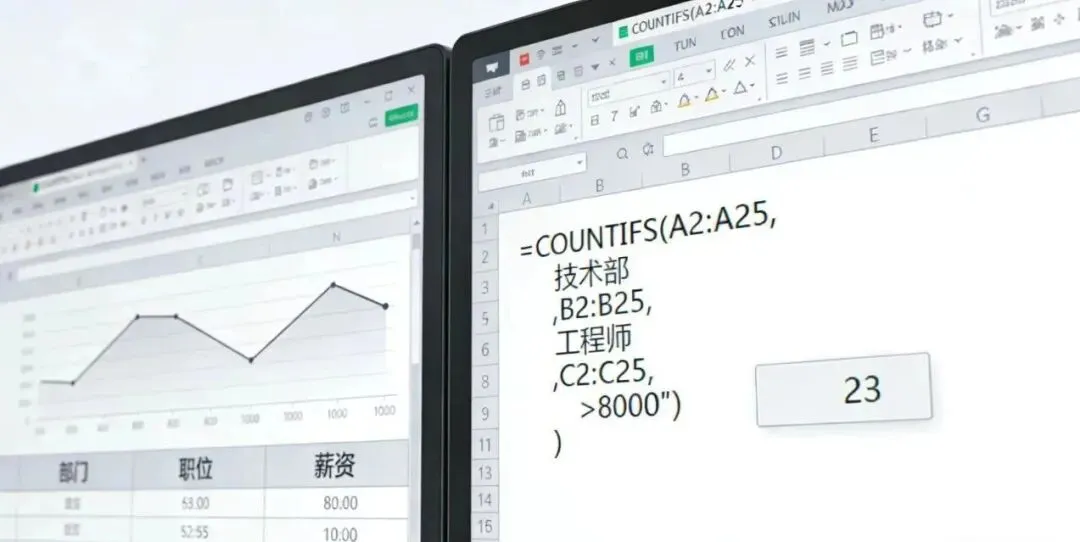
-操作步骤:选中结果单元格,输入公式 =COUNTIFS(条件区域1,条件1,条件区域2,条件2),比如=COUNTIFS(A2:A50,"华东区",B2:B50,"产品B");A 列是区域信息,B 列是产品名称;回车即可得出华东区产品 B 的销售单数;添加更多条件只需继续补充 “条件区域 + 条件”,数值条件写>80这类表达式时,记得加英文双引号。
掌握 UNIQUE、TEXT、COUNTIFS 这3个基础函数,轻松搞定数据去重、日期格式转换、多条件计数三大高频办公任务,日常工作中 80% 的基础数据整理需求都能轻松应对。
这些函数操作逻辑简单,公式参数好理解,不用死记硬背复杂用法,学会就能直接用到工作中~
本文来自网友投稿或网络内容,如有侵犯您的权益请联系我们删除,联系邮箱:wyl860211@qq.com 。

