数据测试使用excel的数据透视表和切片器提效实战
- 2026-09-20 18:51:17
最近进行数据逻辑的测试,大量、复杂的数据需要导出到excel中进行处理、计算、统计。引入了数据透视表和切片器来辅助处理复杂、多维度分析数据的场景。透视表类似于将横表转成了竖表,切片器类似筛选条件,下面来讲讲实操。
01
—
业务需求介绍
1.导出某个id的各项目收入金额明细数据如下,列有id、日期、项目编码、收入金额。
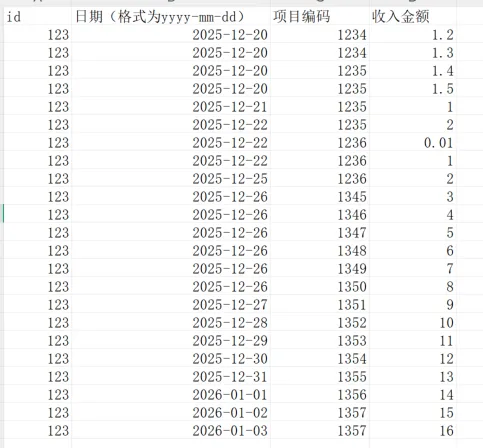
2.业务需要计算的结果是需要查找近7天的、近30天的数据,然后按日统计总收入金额,按日统计项目数据,且需要去重,找到最大、最小、均值、标准差。
02
—
使用透视图+切片器提效
具体的操作流程:
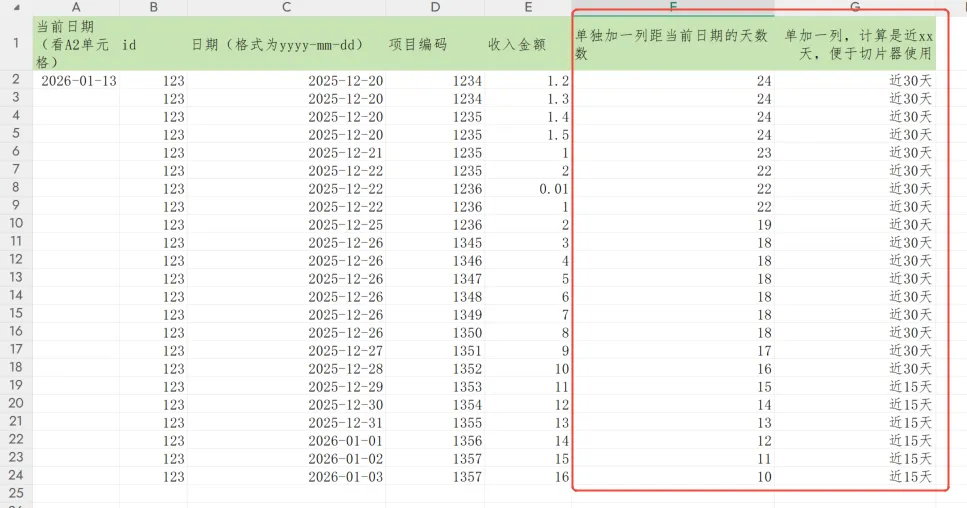
1)增加时间维度列-计算近xx天
2)插入透视表,选择行、对应的值
3)增加切片器,用于作为筛选条件
4)计算结果
1、excel增加时间维度列
增加两列,分别是距当前时间天数、近xx天数,公式分别为:=A$2-C2、=IF(F2<=15,"近15天",IF(F2<=30,"近30天",""))。具体如下:
2、插入透视表
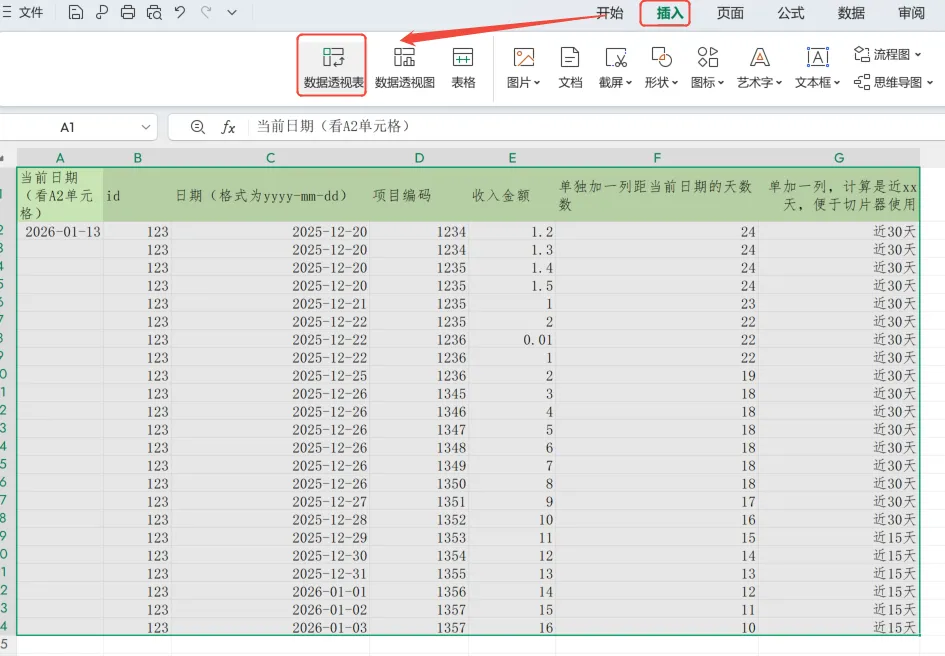
第一步:选择操作的数据范围:选择A1单元格,然后按着shift,点击G24单元格
第二步:插入透视表:选择完成点击插入--数据透视表,如下:
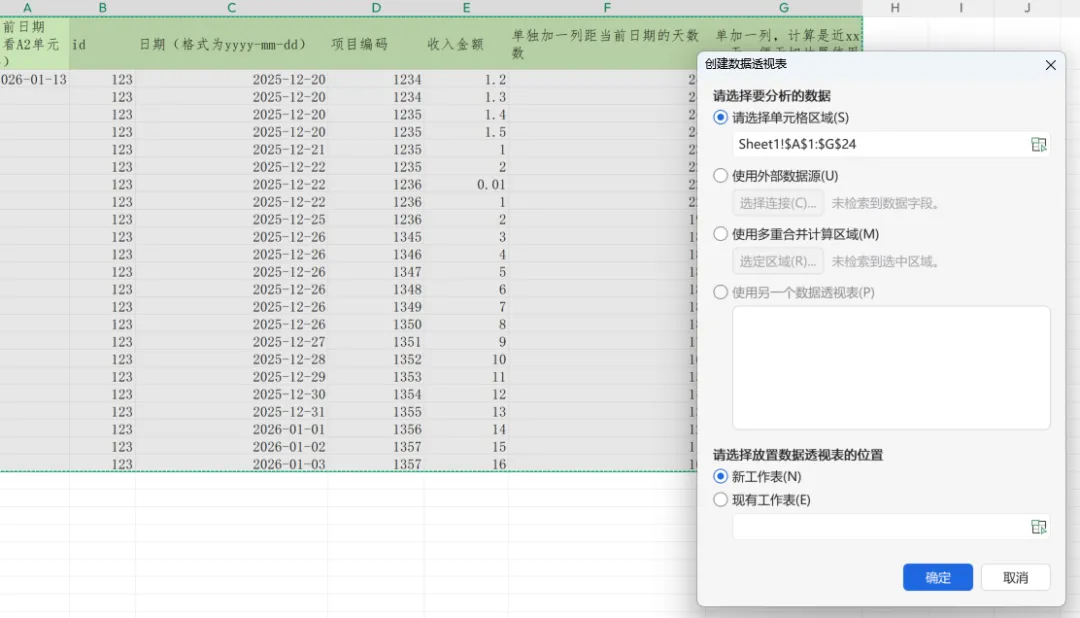
第三步:弹出窗中不修改,如下:
第四步:设计透视表:主要是将字段拖到行和值框中,行表示分组计算的维度,值展示要统计的数据,如按日统计总收入金额,按日统计去重后项目数据。
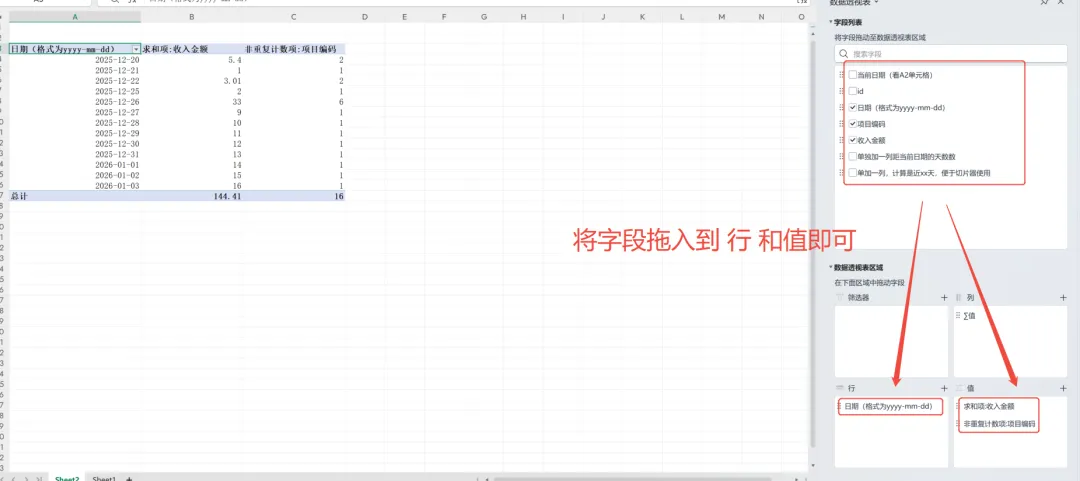
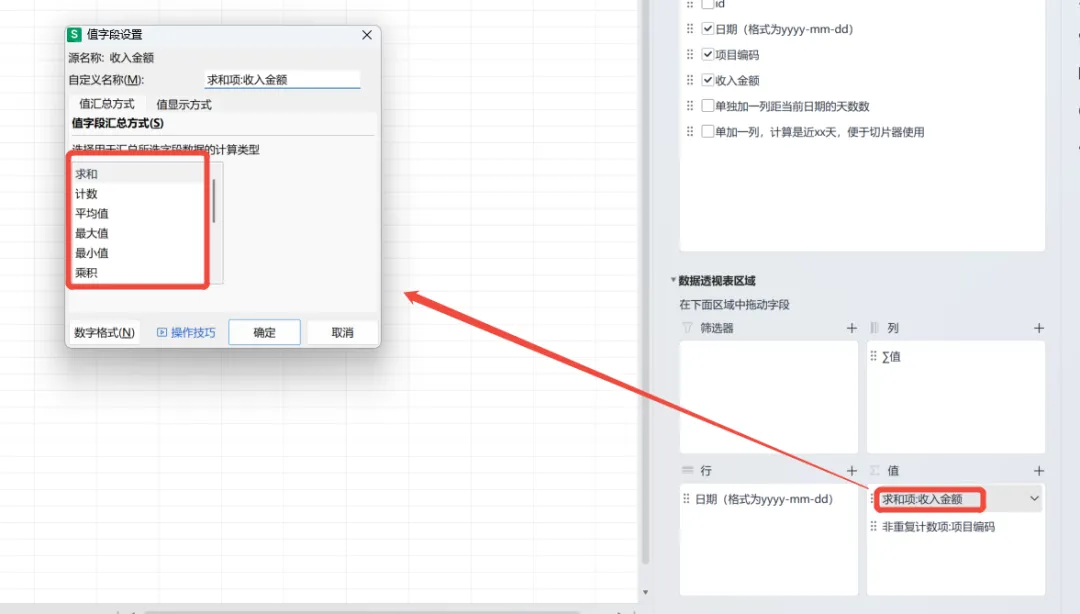
其中,值展示的设置,左键点击值下的某个列,选择值字段设置弹出如下,选择汇总方式即可
3、加入切片器
切片器主要用于数据过滤,而且切片器可以选择多个透视表。操作步骤如下:
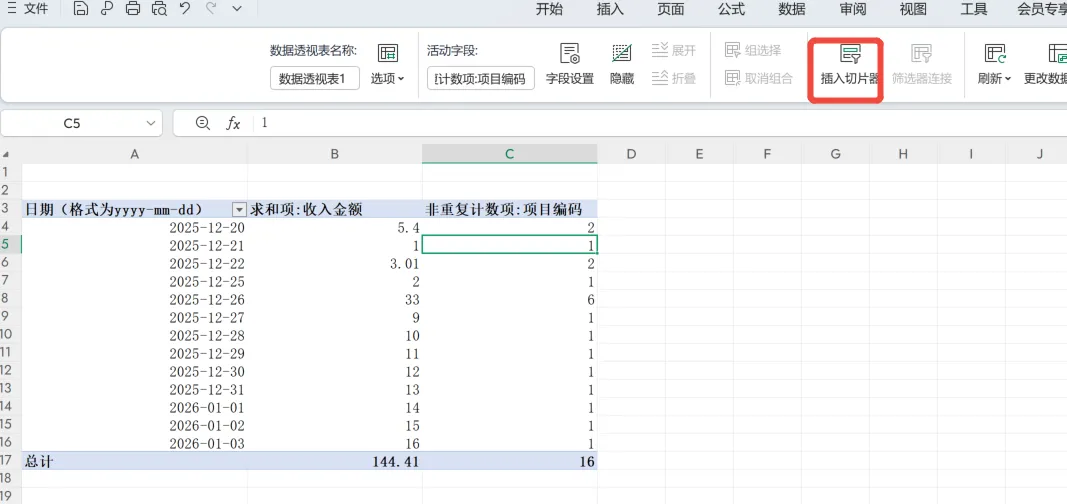
第一步:选择切片器:点击透视表的任一单元格,菜单栏出现切片器选择即可
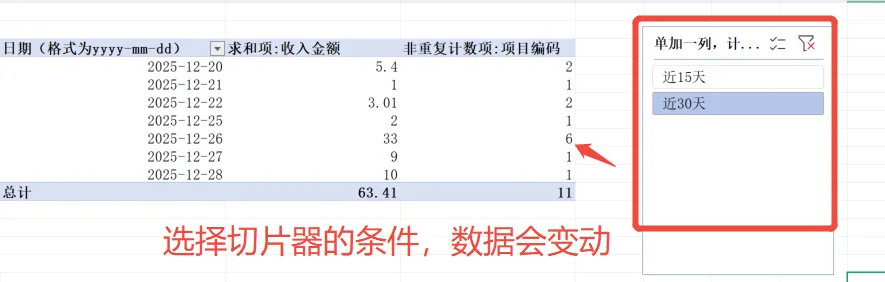
第二步:透视表数据随切片器变动:选切片器的条件,可以多选、单选,如下:
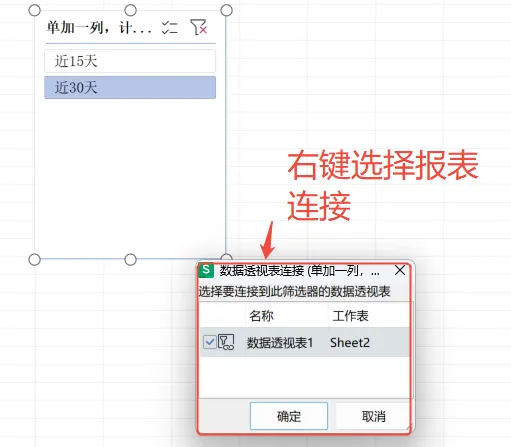
第三步:切片器可以更新连接的报表:切片器右键--选择报表连接,出现如下选择即可
4、计算结果
根据透视表中数据的计算最大、最小、均值、标准差,公式如下:
最大值:=MAX(B4:B16)
最小值:=MIN(B4:B16)
均值:=AVERAGE(B4:B16)
标准差:=STDEV.P(B4:B16)
03
—
其他
其他用法,大家有需要的可以继续探索,主要有:
1.数据透视图的统计:应和透视表差不多
2.切片器关联多个透视表:修改一个切片器的筛选条件可以控制多个透视表,同步刷新
#软件测试#数据测试#大数据处理#excel处理数据#数据透视表#切片器#数据提效#excel#表格
落笔即成长,沉淀皆力量。
愿以微光聚热,先点燃心底的坚持,再照亮身边的同路人,一路向前,不负热爱!
真正的蜕变,从不是被动等待光芒,而是主动成为光源,去尝试、去坚守、去奔赴,步履虽缓,行则将至,自会遇见熠熠生辉的自己。
欢迎大家点赞、收藏、关注、评论。

