别再用Excel筛选下拉框了!切片器3步搞定数据切换,效率提升10倍
- 2026-09-21 02:59:35
别再用Excel筛选下拉框了!切片器3步搞定数据切换,效率提升10倍
做数据处理时,你是不是还在反复点击Excel筛选下拉框,在几十项数据里一个个勾选? 面对销售数据、库存清单这类多维度表格,传统筛选不仅要盯着屏幕找选项,切换条件时还得重新操作,既费眼又耗时。 其实Excel里藏着一个更智能的工具——切片器,只需3步就能生成可视化筛选按钮,点一下就能切换数据,多条件筛选也能轻松搞定。 今天就带你彻底掌握这个高效工具,告别繁琐的下拉框操作。 日常工作中,很多人习惯用Excel自带的筛选功能处理数据,但它的局限性在面对复杂需求时会暴露无遗: 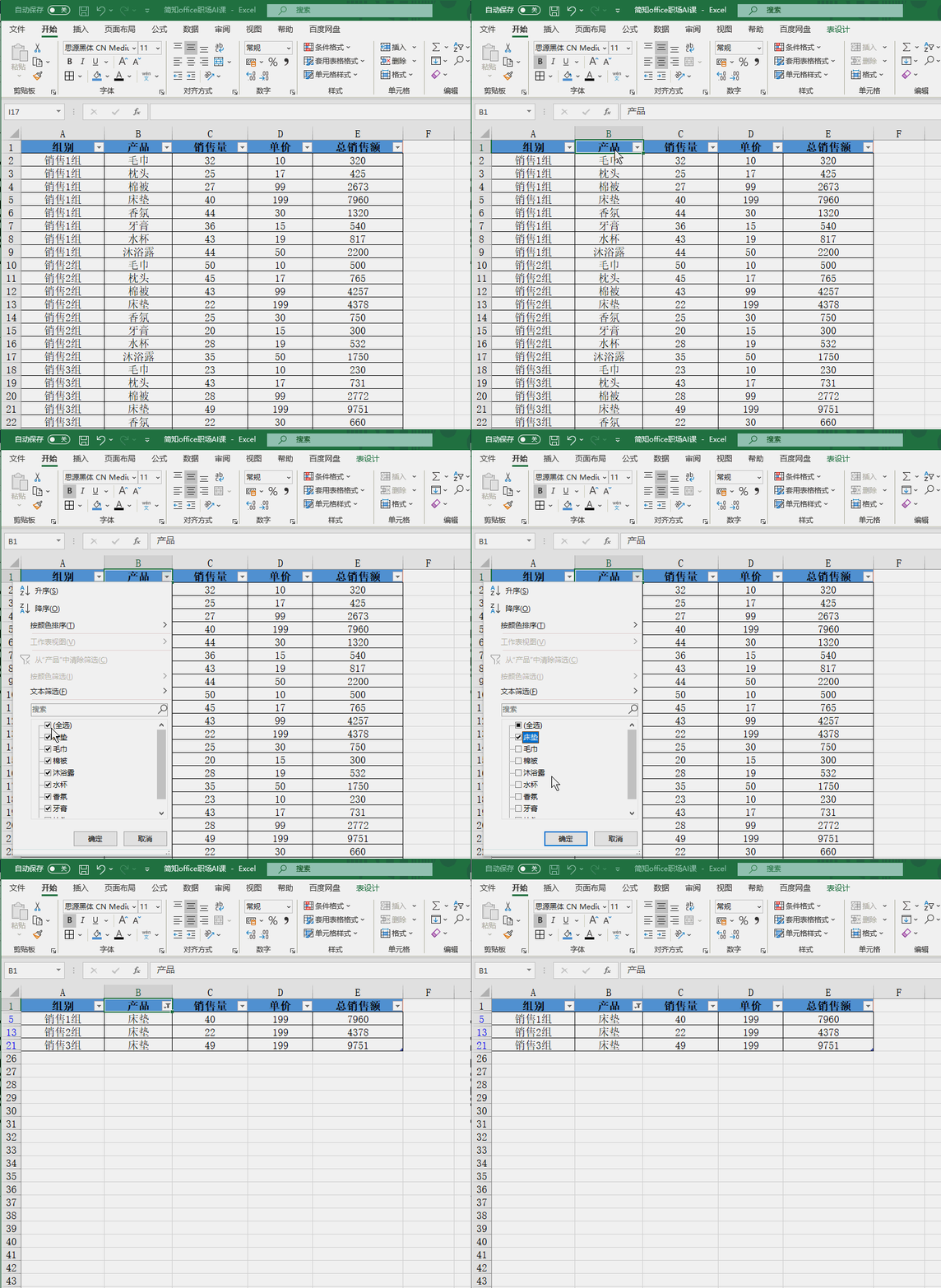
操作繁琐:筛选时需要先点击列标题的下拉箭头,再在弹出的菜单里勾选目标项,若要筛选多个条件,还得反复进出菜单; 状态不直观:筛选后只能通过列标题的筛选图标判断是否有筛选条件,无法直接看到当前筛选的具体内容,分享表格时别人可能误操作; 联动性差:如果同时处理数据透视表和图表,传统筛选无法实现表格与图表的同步更新,需要手动调整数据源。 而切片器正好解决了这些痛点。它就像给数据装了“快捷开关”,所有筛选选项都以按钮形式直观展示,点击即可生效,还能和数据透视表、图表实时联动,尤其适合高频切换筛选条件的场景。 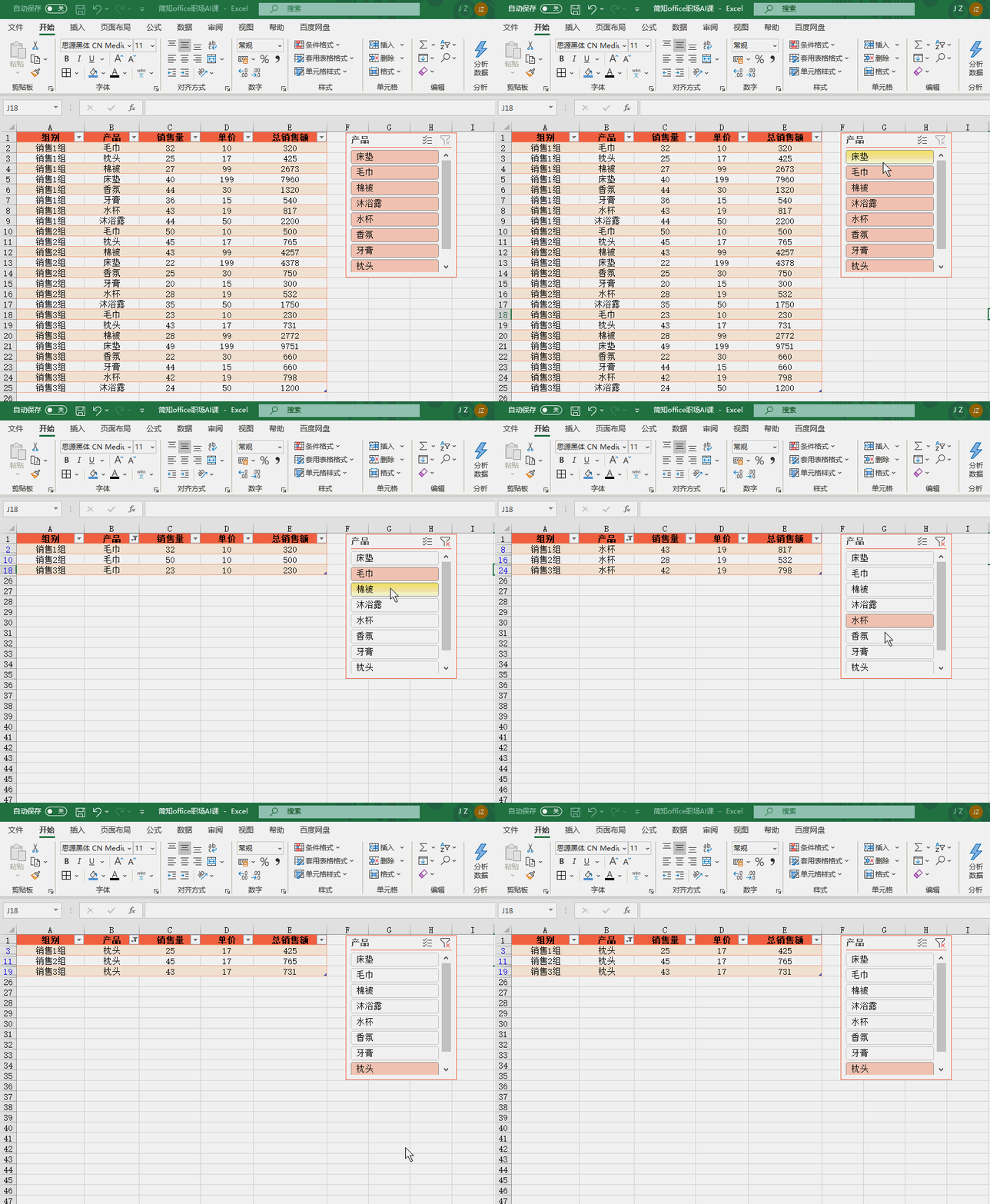
无论是普通Excel表格,还是数据透视表,都能快速插入切片器。以常见的销售数据表格(包含组别、产品、销售量、单价、总销售额)为例,教你一步步操作: 切片器无法直接用于普通单元格区域,需要先把数据转为Excel表格: 选中整个数据区域(包括标题行),点击顶部菜单栏的【插入】,再点击【表格】; 在弹出的“创建表”对话框中,确认“表包含标题”已勾选(确保第一行是列名),点击【确定】。 此时数据会自动添加筛选功能,表格边缘也会出现蓝色边框,这就是Excel的“超级表格”,后续数据更新时切片器也能同步识别。 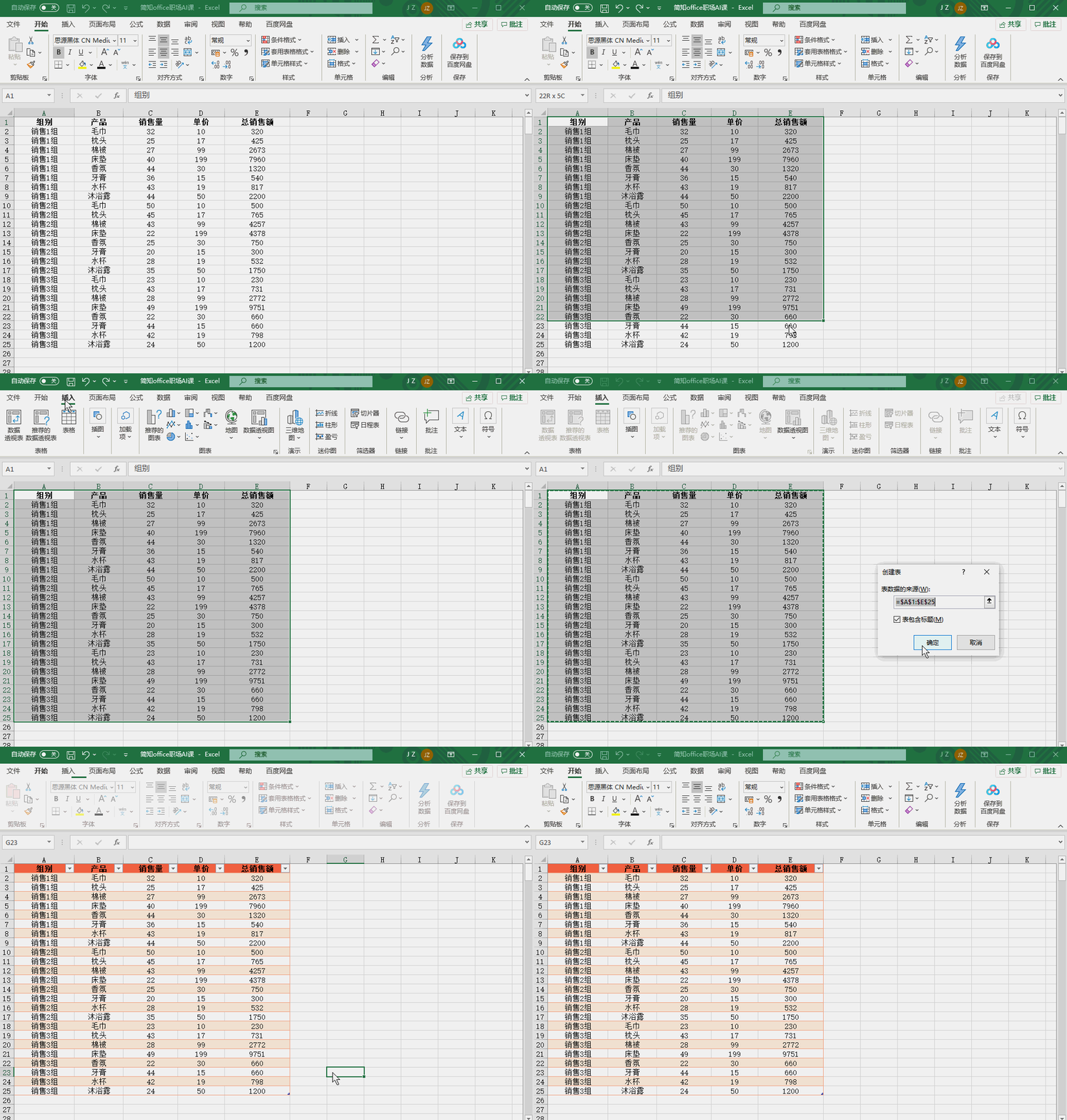
超级表格创建完成后,顶部会自动出现【表格设计】菜单栏,接下来插入切片器: 点击【表格设计】,找到【工具】组中的【插入切片器】,点击后会弹出“插入切片器”对话框; 对话框中会列出表格的所有列名,根据需求勾选要筛选的维度,比如“组别”和“产品”,点击【确定】。 此时屏幕上会出现两个独立的切片器——“组别”切片器(包含销售1组、销售2组、销售3组)和“产品”切片器(包含毛巾、枕头、棉被等所有产品),每个切片器都有清晰的标题和选项按钮。 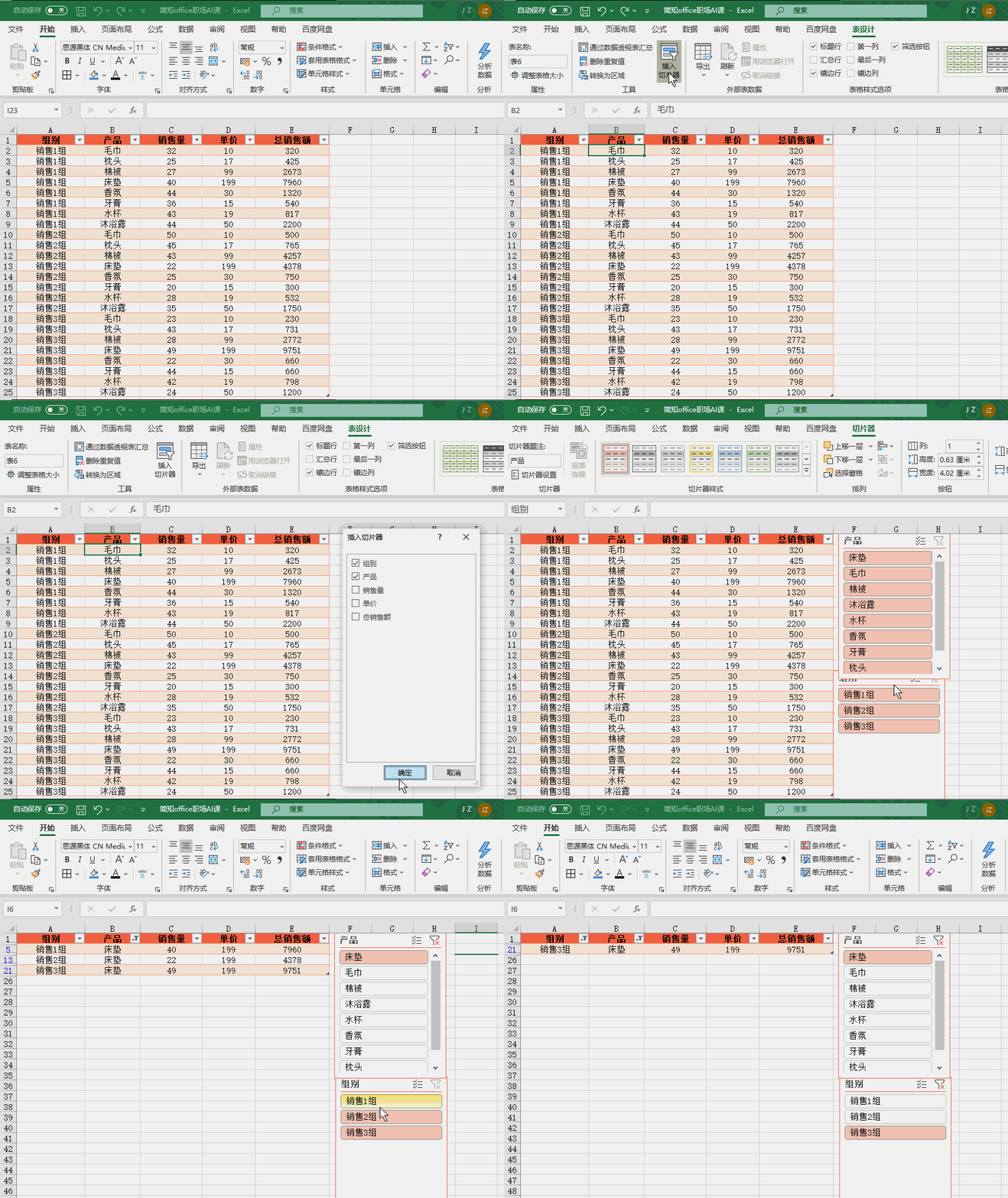
切片器创建好后,筛选操作就变得极其简单: 单独筛选:点击“组别”切片器中的“销售1组”,表格会立刻只显示销售1组的所有数据;再点击“产品”切片器中的“床垫”,表格会进一步筛选出销售1组的床垫销售数据; 多条件筛选:按住Ctrl键,在“组别”切片器中同时点击“销售1组”和“销售2组”,就能一次性查看两个组别的数据; 清除筛选:如果想恢复显示所有数据,只需点击切片器右上角的“清除筛选”按钮(类似漏斗带叉的图标),无需重新进入筛选菜单。 掌握基础操作后,这些进阶用法能让切片器的价值翻倍,尤其适合做数据报表和可视化展示: 如果工作表中有多个基于同一数据源的表格(比如销售明细表和销售汇总表),只需一个切片器就能同时控制它们: 右键点击已创建的切片器,选择【报表连接】; 在弹出的对话框中,勾选所有需要联动的表格(确保这些表格来自同一数据源),点击【确定】。 之后点击切片器的任意选项,所有连接的表格会同时更新筛选结果,无需分别操作。 默认的切片器样式比较朴素,调整外观后能让报表更美观: 选中切片器,顶部会出现【切片器】菜单栏; 在【样式】组中选择预设的美观样式,或点击【其他】自定义颜色、字体和按钮布局; 拖动切片器的边缘可以调整大小,按住顶部还能拖动到表格旁的空白区域,避免遮挡数据。 处理大量数据时,数据透视表搭配切片器是“黄金组合”: 先创建数据透视表(选中数据区域,【插入】-【数据透视表】),比如按“组别”汇总“总销售额”; 选中数据透视表,点击【数据透视表分析】-【插入切片器】,勾选“产品”“月份”等维度; 点击切片器中的“床垫”“12月”,数据透视表会实时显示12月各小组的床垫销售汇总,比手动修改透视表字段更灵活。 切片器不是万能的,但在这些场景下能发挥最大价值,帮你节省大量时间: 销售数据分析:按区域、产品、时间段快速切换筛选,查看不同维度的销售表现; 库存管理:筛选不同仓库、不同品类的库存数据,实时掌握缺货情况; 报表展示:给领导或同事分享数据时,切片器能让对方自主切换查看维度,无需你反复调整表格; 动态图表制作:将切片器与柱状图、折线图结合,点击选项就能让图表同步更新,直观展示数据变化。 确保数据已转为Excel表格(不是普通单元格区域),若数据没有标题行,需先添加列名再创建表格。 可能是误点了“清除筛选”或勾选了不存在数据的选项,点击切片器右上角的“清除筛选”按钮,重新选择正确的选项即可。 可以!若筛选维度是日期列,插入切片器后,右键点击切片器,选择【日期筛选】,即可按年、月、日或自定义范围筛选。 Excel的高效秘诀,往往藏在这些容易被忽略的工具里。比起反复点击下拉框的传统筛选,切片器用可视化的方式简化了操作,还能实现数据联动,让数据处理从“耗时任务”变成“一键操作”。从今天开始,试着用切片器处理你的下一份数据表格,相信你会惊艳于它的效率——原来Excel还能这么用! 【办公效能实战精进社群】—— 不止答疑,更助你“从会用到精通” 你是否加过很多“办公交流群”,却常面临这样的困扰? 提问后石沉大海,或只得到零碎片段的答案,看似解决了眼前问题,下次遇到类似情况依然束手无策? —— 这往往是因为,大多数群只提供“答案”,却不教“为什么”与“如何举一反三”。 我们不一样。 ✅这里没有“随便答答”,只有“深度拆解” 当您提出一个具体问题(例如:“如何快速汇总多个表格的数据?”),我们不仅给出操作步骤,更会延伸讲解: 这类问题背后的核心逻辑是什么? 有哪些不同的函数或工具组合可实现?各自适用场景为何? 如何结合你的实际业务,构建可持续复用的模板? 过程中常见的“坑”与高效技巧有哪些? ✅不止授人以鱼,更带你看懂“整个海洋” 群内由具备多年实战经验的办公效能专家坐镇,除了日常答疑,还会: 根据大家高频问题,适时分享系统化经验与心法(例如:“数据整理的底层逻辑”“函数嵌套的思维训练法”); 引导你从“点状技巧”积累,走向“体系化能力”构建; 鼓励你将自身工作难题转化为学习案例,在解决真实问题中实现最快成长。 ✅高陪伴感、高转化率的成长环境 本群为付费社群(月费9.9元,或99元终身),因为我们相信: → 付费筛选出真正愿意投入学习的伙伴; → 小门槛确保群内问答质量与响应效率(问题当日响应,复杂案例深度解析); → 也因此,我们收获了学员的高度认可:超过95%的月费会员,最终选择升级为终身会员——这不仅是对我们价值的肯定,更是大家持续学习、持续收获的证明。 ✨给你的建议 如果你: 不满足于零散技巧,想真正掌握办公软件背后的逻辑; 希望有人带你跨越“知道很多功能,却用不到实际工作中”的瓶颈; 愿意投入少量成本,换取长期、系统、高效的学习支持; 那么,这里正是为你准备的成长型社群。 最好的学习,从你真实的问题开始。 欢迎提问,欢迎交流,让我们一起,把每一个具体问题,变成扎实的进步。 

教程内容很实用,希望您能转发朋友圈给更多需要的人看到,万分感谢!
欢迎大家关注,关注即可免费领取office教学视频一套!
文末有福利
一、为什么说传统筛选“过时了”?
二、3步上手切片器,零基础也能会
第1步:将数据转为“超级表格”
第2步:插入切片器,选择筛选维度
第3步:点击筛选,一键切换数据
三、切片器进阶技巧:让数据联动更智能
1. 连接多个表格/图表,实现同步筛选
2. 美化切片器,让报表更专业
3. 数据透视表+切片器:复杂分析更高效
四、哪些场景适合用切片器?
五、常见问题:新手必知的注意事项
1. 切片器为什么无法插入?
2. 筛选后数据消失了怎么办?
3. 切片器能否筛选日期范围?
推荐一个全新的微信群
扫码申请入群
更多Excel神技,尽在《Excel最强教科书》↓
扫码免费下载电子版
更多电子版教程可以通过打卡活动获取:
其他文章推荐:
Excel函数入门指南:新手必懂结构、分类与实用技巧,快速上手不踩坑
本文来自网友投稿或网络内容,如有侵犯您的权益请联系我们删除,联系邮箱:wyl860211@qq.com 。

