PPT默认表格谁用谁丑,但做目录页太好看了!
- 2026-09-24 10:12:50
PPT默认表格谁用谁丑,但做目录页太好看了!
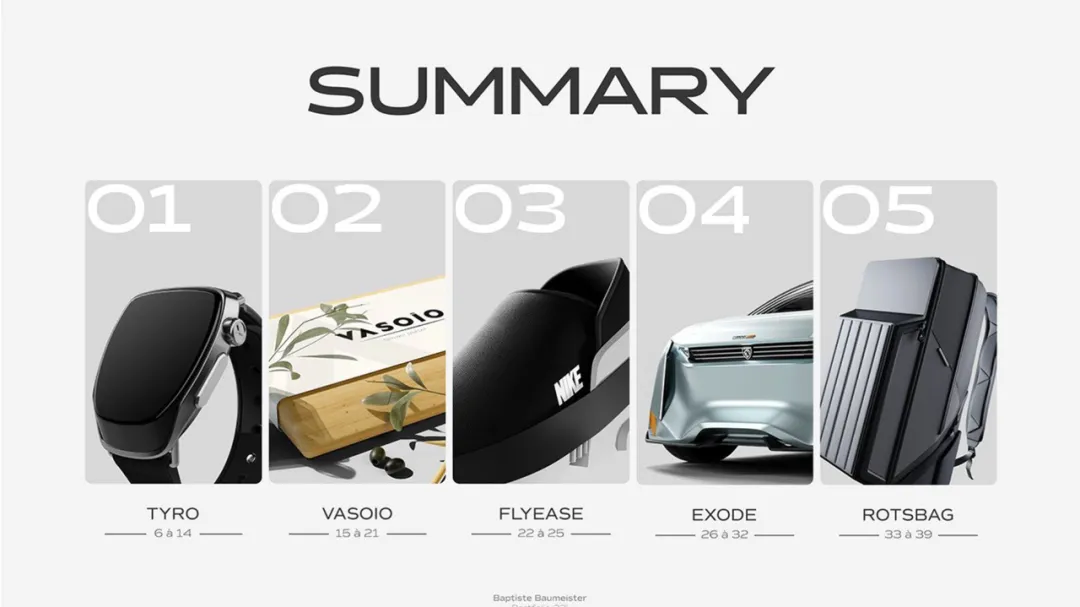

我总结了3个,大多数职场普通人,也能轻松搞定目录页的变态思路。 01 用SmartArt 做目录页很变态 比如拿这个目录页来说,中规中矩,比较呆板: 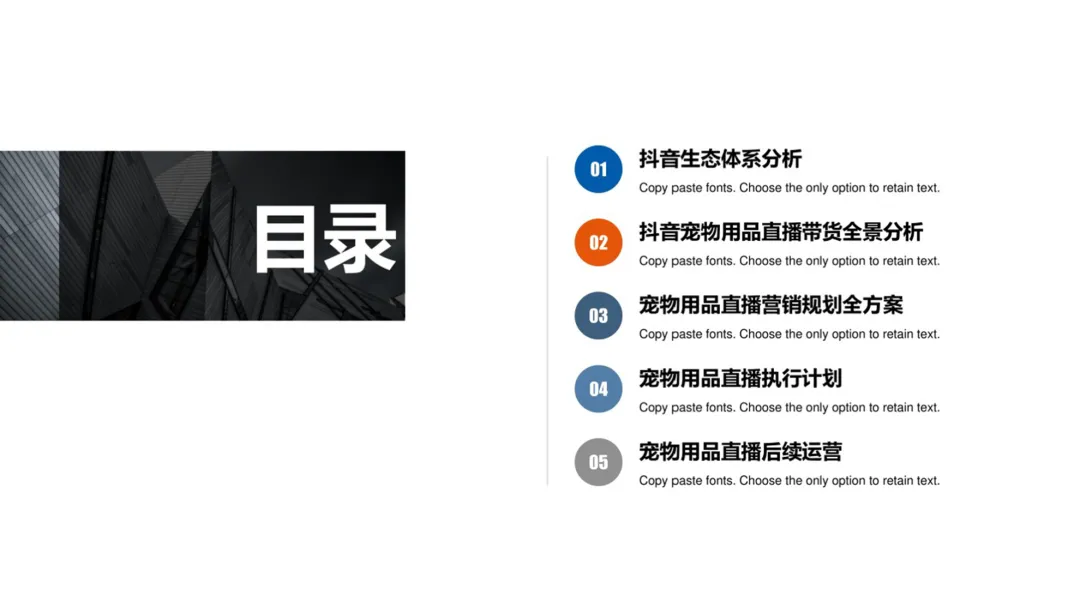
但是你可以在 PPT 页面上,插入一个 smartart图形,选择这个样式: 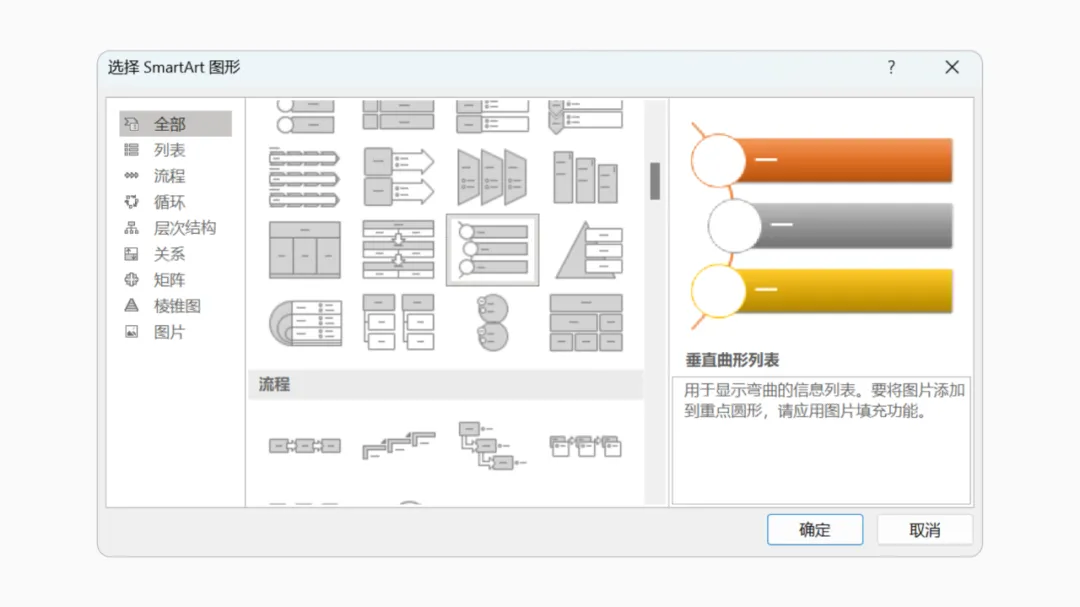
把内容现在图形的右侧,并且为了避免页面太枯燥,可以加上小图标: 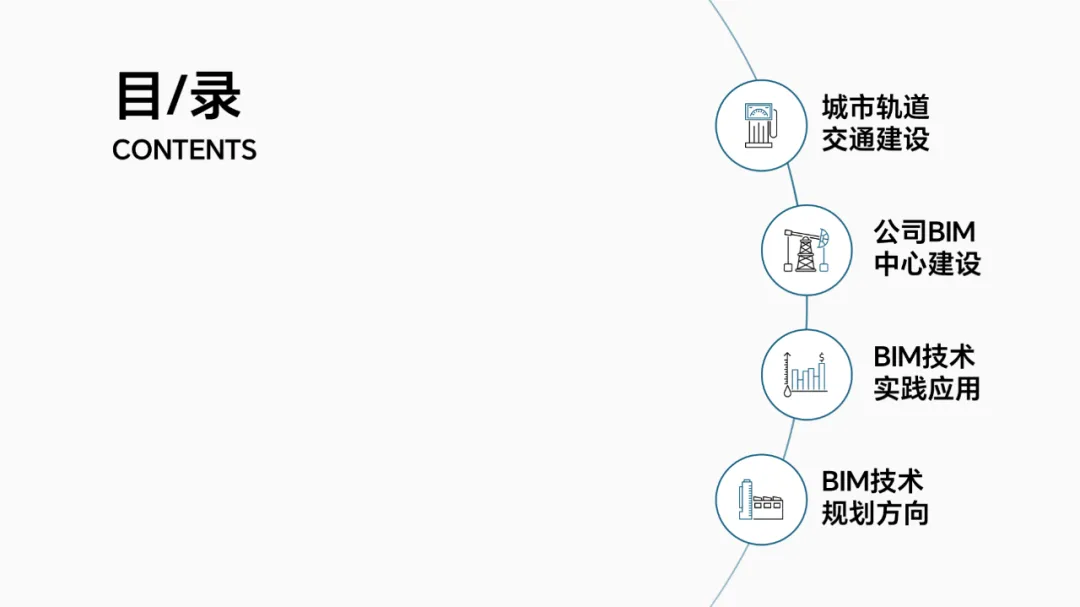
那左侧太空咋办呢?其实只需要记得两个字,叫对比。 在页面左侧,插入一个跟小圆,有明显对比的图形,比如大圆: 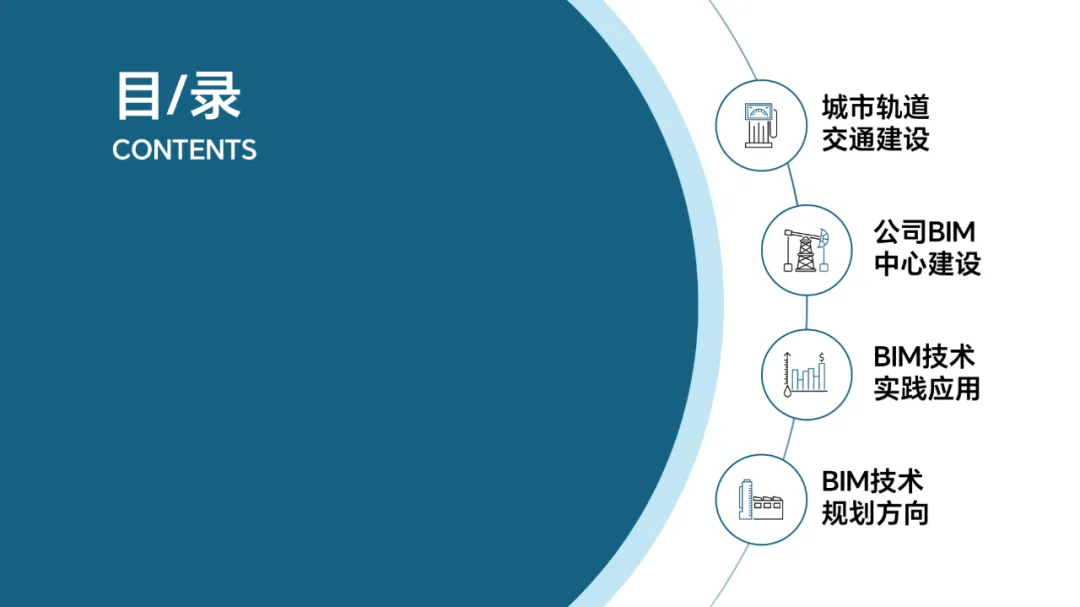
当然,如果觉得图形内比较空,还可以填充进去一张图片: 
是不是瞬间大不一样? 换个思路,把图形向右旋转90°,是不是又能出来一个全新的版式: 
02 用文本框 做目录页更变态 大多数人听到这个,估计匪夷所思,文本框怎么做目录页?核心就是要变态。 我们拿这个页面来说: 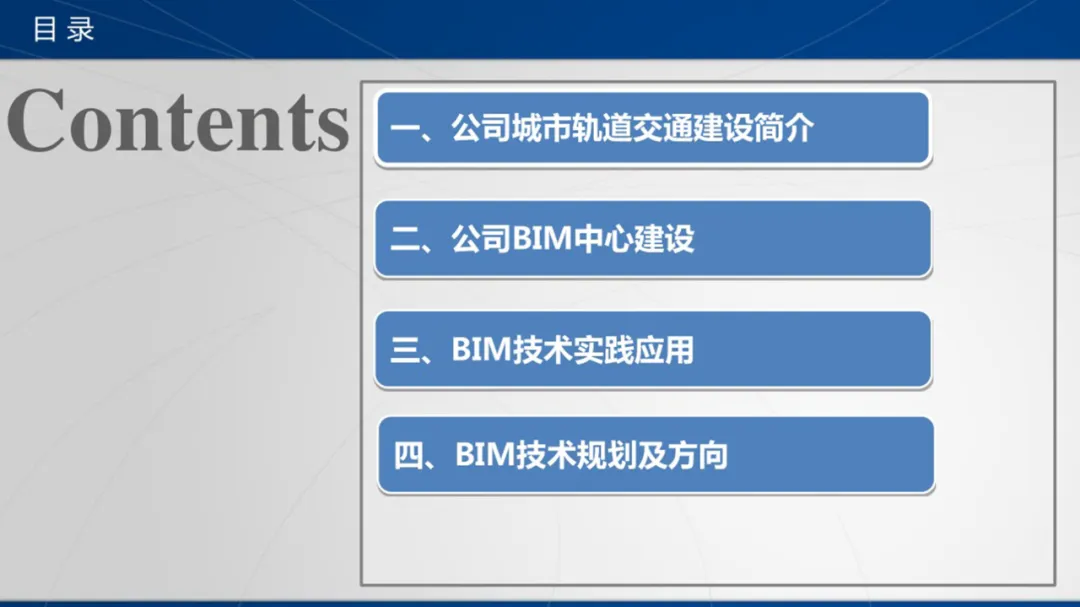
你可以在页面上插入4个减号,选中文本框,点击形状格式,找到文本效果,下拉菜单,选择转换,在里面找到一个叫做朝鲜鼓的样式: 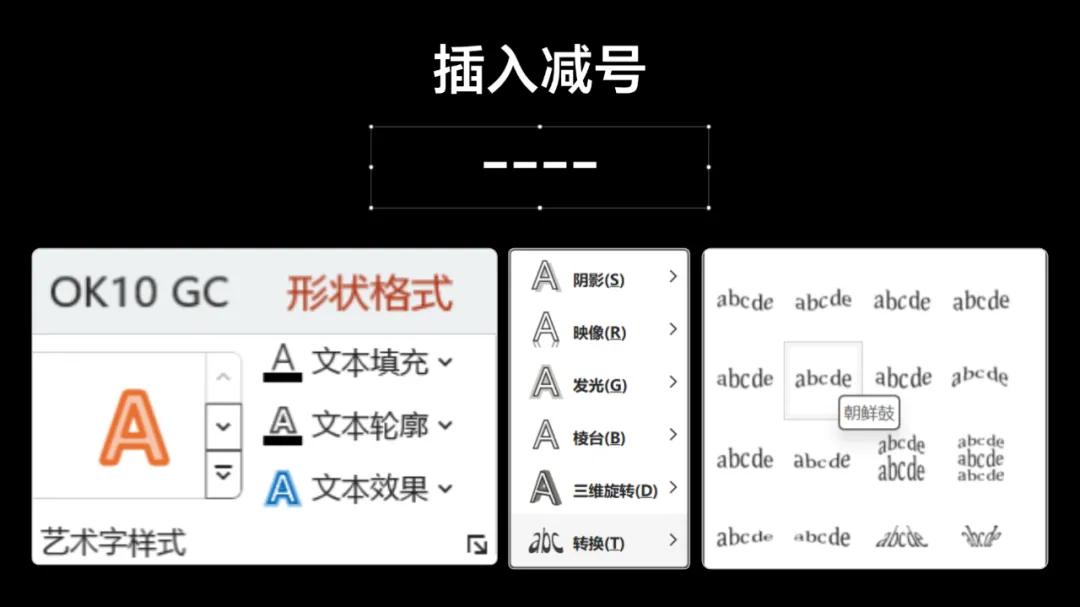
就能把文本框变成这样: 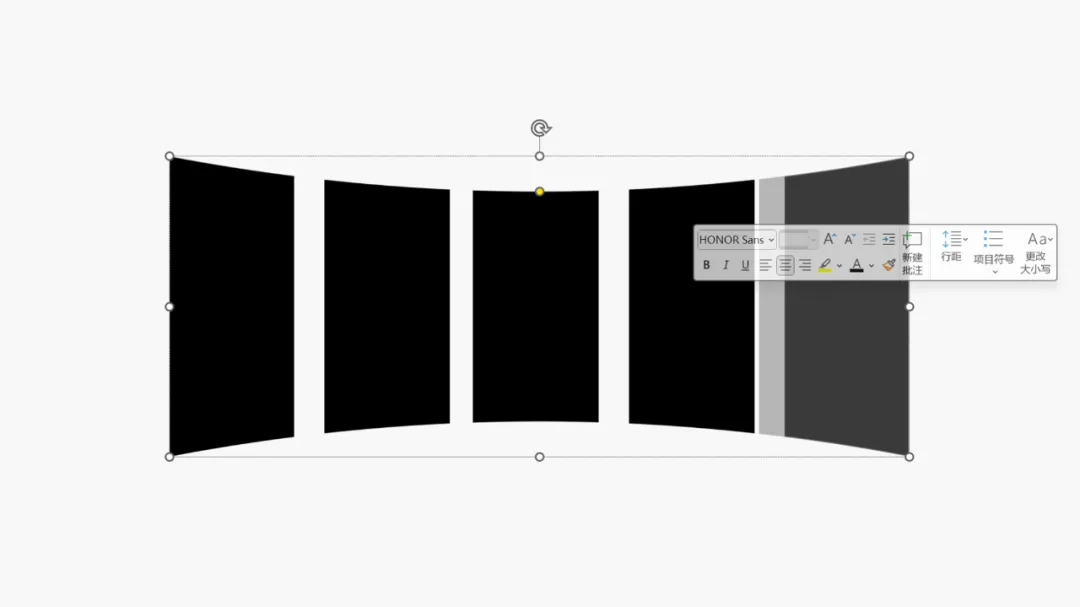
当然,你还可以任意拉伸变形,直到满足你的需求: 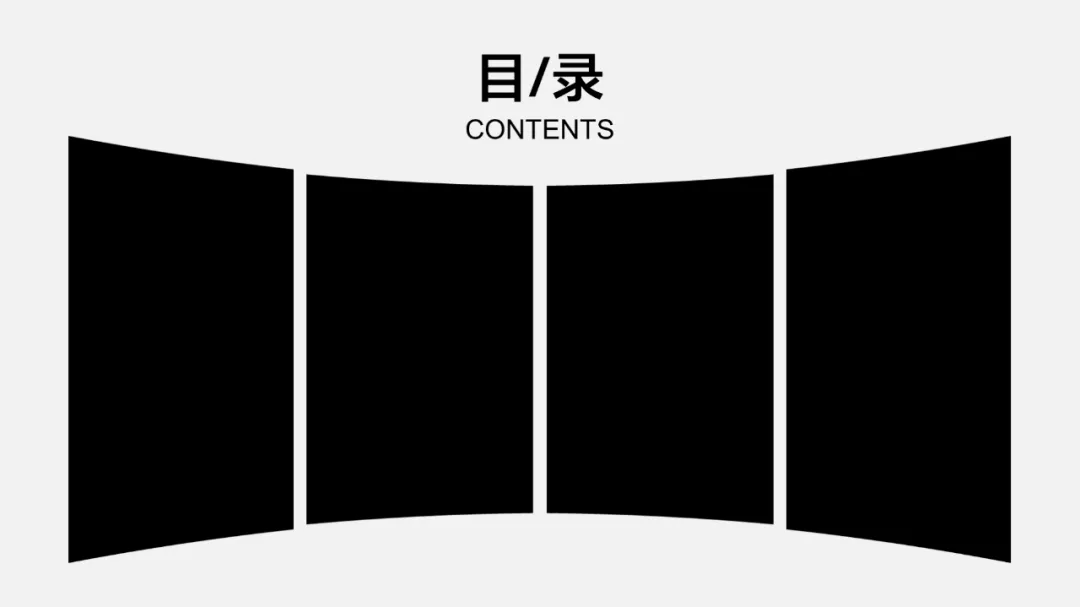
最后,把文字和图标,放在页面上搞定: 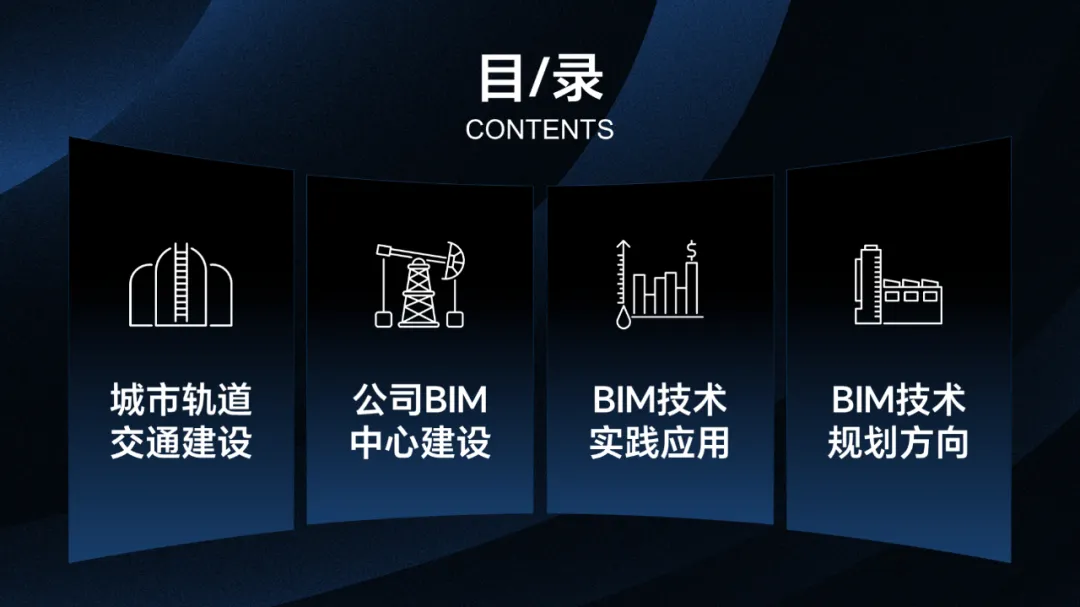
当然,像这样的页面,是不是这一样呢? 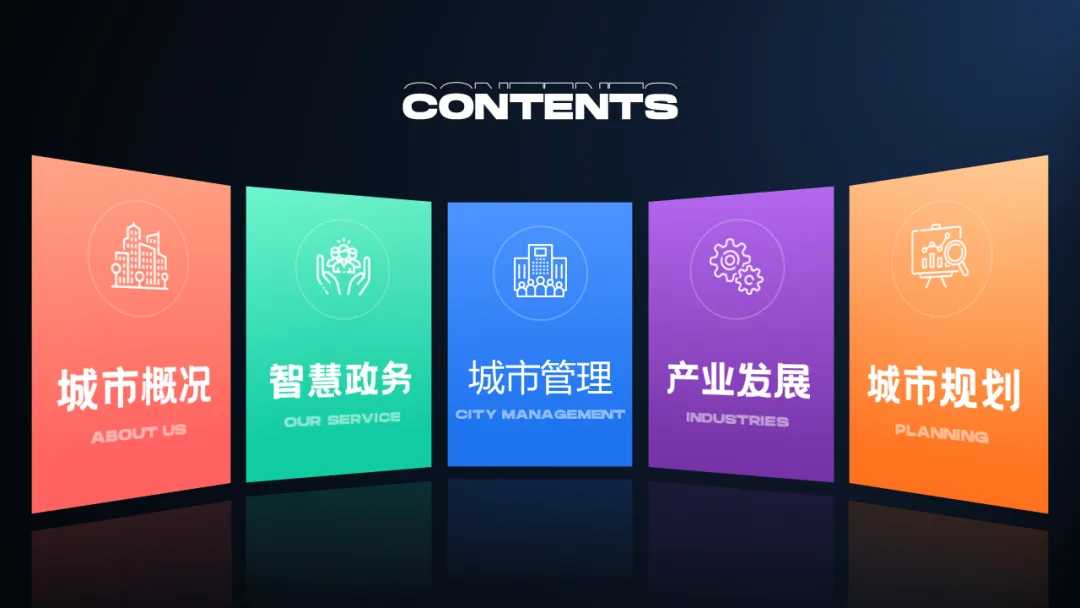
03 用表格 做目录页同样变态 对于大多数人,表格一般就用来承载数据,对吗?怎么变态呢? 我们还拿前面的这个页面来说: 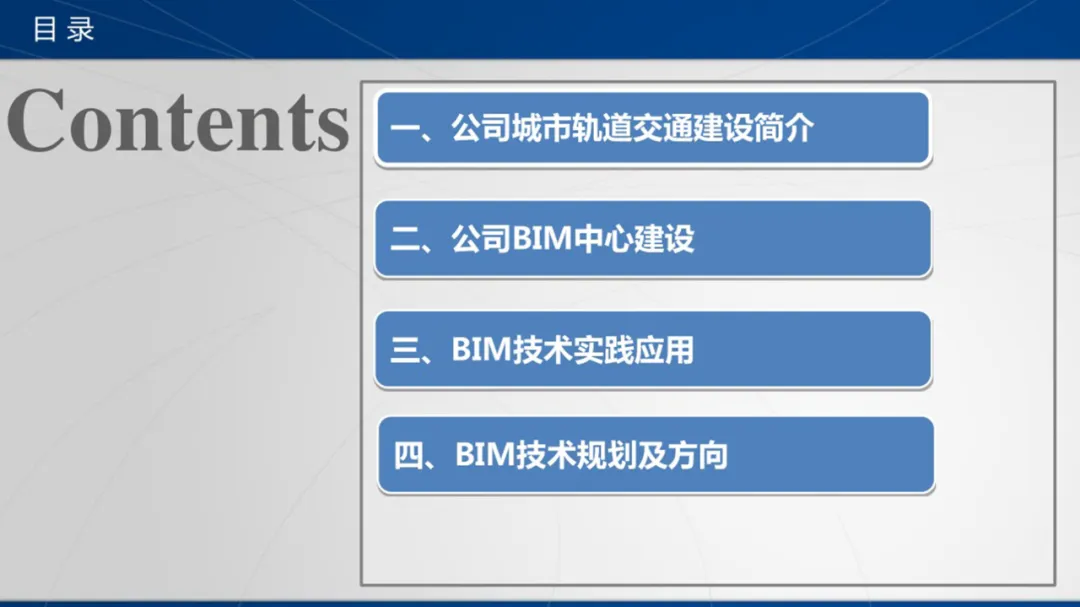
你可以在页面上插入一个4×2的表格,所有的填充颜色,全部去掉,内部竖线条改为白色: 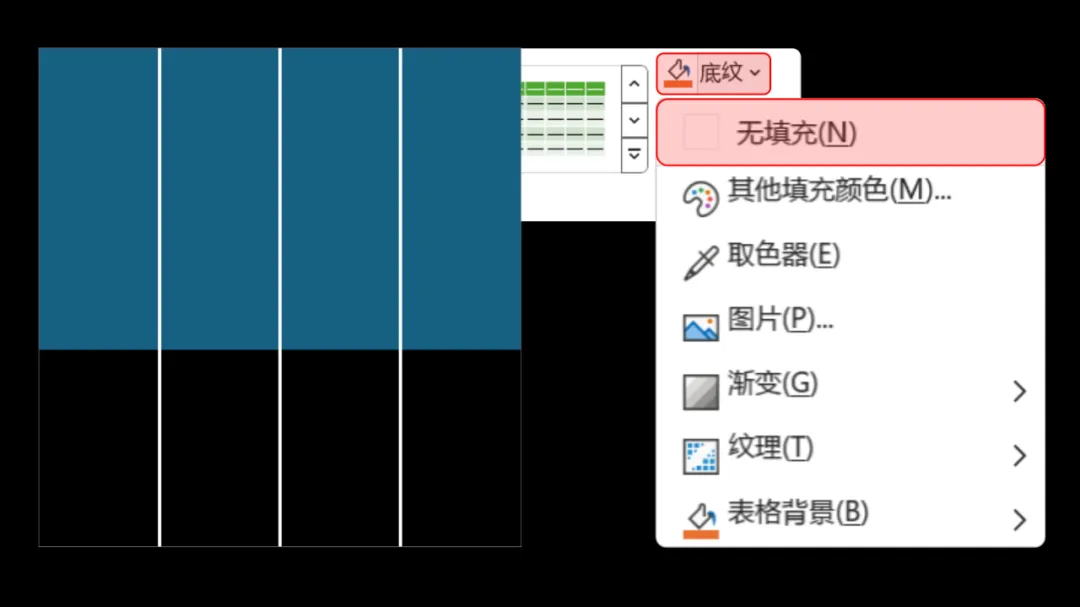
把目录的内容,全部填在页面上: 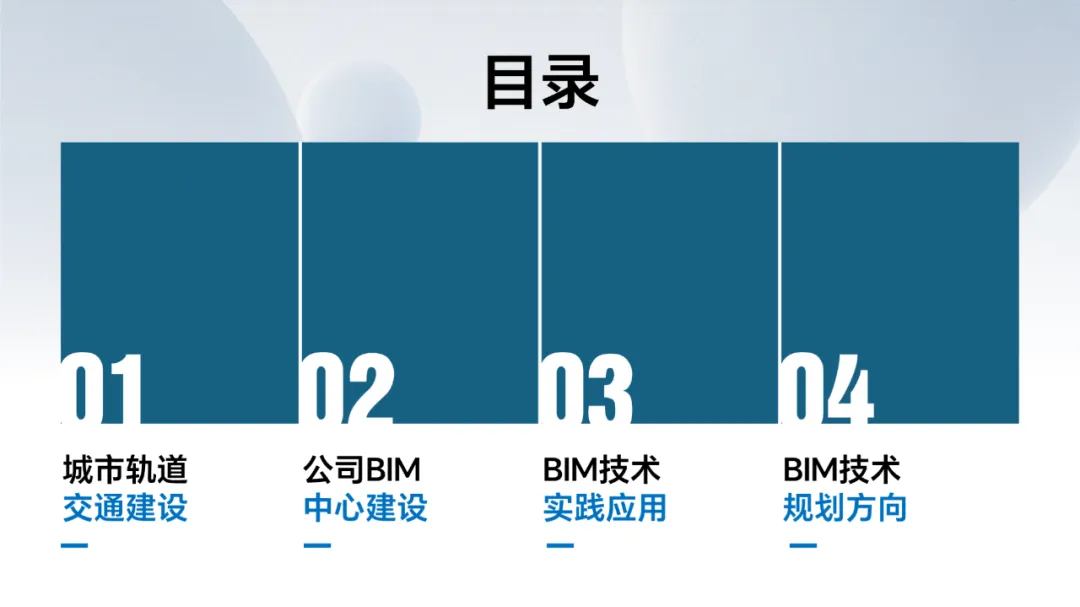
如果觉得页面视觉效果太单调,可以在每一个单元格中,填充一张图片: 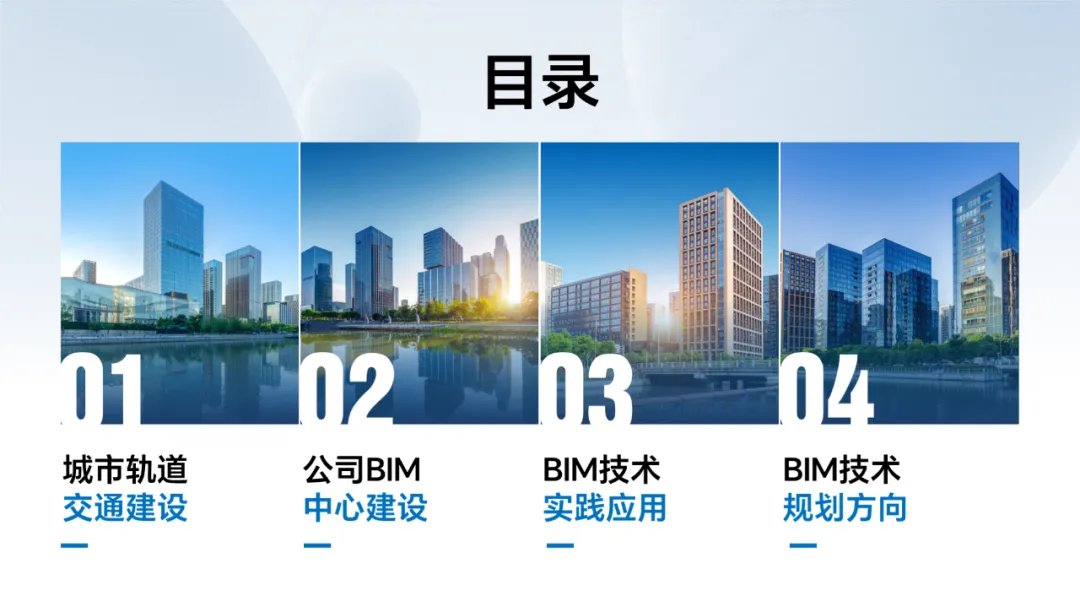
好像也不错,怎么样? 3种变态的思路,但每一个都超实用,你学会了吗? 另外,如果你最近在准备年终汇报PPT,可以了解下这份我们全新上线的【200页满分汇报PPT模板】,超好用: 
点击图片可了解商品详情 无论是工作回顾、亮点展示、思考分析、还是未来规划,都有专门的页面,可以直接拿来抄作业: 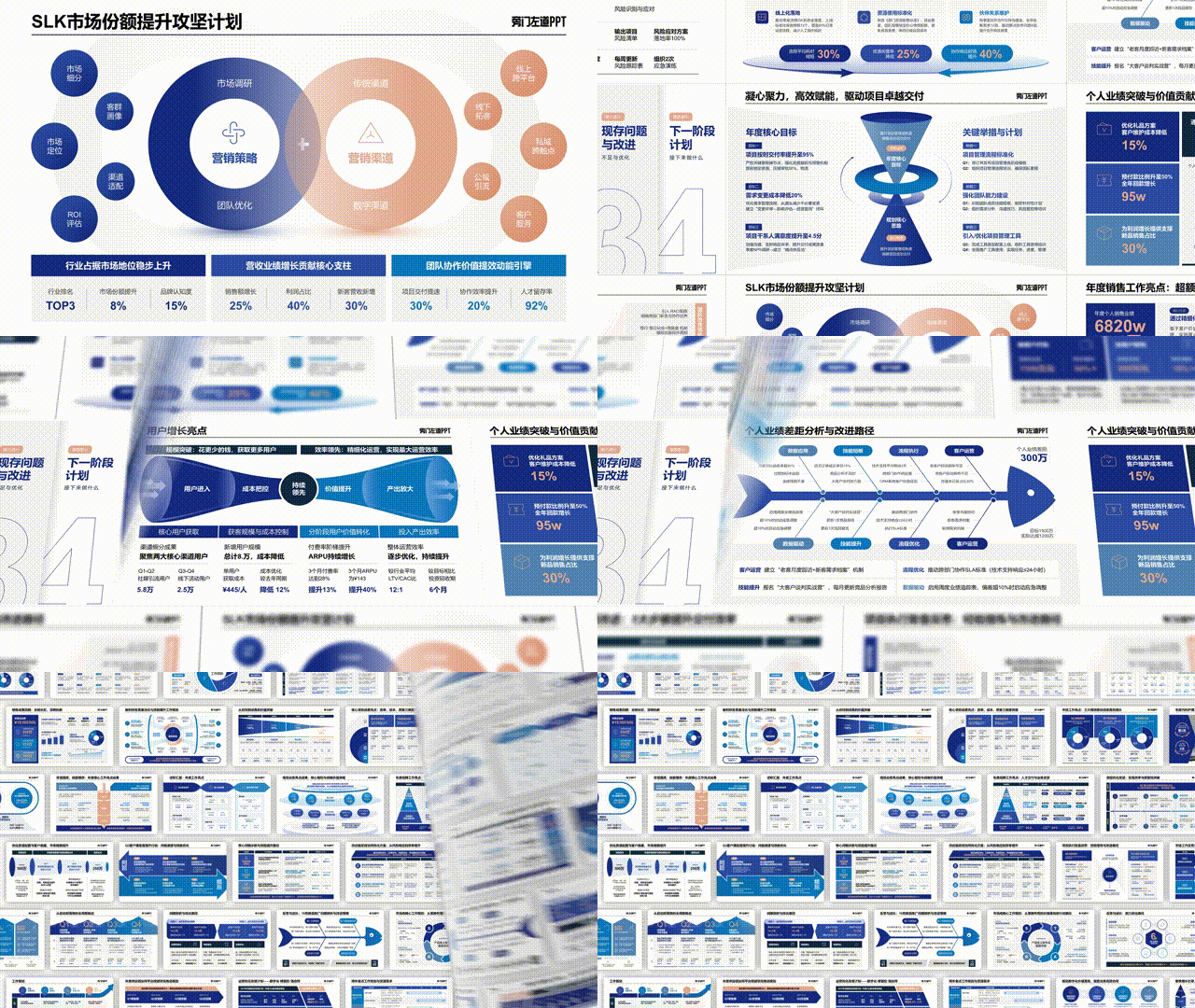
我也为各位准备了一个早鸟福利,正常售价59.9元,早鸟价只需49.9元,限时72小时。先到先得: 
旁友圈全阶PPT会员可免费使用 如果你想30天系统提升PPT能力,推荐旁友圈全阶PPT会员。适合打算系统学习及想要做PPT副业的朋友。 开通后,免费获得13门全阶段学习课程,还有专业助教答疑服务。且一次加入,长期有效,越早开通越划算! 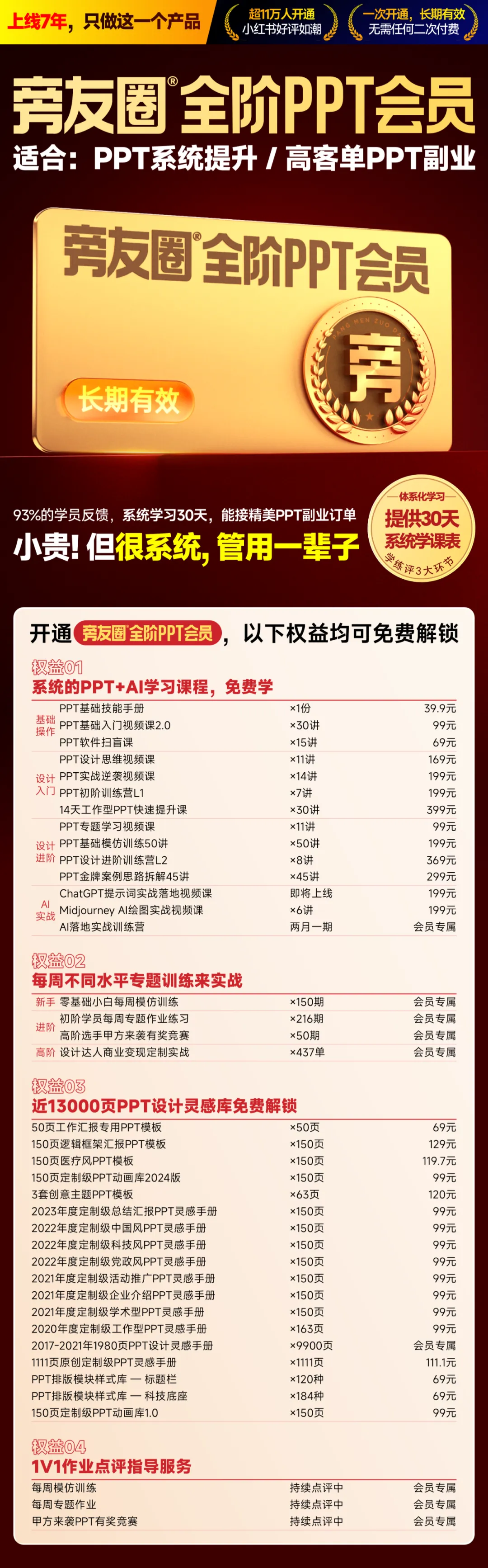

点击下方阅读原文 添加老师免费试听会员课程 👇👇
点击 预约,锁定PPT免费直播课堂
PPT 目录页,除了并列排版之外,你还有什么思路呢?
正好最近,看到了一些很有创意的目录页:
本文来自网友投稿或网络内容,如有侵犯您的权益请联系我们删除,联系邮箱:wyl860211@qq.com 。

