Word为图表等内容进行自动编号
- 2026-09-09 16:25:28

在使用 Word 进行文档编辑时,尤其是含有众多的图表内容的文档时,如何对这些图表进行标号和对应的进行引用是一个难题。一方面,表格和图的标号顺序应该增序排列,而自己进行手动排序是难免会对排序的内容有所遗漏,从而出现一定的错误,而在文档内容中对这些图表的引用也需要与手动标注的符号进行对应。另一方面,如果需要对文档的图表内容进行删改,比如增加一个或减少一个图片,则文档中后续的图片的编号均需要进行改变,且文档中对于这些内容的引用也需要变化。上述两个现象会使得对图表的编号管理非常的复杂。实际上,word 中提供有很好的对图表编号的管理方式。
插入编号 —— 通过 插入题注功能
word 中插入编号的操作可以通过 引用 -> 插入题注 功能进行。点击上述按钮后机会弹出对应的题注窗口,用户可在该窗口中选择使用的题注类型,标注的格式等内容。
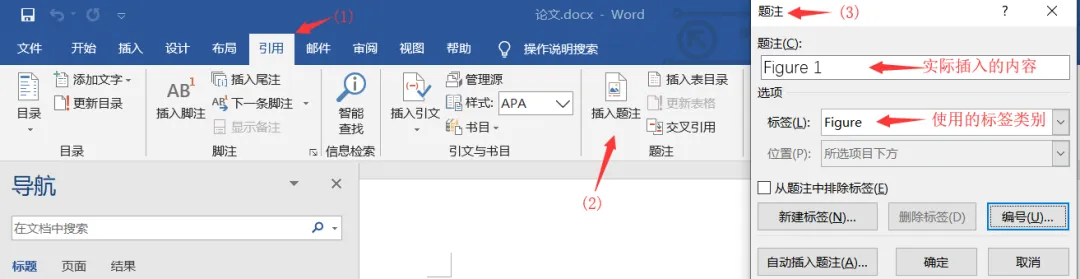
该窗口中各个条目的功能如下所示:
题注:题注栏显示的是在点击"确认"按钮后具体在当前光标处插入的内容,其中前面的编号是自动生成的,用户还可以在后面加入该题注对应的内容(否则只会插入编号,后续仍需添加对应的标题)。
标签:标签栏可以选择使用的题注的类型,不同题注类型可以提供有不同的题注的格式。在 word 中已经提供有包括 Equation,Figure,Table 等预创建好的题注类型。不同题注类型之间的标号是独立的,也就是用户可以为表格使用一种题注,而为图片使用另外一个题注,这两个类型的题注之间不会相互影响。标签的名字即为 题注 栏目中数字编号前显示的内容,如默认的 Figure 标签的第一个题注即为 Figure 1,若新建一个名为 图 的标签,则对应其第一个题注为 图1.
位置:创建的标签在所选项目的位置,选中对应的图或者表的内容,再点击 插入题注 按钮时,用户可以对该选项进行修改使得插入的题注出现再对应内容的上方/下方。
从题注中排除标签:该项为可勾选项,勾选之后,题注栏中默认的内容只剩下编号,而不再包含前面的文字(在上述截图中,即只默认出现 "1",而不再出现"Figure")。
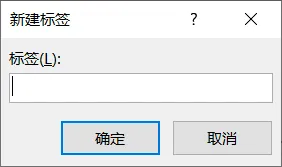
新建标签:新建标签按钮可以创建新的标签类型,点击后会出现新建标签的窗口。只需要在该窗口的标签栏中输入标签的名字,点击确定即可完成标签的创建。新创建的标签可在 题注 窗口的 标签 下拉菜单中看到对应的条目。
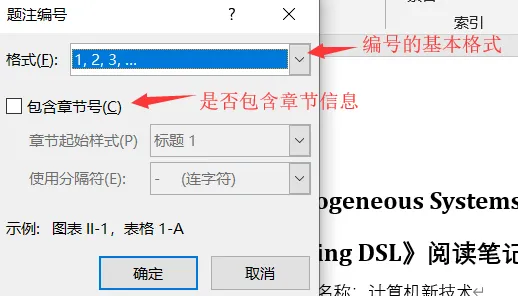
编号:编号按钮可以对当前题注类型的标号类型进行设置,点击后会弹出以下窗口。其中,格式按钮可以选择进行编号的基本格式,如数字"1,2,3",字母"a,b,c"或者"i,ii,iii"等。用户还可以设置是否在编号中加入章节信息等。对编号的设置在通过确定按钮返回后,会直接在 题注 窗口中显示具体的效果。
以为某张图片插入编号为例,首先使用鼠标选中该图片,之后点击 引用 -> 插入题注按钮,在 标签 栏中选择使用的题注类型,既可以使用已有的 Figure 标签,也可以使用自己新建的独立标签。之后通过 位置 选项选择插入的题注相对于该图片的位置(上方/下方),在 题注 栏目中显示的即为会具体插入的题注内容,用户可以在编号后面输入具体的标题。最后点击 确定 按钮,即可为图片插入对应的题注,该题注会自动进行编号。如用户选中下一张图片,使用同一个类型的题注进行标注时,其编号即会自动增加。
引用题注
在为图表进行正确的编号后,在正文中如果需要对图表内容进行引用,则可通过 插入 -> 交叉引用 菜单完成。该菜单的界面如下图所示。
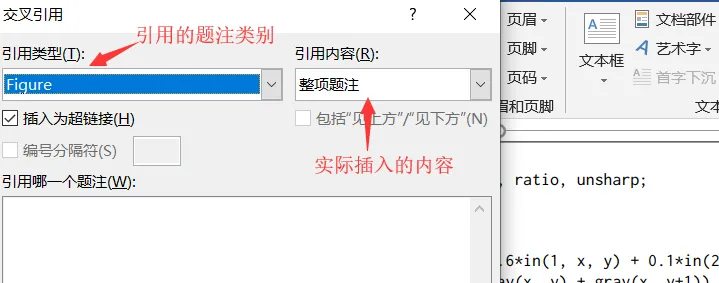
引用类型 :该选项可以选择对应的题注的类型,如在文档中用户使用 Figure 类型对图进行了编号,而使用 Table 类型对表进行了编号,则选择对应的类型(其中也包括用户新建的标签类型)即可对该类型下的条目进行应用。
引用哪一个题注:在确定引用类型后,窗口下方的 引用哪一个题注 窗口会将当前文档中当前引用类型的条目全部列举出来,用户只需要选择当前位置所对应的引用即可(该窗口中显示的条目内容即为插入题注时在 题注 栏中显示的内容,若插入时只插入了编号,则只会显示编号,若在 题注 栏中既包含有编号也包含有对应的标题,则其会一并在其中进行显示)。
引用内容:该选项可以选择在正文中插入的引用的格式。如 "整项题注" 选项是将整个完整的题注插入到正文的引用位置中,而 "仅有标签和编号" 选项则只会在正文的引用位置中加入对应的标签和标号,而不包括标题。
在具体使用时,将光标移动到具体需要插入引用的位置,点击 插入 -> 交叉引用 按钮,选择好对应的引用类型,如使用默认的 Figure 类型对正文中的图进行编号时,引用类型即选择 Figure,之后再下方窗口中选择当前实际引用的条目,再设置下引用内容( 一般是使用"仅有标签和标号"选项),之后点击插入,即可再当前光标位置插入对图标的引用了(更细致的来说是对题注的引用)。
在正确的插入题注和插入交叉引用后,后续图表的内容/顺序发生改变时,对应的题注和正文中的交叉引用均会自动更新(或通过选中全文,右键 -> 更新域 进行手动更新),从省去了手动对编号和引用管理的复杂过程。

扫码关注我们

