【Excel 神技巧】隐藏列自动不统计?这个冷门函数帮你搞定动态汇总
- 2026-09-26 01:28:16
【Excel 神技巧】隐藏列自动不统计?这个冷门函数帮你搞定动态汇总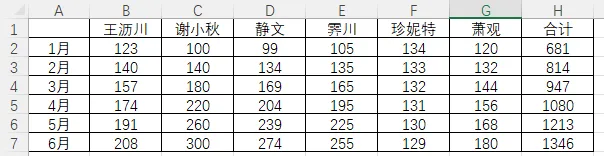
向右拖动复制到 G9,这一行会自动显示每列的宽度(显示列 = 正数,隐藏列 = 0)。 步骤 2:写汇总公式,只算 “可见列” 在 H2 单元格输入合计公式:=SUMIF(B$9:G$9,">0",B2:G2) 向下拖动复制到 H7,完成所有行的汇总。
你是不是也遇到过这种场景:做销售报表时,想临时隐藏某几列数据,让合计数自动忽略隐藏列 —— 但 Excel 自带的SUM只会无脑加总,SUBTOTAL又只对行隐藏生效,列隐藏根本管不住?
今天教你用一个冷门函数 + 辅助行的组合,实现 “隐藏列自动不统计” 的动态汇总。
一、原理:用 CELL 函数 “看穿” 列的状态
Excel 里有个叫CELL的函数,能读取单元格的 “列宽” 信息:
当列显示时, CELL("width",单元格)返回列的实际宽度(正数);当列隐藏时,返回值直接变成 0。
我们只要利用 “隐藏列 = 0” 这个特性,搭配SUMIF函数,就能让合计数只算 “列宽> 0” 的可见列。
二、Office 2021 版操作步骤(带避坑细节)
以销售报表为例(如图),B-G 列是不同业务员的销售额,H 列要做 “隐藏列自动不统计” 的合计:
步骤 1:加辅助行,记录每列的 “显示状态”
在表格下方(比如第 9 行):在 B9 单元格输入公式
(Office 2021 必加 @,避免溢出错误):=@CELL("width",B1)
步骤 3:测试效果,隐藏列自动更新
隐藏任意列(比如E/F/G 列); 按 F9键刷新计算;H 列的合计数会自动剔除隐藏列,只保留可见列的数值! 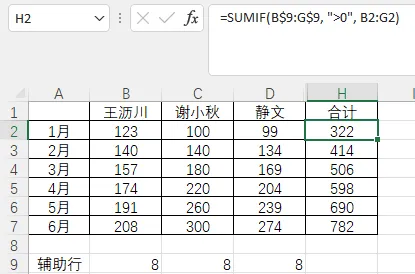
三、关键细节(Office 2021 必看)
- 为什么加 @?
Office 2021 支持动态数组, CELL函数会默认返回数组结果,加@能强制它只返回单个单元格的值,避免 “# 溢出!” 错误。 - 必须按 F9 刷新?
CELL函数不会自动重算,隐藏 / 显示列后按F9,才能让辅助行的列宽值更新。- 能扩展到更多列吗?
只要把辅助行和 SUMIF的范围(比如 B$9:G$9)改成你实际的列范围即可。
是不是比手动删列、改公式方便多了?收藏这篇,下次做报表直接用!
本文来自网友投稿或网络内容,如有侵犯您的权益请联系我们删除,联系邮箱:wyl860211@qq.com 。

