57Excel修改数值后公式不自动计算的解决方法
- 2026-09-24 00:00:03
57Excel修改数值后公式不自动计算的解决方法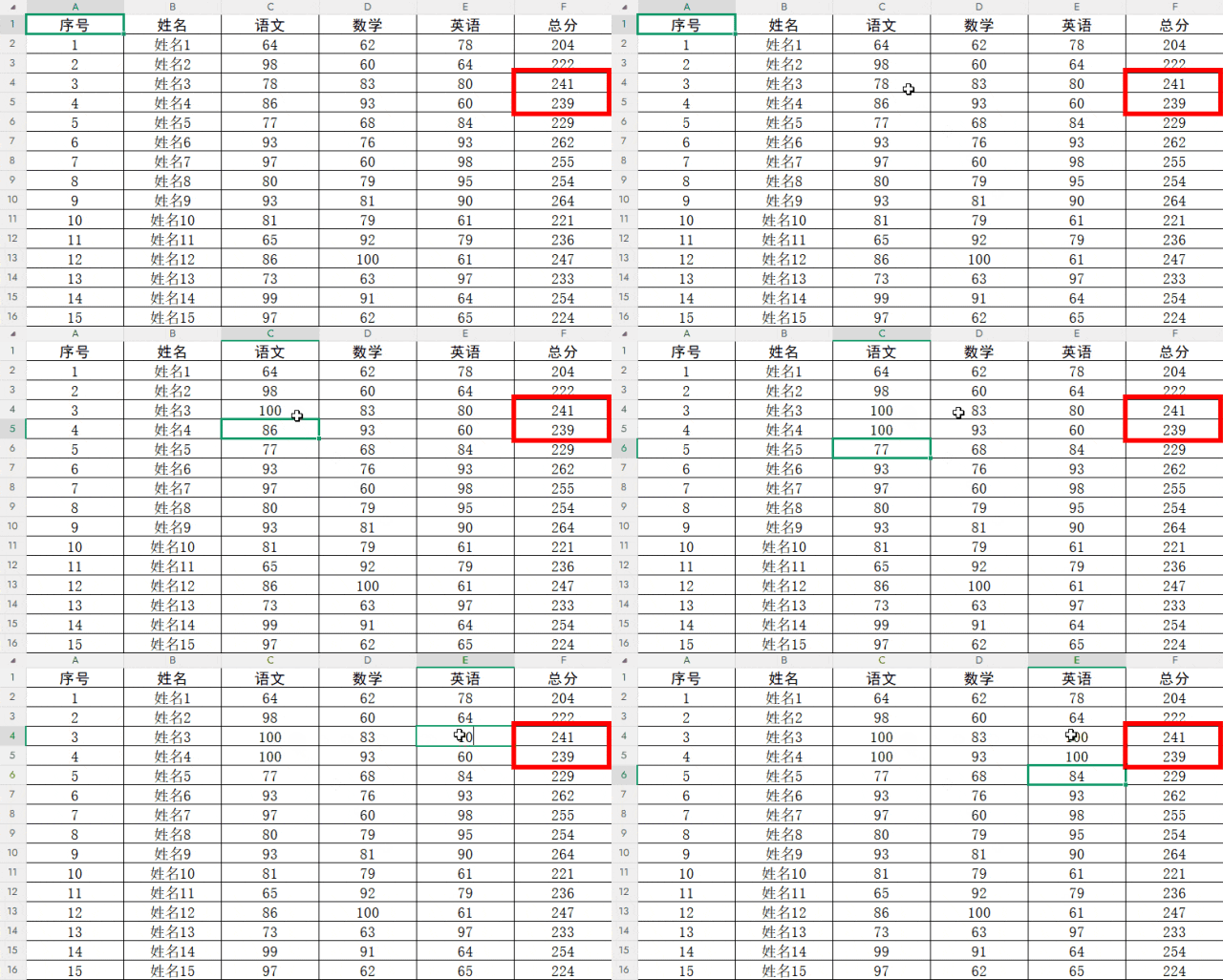

在Excel的使用过程中,我们经常会依赖公式来进行数据的动态计算和分析。然而,有时会遇到修改数据后公式却不自动更新计算结果的情况,这无疑会给工作带来极大的困扰。
其实,这种情况大概率是因为计算模式被改为了手动,只需将其恢复为自动计算模式即可轻松解决。下面为你详细介绍具体操作步骤及一些实用的补充小技巧。
操作步骤:
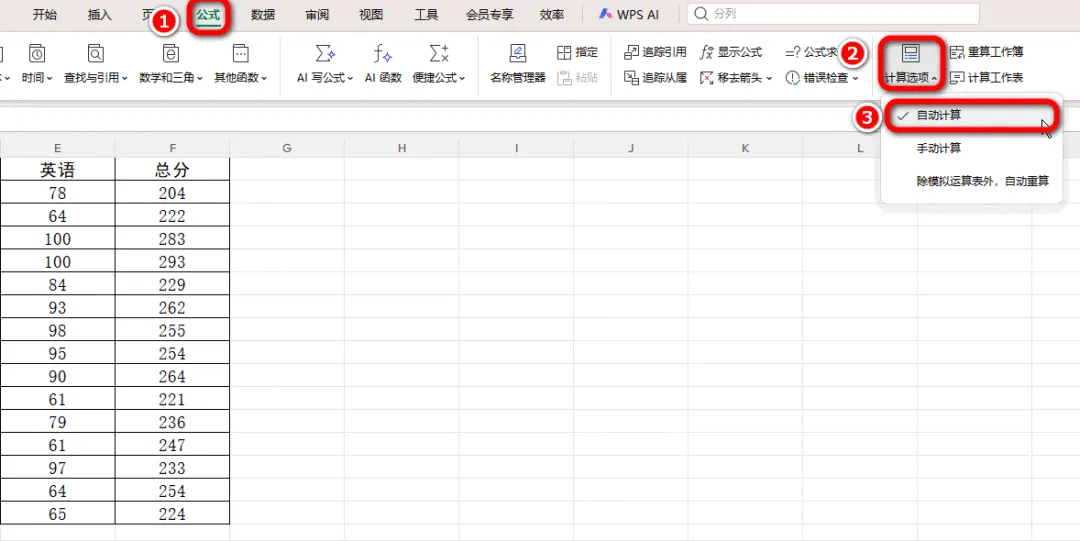
1.在Excel顶部的菜单栏中,找到并点击“公式”选项卡。
2.在功能区中找到并点击“计算选项”。
3.勾选下拉菜单中的“自动计算”。
该选项是Excel的默认模式,勾选后,公式会随着数据源的修改而实时更新计算结果。
补充小技巧:
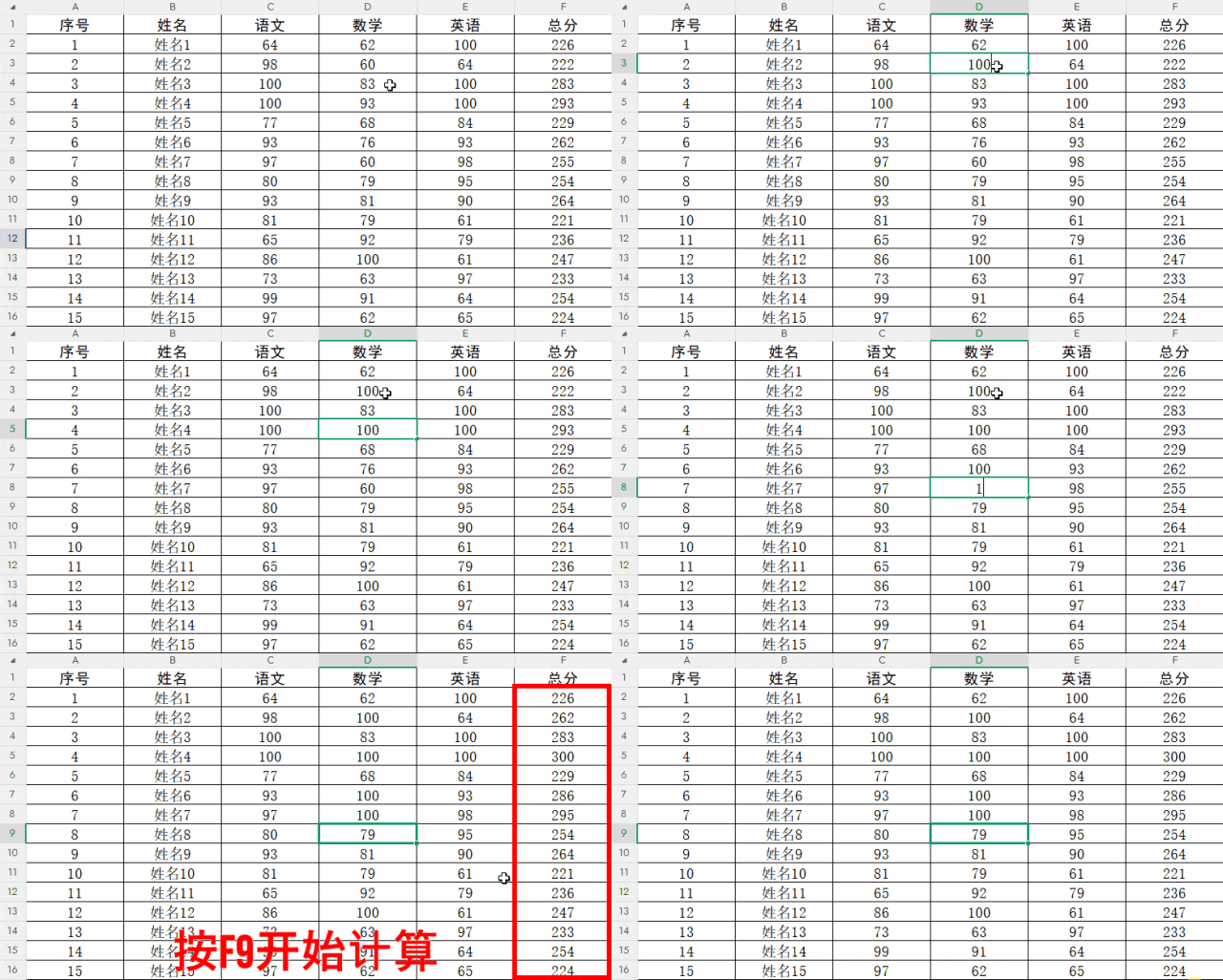
在某些特殊情况下,我们可能会临时需要使用手动计算模式。例如,当处理超大数据表时,频繁的自动计算可能会导致Excel卡顿,影响工作效率。
这时,手动计算模式就派上了用场。在修改数据后,你可以按快捷键F9来强制刷新所有公式的计算结果,让所有公式一次性完成计算更新。
如果你只想刷新当前工作表的公式,避免其他工作表的公式也跟着重新计算,可以按Shift + F9组合键,这样就能仅针对当前工作表进行公式计算刷新。
其他可能情况:
按照上述步骤设置后,公式仍不计算,就需要进一步检查其他可能的原因。
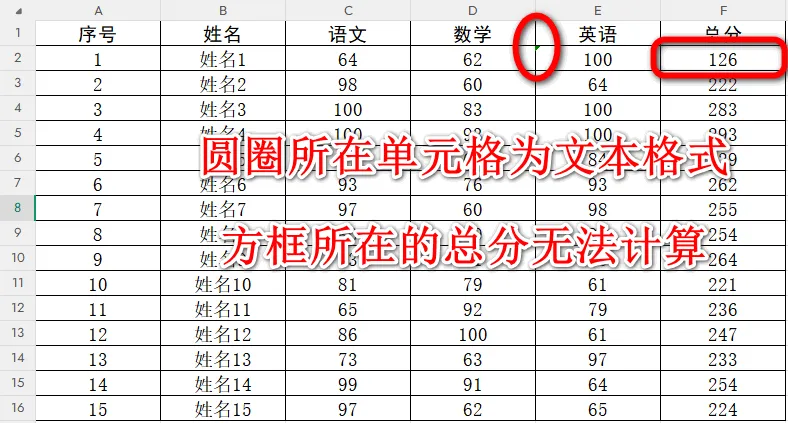
单元格格式问题。单元格格式设置为“文本”也会导致公式不执行计算。当单元格格式为文本时,Excel会将输入的内容视为文本字符串,而不是数值或公式,因此不会进行计算。
你可以选中相关单元格,右键点击并选择“设置单元格格式”,在弹出的窗口中将格式改为“常规”或“数值”,然后再尝试修改数据,看公式是否能够正常计算。
通过以上核心解决步骤和补充小技巧,相信你在遇到Excel修改数值后公式不自动计算的问题时,能够迅速找到原因并解决,确保Excel能够高效、准确地为你服务。
本文来自网友投稿或网络内容,如有侵犯您的权益请联系我们删除,联系邮箱:wyl860211@qq.com 。

