Word页眉页脚总也改不对?教你一招让不同章节显示不同内容,再也不用发愁!
- 2026-09-25 11:08:53
Word页眉页脚总也改不对?教你一招让不同章节显示不同内容,再也不用发愁!你是不是也有过这样的经历? 辛辛苦苦写好的文档,想把每一章的页眉改成章节名称,结果一改……整个文档的页眉全变了! 或者,明明只想改第3页的页脚,结果前面的页脚也都跟着变了,气得想砸电脑! 别慌,这真不是你笨,而是Word有个"隐藏规则"你没发现。今天这篇文章,我就把这个"隐藏规则"给你讲明白,保证你一看就懂,一学就会! 第一步:先搞清楚Word是怎么想的 📚 Word的页眉页脚有个特点:默认情况下,整个文档是连在一起的,就像一根长长的绳子,改任何一处的页眉页脚,其他地方都会跟着变。 这就像你给整本书贴了一张大标签,贴哪儿都一样。但如果你想给每一章贴不同的标签,那就得先把"绳子"剪断! 这个"剪绳子"的动作,就叫"分节符"。 原理讲解 理解Word的"节"概念 简单来说,Word默认把整个文档作为一个"节",所有页眉页脚都是共享的。要实现不同章节有不同的页眉页脚,就需要把文档分成多个"节"。 
第二步:插入分节符——把文档"分段" ✂️ 要让不同章节有不同的页眉,首先得把文档分成不同的"节"。怎么做呢?很简单: 1. 把光标放在你想要分节的位置(比如第一章的最后一页末尾) 2. 点击顶部菜单栏的"布局"→"分隔符" 3. 选择"下一页" 这一步相当于在这里打了一个"结",把前面的内容和后面的内容分开了。 重复这个动作,把你的文档按章节分成不同的"节"。 操作步骤 插入分节符的具体操作 分节符可以在不同位置插入,比如"下一页"、"连续"、"奇数页"、"偶数页",通常我们选择"下一页"来按章节分节。 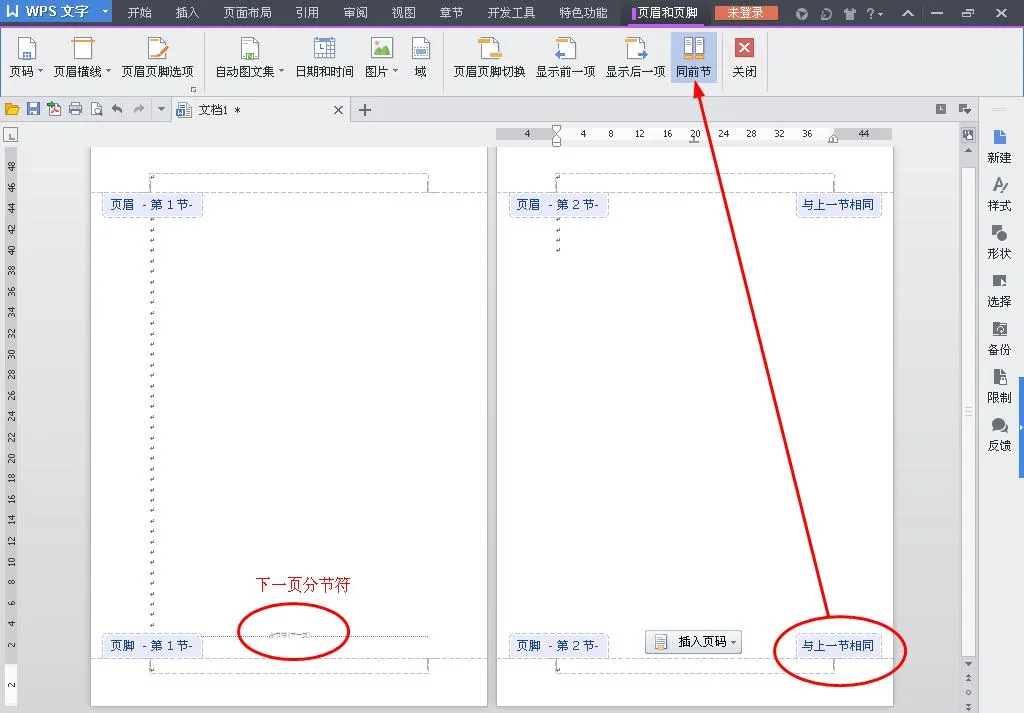
第三步:取消"链接到前一节"——关键一步! 🔑 这一步是最重要、最容易漏掉的一步,很多人失败就是在这里! 当你点进某一节的页眉页脚时,你会发现顶部菜单栏有个按钮叫"链接到前一节",默认是选中状态(灰色按钮)。 必须把它取消选中!点击一下,让它恢复白色。 这一步的意思是:告诉Word"这一节的页眉页脚要自己独立,不要跟着前一节学"! 如果你不取消这个链接,哪怕你分了节,改了还是会跟着变。 关键操作 取消链接的重要性 取消"链接到前一节"后,当前节的页眉页脚就和前一节完全独立了,修改时不会影响其他节。 
第四步:设置不同的页眉页脚 ✏️ 现在终于可以大显身手了! 1. 双击你想修改的页眉或页脚区域 2. 输入这一章的页眉内容(比如"第一章:绪论") 3. 你会发现,只有这一节的页眉变了,其他章节完全不受影响! 如果想让每一章都有不同的页眉,就按同样的步骤,一节一节地改。 实际操作 设置不同页眉的具体方法 你可以根据章节内容设置不同的页眉,比如章节名称、文档标题、作者信息等,让文档结构更加清晰。 
第五步:关于页码的小技巧 🔢 很多人还会遇到一个问题:页码怎么设置? 比如,目录用罗马数字(Ⅰ、Ⅱ、Ⅲ),正文用阿拉伯数字(1、2、3)? 方法是一样的: 1. 先用分节符把目录和正文分开 2. 在目录那节的页脚设置罗马数字页码 3. 取消"链接到前一节" 4. 在正文那节的页脚重新插入页码,选择阿拉伯数字格式 这样就能实现不同章节用不同页码格式啦! 实用技巧 页码设置的高级玩法 除了不同章节使用不同页码格式,你还可以设置页码从指定数字开始,或者隐藏某些页面的页码,让文档更加专业。 
总结一下,其实就是4个步骤 📝 1. 插入分节符——把文档"分节" 2. 双击进入页眉页脚 3. 取消"链接到前一节"——这是关键! 4. 修改内容 记住这个顺序,再也不怕页眉页脚乱变了! 操作总结 快速上手的操作流程 按照以上四个步骤操作,你就可以轻松实现不同章节显示不同的页眉页脚,让你的Word文档更加专业规范。 写在最后 💬 Word的很多功能都有这样的"隐藏规则",一旦你掌握了原理,很多看似复杂的问题就变得很简单了。 如果你在操作过程中遇到问题,欢迎在评论区留言,我会一一解答! 也欢迎把这篇文章分享给身边需要的朋友,让更多人少走弯路! 互动环节 分享你的Word技巧 你在使用Word过程中还遇到过哪些难题?或者有哪些实用的小技巧?欢迎在评论区分享交流! 希望这篇教程能帮助你解决Word页眉页脚设置的难题! 如果觉得这篇文章有用,别忘了点赞、收藏和分享哦!
本文来自网友投稿或网络内容,如有侵犯您的权益请联系我们删除,联系邮箱:wyl860211@qq.com 。

