给Excel文件加个锁:如何让别人看得到、改不了、看不全?
- 2026-09-25 22:09:41
你是否有遇到过这种场景,公司使用的是局域网存放文件或使用公用电脑,经常会因为以下的几个场景而苦恼:文件保密:自己的Excel文件,不想被无关人员打开查看。防止篡改:团队共用的Excel,可以打开查看,但不希望被随意修改。部分可见:一个工作簿里有多个工作表,只想授权查看其中某一个。今天给大家分享我工作中常用的几个加密方法,都是我自己踩坑后总结的,超简单好用易上手!不管你是怕文件被偷看,还是怕数据被别人乱改,都能找到适合你的方法。

文档访问权限
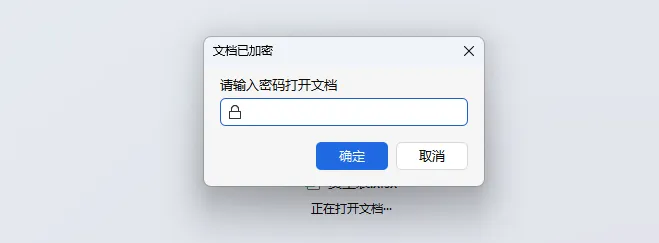
功能介绍:给整个文件上一把锁🔒,没有钥匙(密码)的人根本无法打开和查看内容。
使用用途: 防查看,保护包含高度机密信息的文件,如个人财务记录、公司核心数据报表等,防止文件被未授权人员获取后浏览。
操作方式
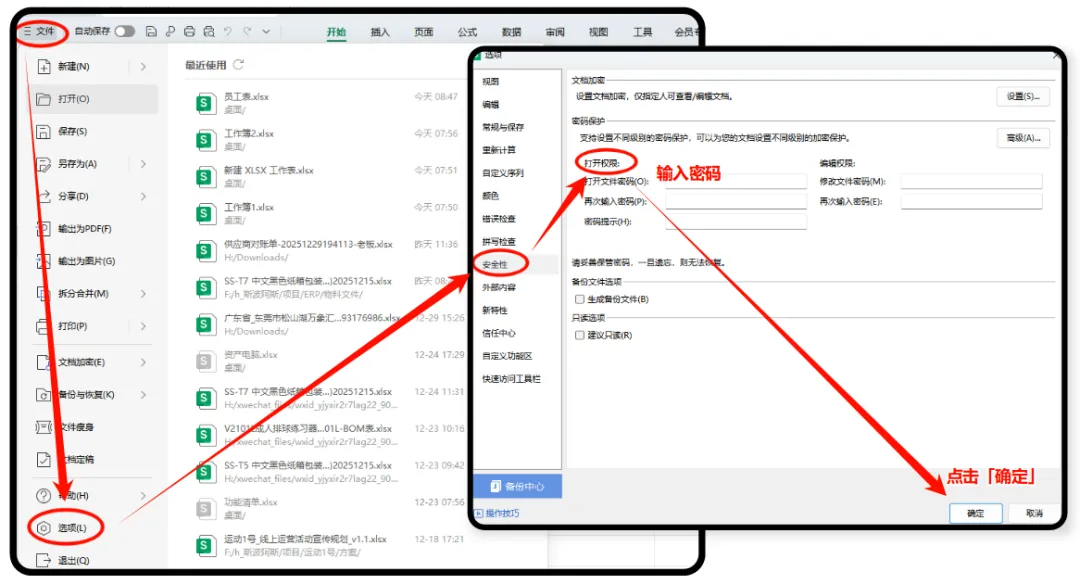
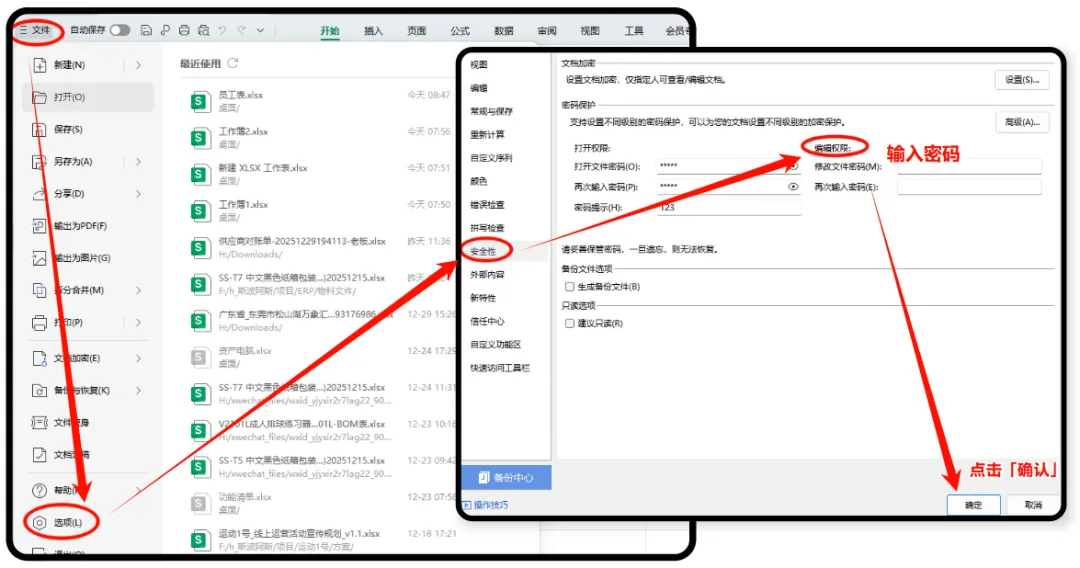
①在左上角点击「文件」--->点击「选项」进入选项菜单栏;
②找到并点击「安全性」;
③ 在右侧中找到「打开权限」设置文件打开的密码后,点击「确定」。

文档只读权限
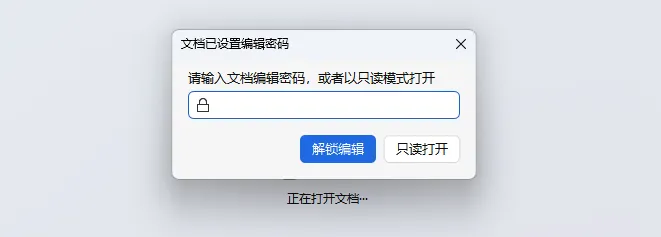
功能介绍:文件可以打开查看,但里面的内容(尤其是关键数据和公式)被锁定,防止被意外或恶意篡改。
使用场景: 防修改,用于共享模板、数据看板或已完成的报告。例如,你制作了一个预算模板发给团队成员,你希望他们只能在指定区域填写数据,而不能修改你的计算公式和表格结构。
操作方式:
操作方式
① 在左上角点击「文件」--->点击「选项」进入选项菜单栏;
② 找到并点击「安全性」;
③ 在右侧中找到「编辑权限」设置文件打开的密码后,点击「确定」。

工作表保护

功能介绍:保护锁定单个工作表的 “内容”(文件内具体页面的数据和格式)。可根据使用场景,精细设置哪些操作是允许,哪些是禁止。
使用场景: 创建一个给他人填写的表格,只允许用户在特定的单元格区域输入数据,而禁止修改公式、标题、格式或其他单元格。
操作方式
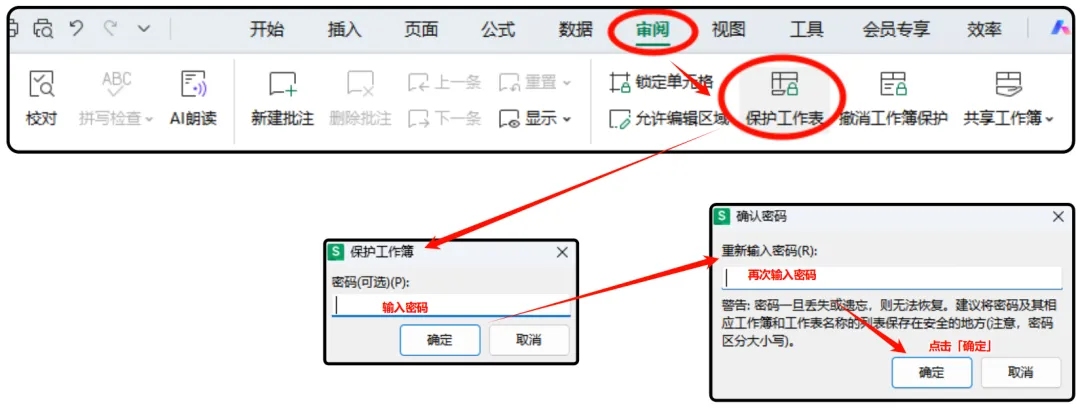
① 在顶部菜单栏找到「审阅」--->点击「保护工作表」进入选项菜单栏;
② 再弹出框中「输入密码」,确认后「再次输入密码」,点击「确定」。

工作薄保护

功能介绍:锁定的是工作簿的 “骨架”。启用后,用户将无法对工作表本身进行结构性的操作,如新增子工作表。
使用场景:在 Excel 模板,包含了固定的几个工作表(如 “数据录入”、“计算结果”、“图表分析”),你不希望用户随意添加或删除这些工作表,以免破坏整个模板的结构。
操作方式
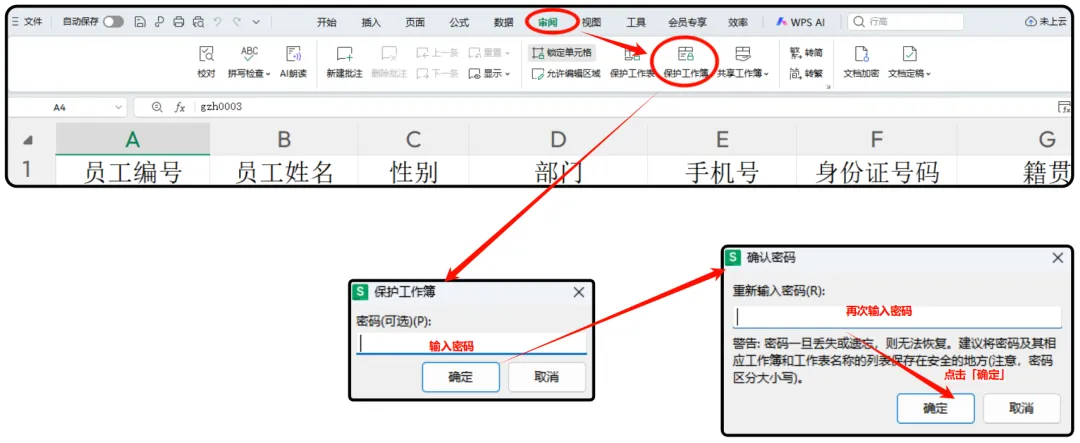
① 在顶部菜单栏找到「审阅」--->点击「保护工作薄」进入选项菜单栏;
② 再弹出框中「输入密码」,确认后「再次输入密码」,点击「确定」。
如何取消密码访问权限
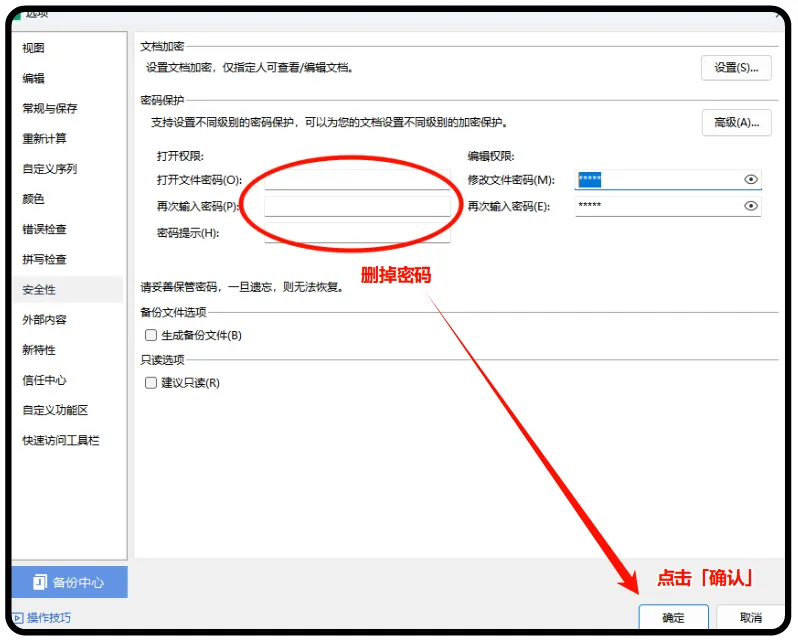
直接把之前设置的密码删除掉,点击「确定」即可。操作路径和上面设置密码保护的路径一样。