漏斗图|转化流失分析|猪爸爸学Excel图表
- 2026-09-21 07:16:41
漏斗图|转化流失分析|猪爸爸学Excel图表
本节动图中,鼠标左键为黄色,右键为红色; 这一节是猪爸爸学excel之创意图表-漏斗图 第38号图表模板教学 温馨提示,该款模板,WPS不适用,图表会有点小缺陷,影响美观。 漏斗图,顾名思义,就是整个图表,像一个漏斗,当然,这不是一个普通的漏斗,而是多层筛选的漏斗。适用的分析场景应是有各层不同的数据,数据之间是有逻辑上的顺序关系,整个数据流程应是从大到小的过程。 使用场景包括但不限于 销售流程分析:跟踪潜在客户到成交客户的转化。 用户行为分析:了解用户从访问到购买的转化路径。 例如在电商转化率分析,基本上会有访客-放入购物车-生成订单-支付订单-交易完成等环节;又比如在人力招聘计划方面,根据各环节的人数可分为招聘-初面-复面-入职-转正这几个不同的环节,环环相扣。漏斗图的优点在于其直观性,通过宽度的变化清晰展示数据的减少过程,让你一眼看出瓶颈所在。今天,我们就以人力招聘为例,制作一款简洁美观的漏斗图。 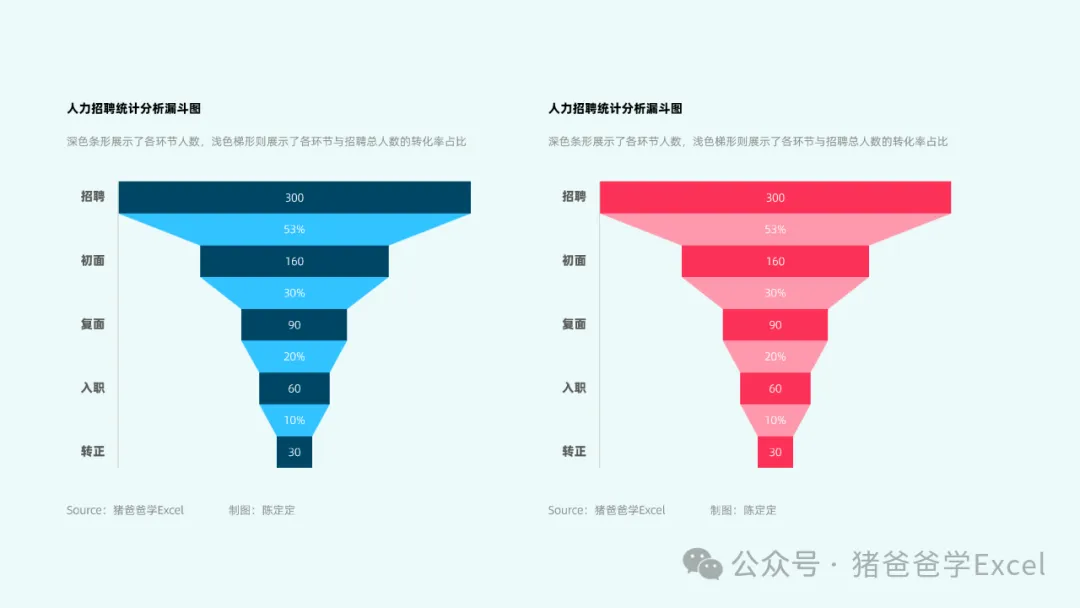
不多废话,直入主题。 1、图表第一步,数据先整理,添加辅助数据 图表整体是通过堆积条形图来制作的,图表原有数据为ACG三列数据,我们需要添加BDEF这四列数据,才能够让各环节位于中间位置,从而形成一层层筛选的漏斗形状。各列具体公式及数据结构整理详见截图。 除了第二行数据之外,其他的数据,均需要B列左辅数据,这个是让C列人数条形能够在图表正中的关键。 而浅色梯形则是由DEF三列,左三角、中辅、右三角,这三个来构成的。 数据结构用文字描述解释比较麻烦,小伙伴们请结合截图来理解哈。 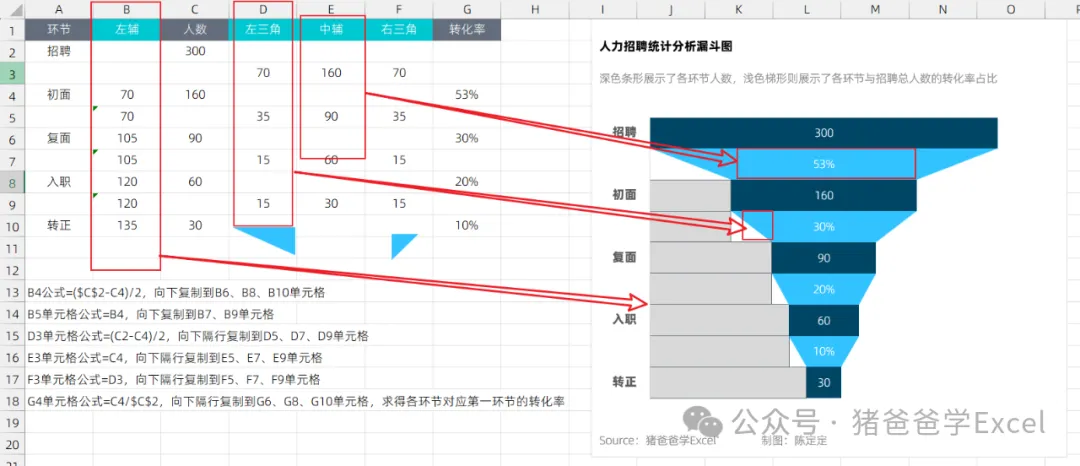
2、插入图表 辅助数据制作好之后,图表就是信手拈来了。选中A1:F10数据区域,【插入】-【二维条形图】-【堆积条形图】。选中图表垂直坐标轴,在设置窗口中,【坐标轴选项】勾选【逆序类别】,这个属于常规操作了。再选中条形,在设置窗口的【系列选项】中,设置【间隙宽度】为0%。 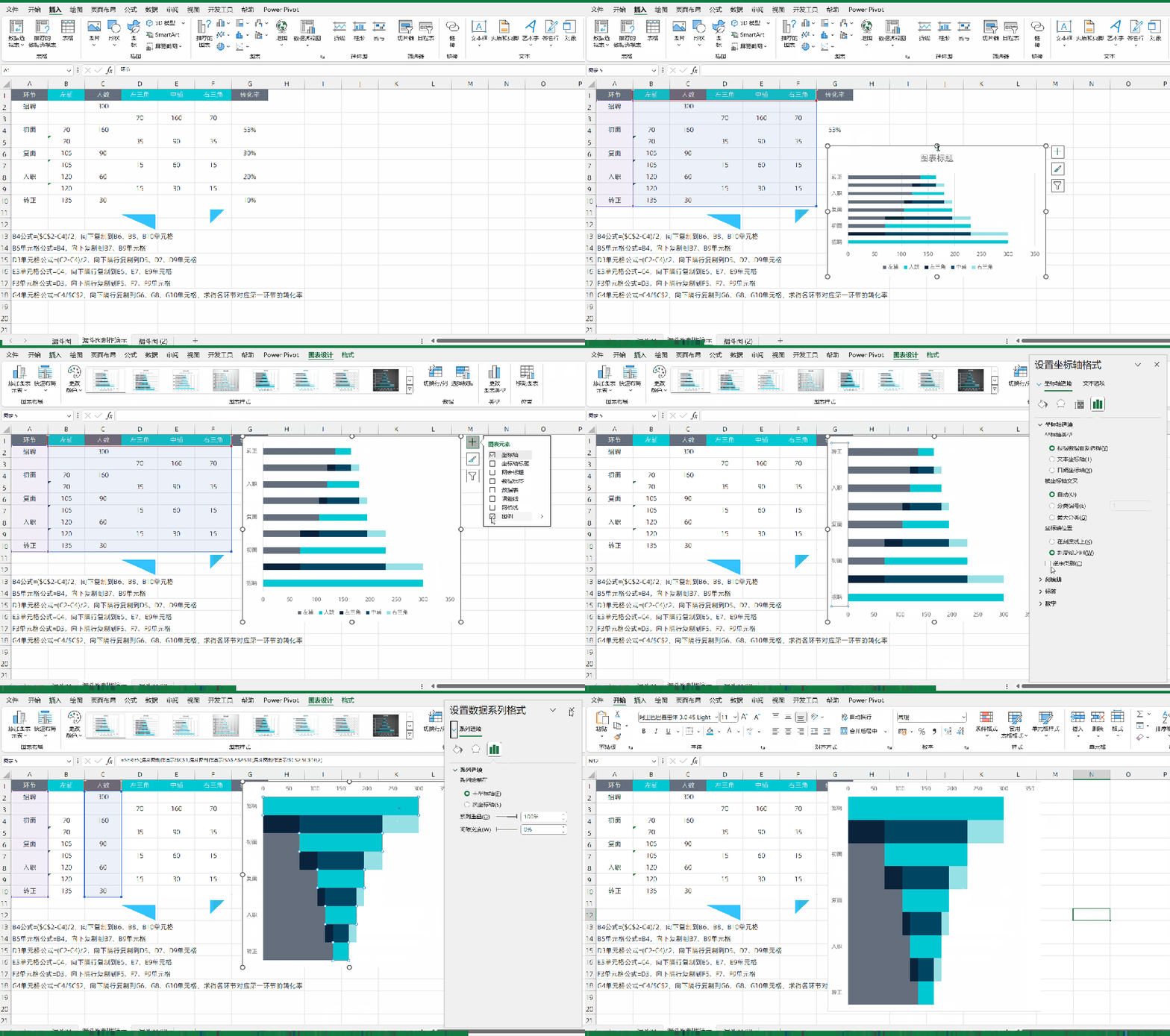
3、设置各系列填充颜色 接下来,我们先为各环节条形修改颜色,选中最上方的“招聘”条形,在设置窗口中【填充与线条】选择深一些的颜色,“中辅”条形则设置浅一些的同色系颜色,“左辅”条形设置为【无填充】。 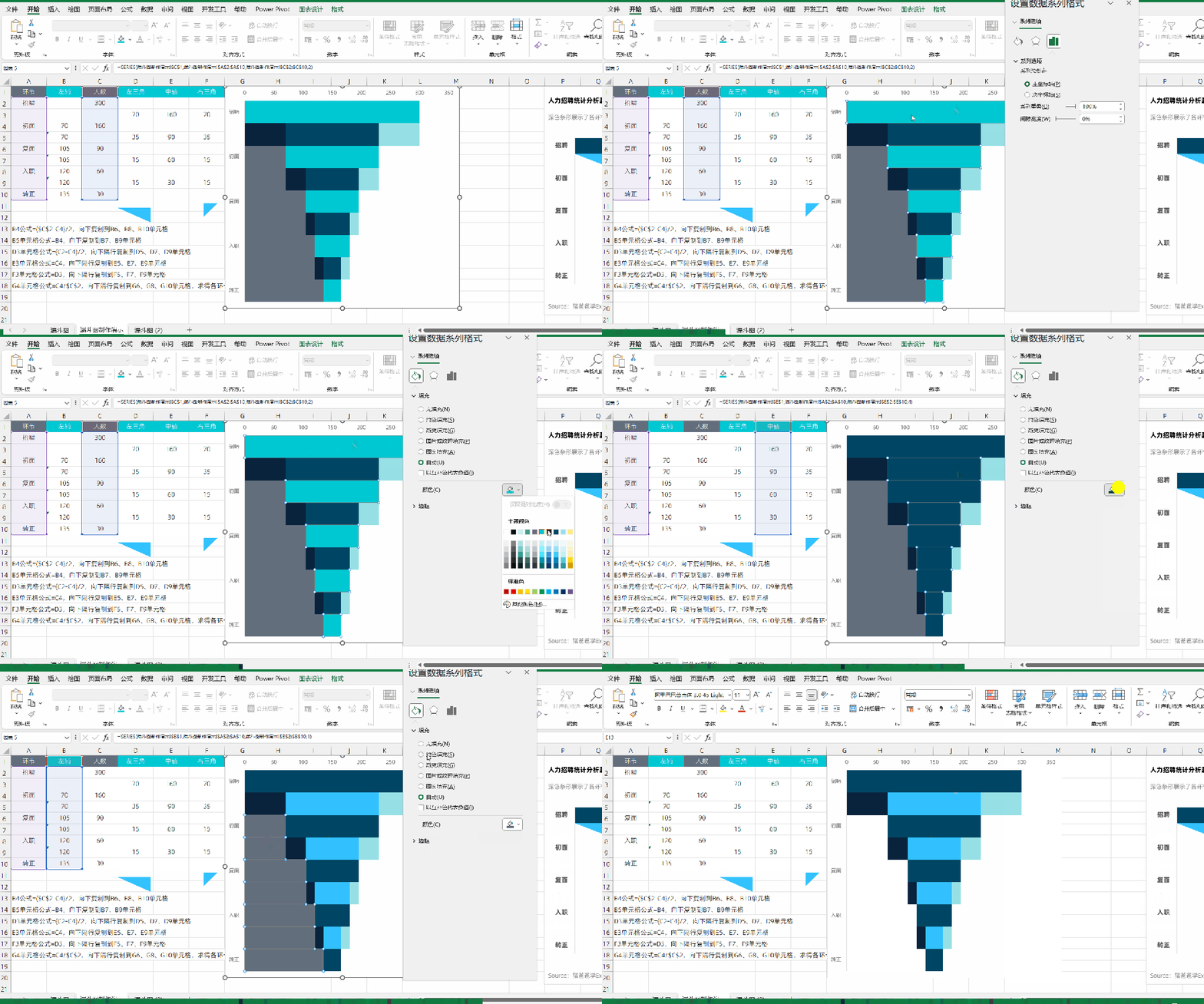
4、设置左右三角形构造梯形 接下来,就是在【插入】-【形状】那里,画2个直角三角形(三角形大小与你要填充图表中对应大小差不多就行,不要偏差太多),如图所示(注意,这2个三角形的颜色,请设置为与浅色“中辅”系列条形相同颜色。然后就是复制粘贴大法了,选中“左三角”形状,Ctrl+C复制,再点击选中图表中“左三角”系列条形,Ctrl+V粘贴,条形就变成了三角形了。“右三角”同样操作即可。如果是使用WPS的小伙伴,则不能直接Ctrl+V,而是需要在【填充与线条】-【图片或纹理填充】-【图片填充】-【剪贴板】那里进行操作。 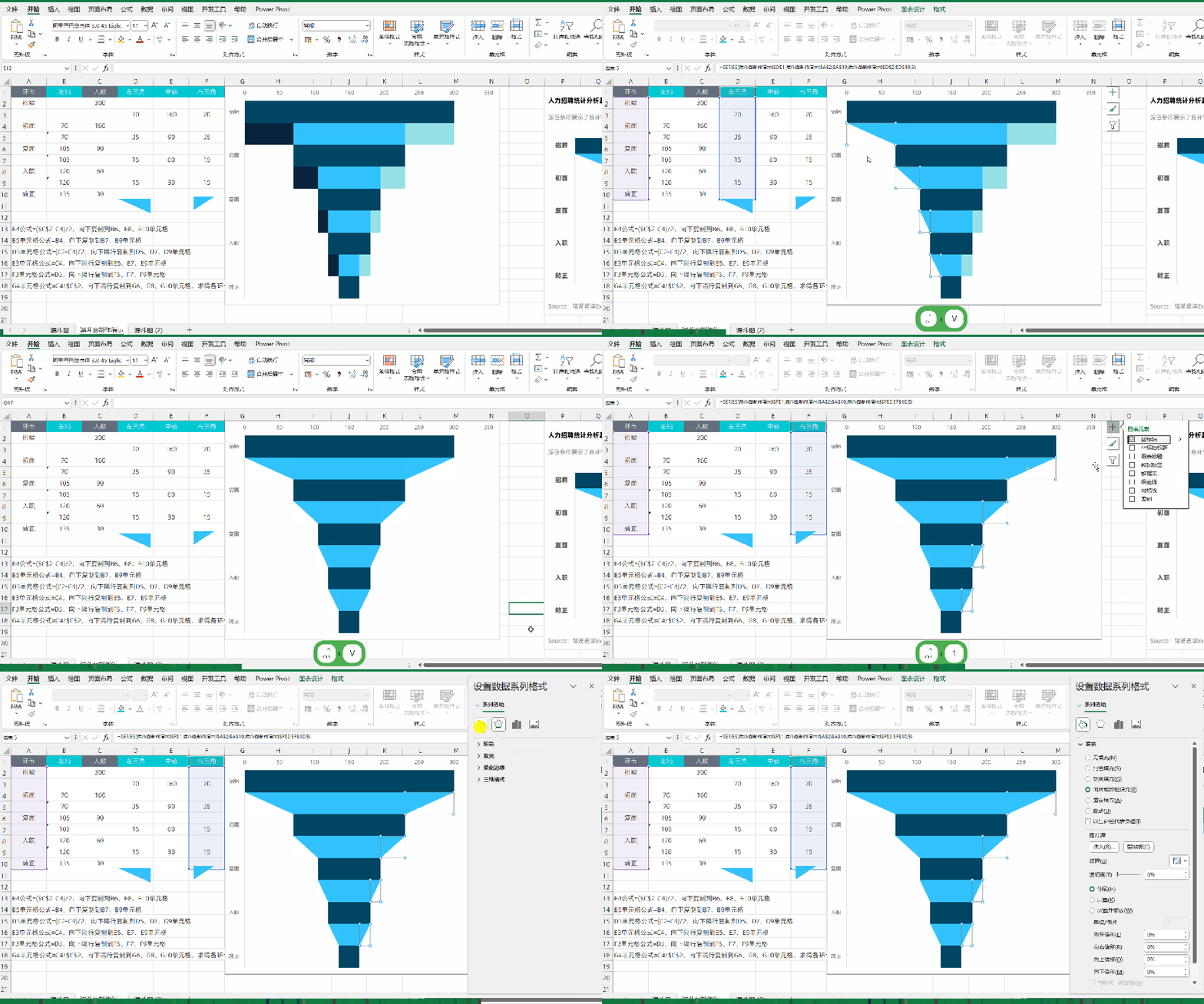
如果复制后的图片变形了,就选中对应系列,在【填充与线条】那里,找到【图片源】,设置选择【伸展】即可。 WPS见此,最终效果稍微有点不够完美哈,所以不建议用WPS制作该款图表。 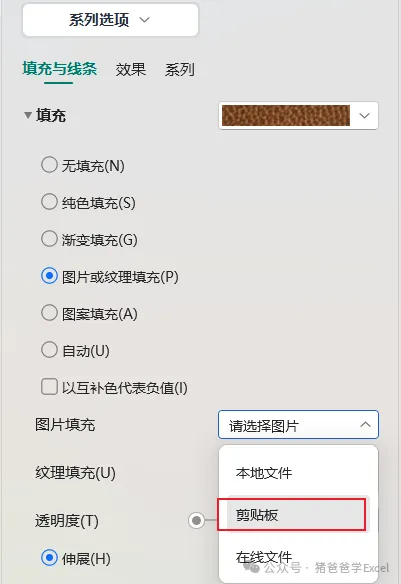
5、添加数据标签 这一步就很简单了,选中“人数”系列条形,右键【添加数据标签】,有必要的话,调整数据标签字体大小及颜色;再选中“中辅”系列条形,同样右键【添加数据标签】,并在设置窗口中对该组数据标签设置【标签选项】-【标签包括】-【单元格中的值】指定为G3:G10数据区域的转化率(注意数据范围,不然会出错),取消【值】和【显示引导线】的勾选。 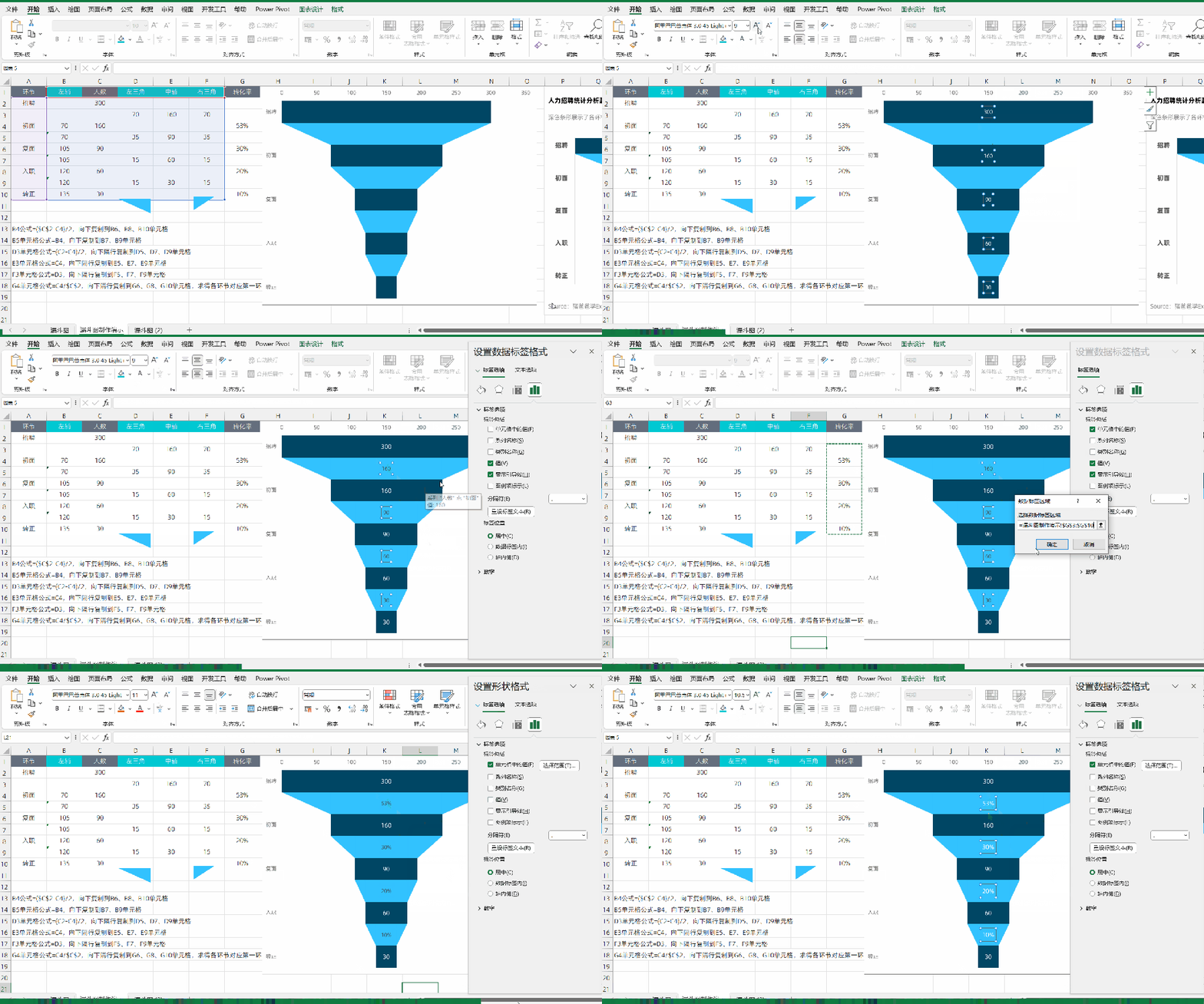
接下来,就是各种美化,包括但不限于隐藏不必要的坐标轴,调整字体,添加主副标题等操作,就不再赘述了。 视频版在此: 因不少小伙伴想要课件跟着练习,故提供本文练习图表课件下载(仅提供部分文章课件不包含图表哟): 现在,最最重要的事情,随手点个赞,给个爱心推荐一下呗,传播爱心让更多的人知道,比心~~ 复制下方文字,发送公众号信息即可获取课件: 26年上半年练习资料 

点击上方「猪爸爸学Excel」关注我
都看到这了,动动小手,点个小爱心【推荐】,再给个大拇指点赞~~谢谢大家~~
记得将我【设为星标】,我们才能不失联哦~~
大脑:恩,看懂了~
手:你说啥?鼠标要点哪里?要怎么点击?
光看不练,上阵头晕,大家多多练习下,才能真正掌握哦~~
我的财宝吗?想要的话就给你吧,去找吧!我把世界的一切都放在那里~~
今天的分享就到这里,大家生活愉快~~
求关注
求转发
本文来自网友投稿或网络内容,如有侵犯您的权益请联系我们删除,联系邮箱:wyl860211@qq.com 。

