10 秒统一文档格式!Word 样式刷的正确打开方式
- 2026-09-22 12:03:18
10 秒统一文档格式!Word 样式刷的正确打开方式刚入职那会儿,最烦的就是处理文档格式。一个几十页的报告,标题一会儿这个样,一会儿那个样,段落间距乱七八糟,改到手软不说,还容易漏改。后来发现了样式刷这个神器,简直打开了新世界的大门。 今天就跟大家聊聊,怎么用这个功能拯救你的文档格式。 说白了,样式刷就是个"格式复制器"。你把一段文字的格式调整得漂漂亮亮,然后用样式刷一点,其他段落就能"长成"一模一样。就像你给一个人化了个好看的妆,然后用这个化妆工具给其他人也化上一模一样的妆。 这个最简单,三步搞定: 第一步:把光标点在那些格式已经调好的文字上(比如已经调整好字体、大小、颜色的标题)。 第二步:点击"开始"选项卡里那个画刷图标(就是样子像个小刷子的那个)。 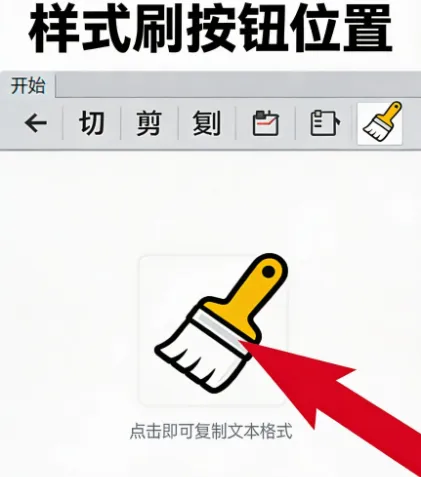
第三步:选中你想改的文字或者段落,松开鼠标,格式就复制过去了。 这个方法适合改个几处地方,但是要改十几处、几十处的时候,点来点去就有点烦了。 这才是样式刷的真正威力所在。 操作方法:不是单击那个画刷图标,而是双击它。 双击之后,你会注意到光标旁边一直跟着一个小刷子。这时候你可以连续选中不同的文字、段落,格式都会自动应用上去。 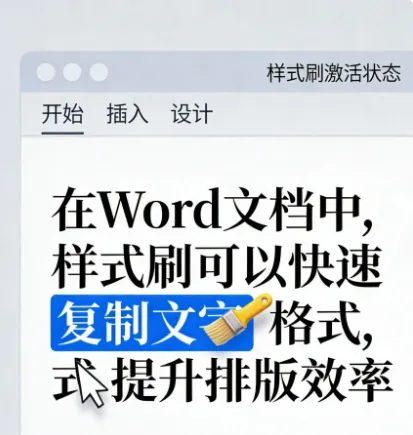
改完所有需要改的地方后,按一下键盘上的 ESC 键,或者再点一次那个画刷图标,就可以退出这个模式。 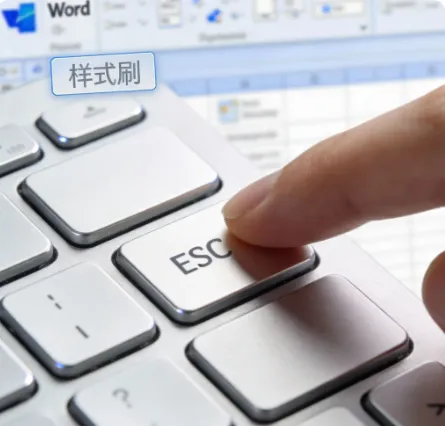
举个栗子:你有一个 30 页的报告,里面一级标题有 20 多个,每个标题现在格式都不一样。你只需要把第一个标题调整好(比如设为黑体、二号字、加粗、段前段后各空一行),然后双击样式刷,快速刷一遍所有标题,一分钟之内搞定。 基本上你能想到的格式都能复制: 注意事项:样式刷复制的是格式,不复制文字内容。所以不用担心会把文字也一起复制过去。 很多时候,你其实想改的是整个段落的格式(比如对齐方式、行距、段前段后间距)。这时候不用选中整段文字,只要把光标放在段落里,然后点一下样式刷,再点目标段落就行了。 这样操作更快,也不容易出错。 文档里的标题通常分好几个层级(一级标题、二级标题、三级标题)。你可以这样操作: 这样一套下来,整篇文档的层级结构就清晰了。 这个很多人不知道。如果你打开了两个 Word 文档,样式刷可以跨文档使用。在文档 A 里双击样式刷,然后切换到文档 B,照样可以刷。这个功能特别适合统一不同文档的格式风格。 检查一下:你点样式刷之前,是不是正确选中了那段格式正确的文字?有时候光标只是放在文字附近,没有真正选中,这样格式就复制不了。 普通复制粘贴会把文字内容和格式一起复制过去,样式刷只复制格式。而且复制粘贴需要按 Ctrl+C、Ctrl+V,样式刷点一下就行了。 直接按 Ctrl+Z 撤销,或者重新用样式刷刷一遍正确的格式就行了。 样式刷这个功能虽然简单,但用好了能省下大把时间。尤其是刚入职那会儿,处理各种文档格式是家常便饭,掌握了这个技巧,工作效率至少提升一倍。 记住一句话:单击刷一处,双击刷无数处。这两个操作掌握了,样式刷就算入门了。
样式刷到底是个啥
最基本用法:单击一次改一处
进阶用法:双击一次改无数处
样式刷能复制哪些格式
文字格式:字体、字号、颜色、加粗、斜体、下划线
段落格式:对齐方式、行距、段前段后间距、首行缩进
边框和底纹:文字框、段落框、背景色
项目符号和编号:就是那些小圆点、数字编号之类的
几个实用小技巧
技巧一:刷段落而不是刷文字
技巧二:批量修改同类标题
先把所有一级标题调好格式
用样式刷快速刷完所有一级标题
再调二级标题的格式
再刷所有二级标题
技巧三:跨文档也能用
常见问题答疑
问题1:为什么我点样式刷没反应?
问题2:样式刷和普通复制粘贴有什么区别?
问题3:改错了怎么办?
写在最后
本文来自网友投稿或网络内容,如有侵犯您的权益请联系我们删除,联系邮箱:wyl860211@qq.com 。

