Excel"王炸"函数XLOOKUP,3种模糊匹配用法
- 2026-09-24 09:38:03
点击蓝字 关注我吧!
上两篇文章,我们一起学习了XLOOKUP的:
今天这一篇,是关于它的3种模糊匹配模式。通过设置函数的第5参数来实现,分别是:
-1:精确或下一个较小项(向下取档),适用提成比例确定、会员等级判定等。
1:精确或下一个较大项(向上取档),适用快递/物流运费、停车收费等。
2:通配符匹配,允许在查找值中使用通配符(*和?),进行文本模糊查找。
后台回复“XLOOKUP3”,可以获得练习案例哦!
一、功能语法
先来复习一下功能和语法。
它的功能是:按条件查找并返回对应数据。
语法
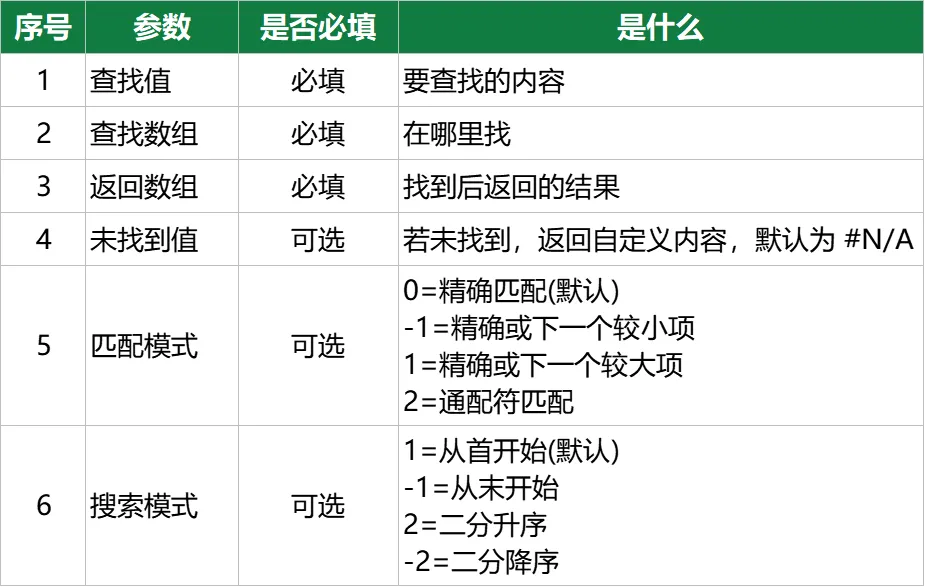
=XLOOKUP(查找值,查找数组,返回数组,[未找到值], [匹配模式], [搜索模式])
二、使用场景
1.匹配模式-1(精确或下一个较小项)
【要求】根据销售额确定提成标准:
销售额<2万:1%;
2万≤销售额<5万:3%;
5万≤销售额<8万:5%;
8万≤销售额<10万:8%;
销售额≥10万:10%。
【方法】
第1步:建立辅助表。把每个销售额区间的下限值按照升序排列,并罗列对应的提成标准。
第2步:在D2输入=XLOOKUP(C2,$F$2:$F$7,$G$2:$G$7,,-1),双击向下填充,搞定!
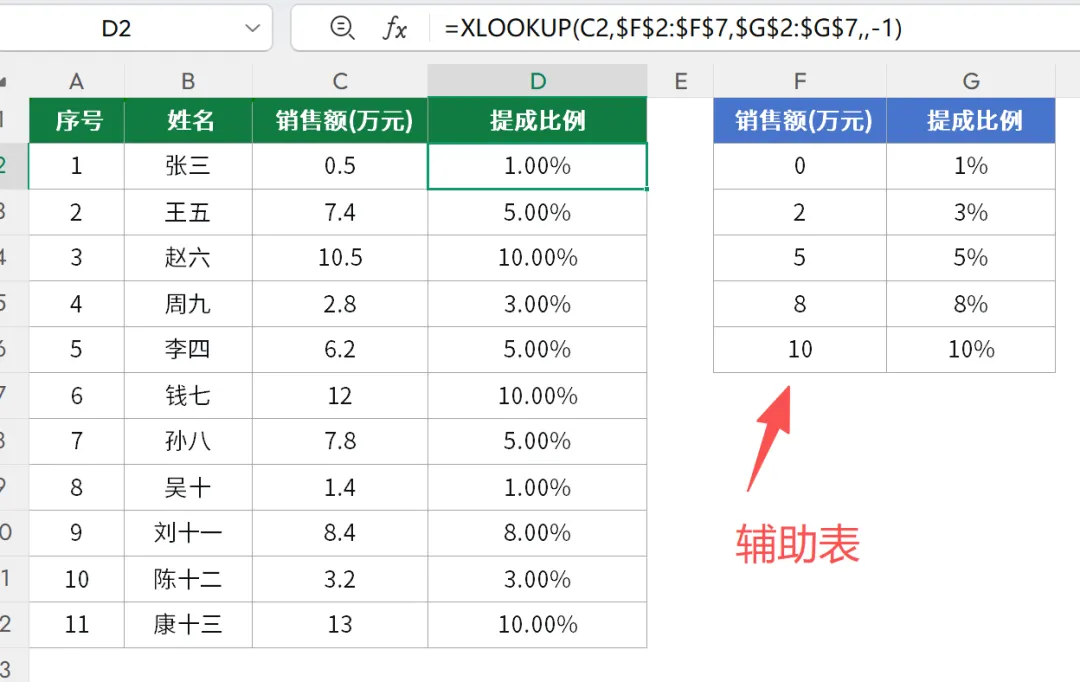
备注:第4参数省略,找不到返回#N/A。
2.匹配模式1(精确或下一个较大项)
【要求】一家快递公司的计费标准如下,要求计算运费:
重量≤0.5kg→按0.5kg计费,运费10元
0.5kg<重量≤1kg→按1kg计费,15元
1kg<重量≤2kg→按2kg计费,22元
2kg<重量≤3kg→按3kg计费,28元
3kg<重量≤5kg→按5kg计费,36元
【方法】
第1步,建立辅助表。把每个销售额区间的上限值按照升序排列,并罗列对应的提成标准。
第2步,输入=XLOOKUP(C2,$F$2:$F$6,$G$2:$G$6,,1),双击向下填充,就可以啦!
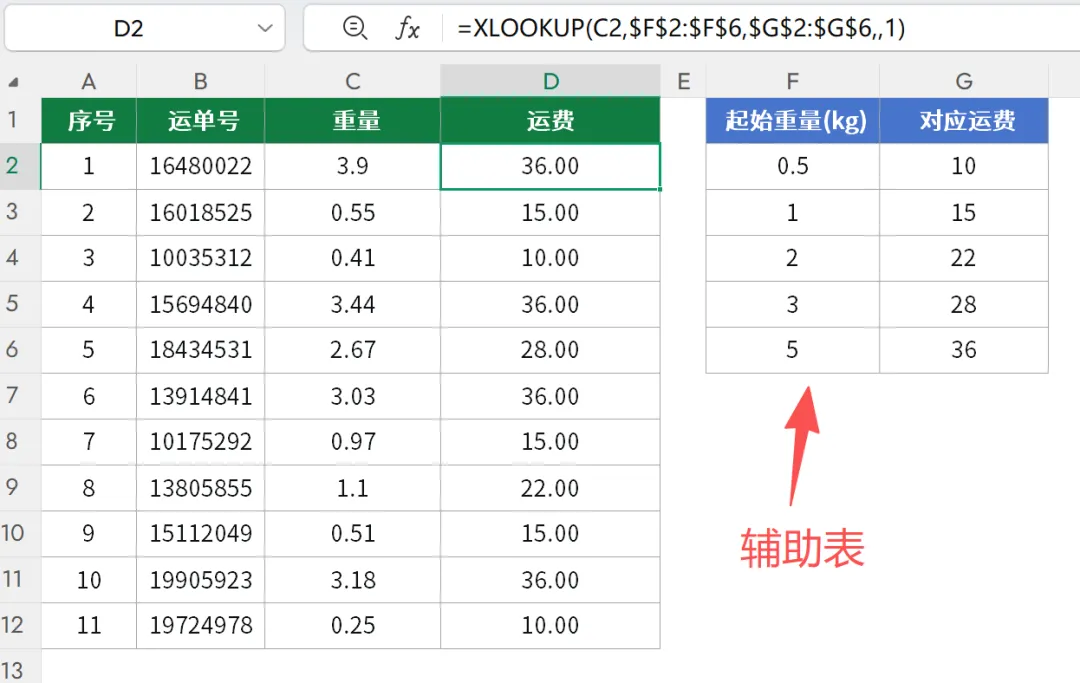
备注:第4参数省略,找不到返回#N/A。
3.匹配模式2(文本模糊匹配)
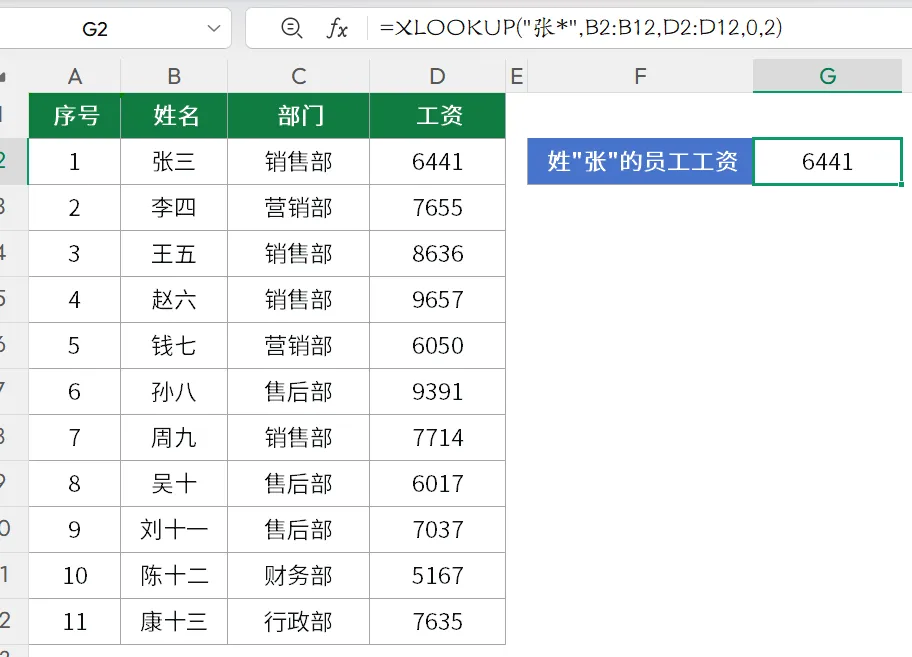
【要求】查找表格里,姓张的人的工资。
【方法】
输入=XLOOKUP("张*",B2:B12,D2:D12,0,2),就完成啦!
【解读】
1.“张*”:使用通配符*代表多个字符(含0字符),可以匹配张三、张大三等等。
2.第4参数为0,找不到则返回0。
3.第6参数没有填写,默认从上往下搜索。如果表格里面有多个姓张的人员,只会返回第一个张姓人员的工资。
三、注意事项
1.XLOOKUP函数适用于Excel2021+、Microsoft365、新版的WPS。
2.匹配模式使用-1和1的时候,辅助表的标准值必须按照升序排列,否则就可能返回错误结果。
3.进行范围匹配,也可以使用IFS和SWITCH。你可以根据习惯,选择适合的方式。
以上,就是关于XLOOKUP的三种模糊匹配,如果对你有帮助, 点赞、关注
点赞、关注 再划走呀!
再划走呀!

