告别手动敲空格!Word姓名对齐,三键搞定!
- 2026-09-21 20:13:39
在为名单里长短不一的姓名对不齐而烦恼?一个隐藏的Word功能,能让你的文档瞬间整洁美观。
作为大学生,无论是制作小组名单、活动签到表,还是整理实验数据,我们总会遇到一个看似微小却令人头疼的问题:名单里的姓名,两个字、三个字混杂在一起,怎么调整都显得参差不齐,手动敲空格不仅效率低下,还常常对不齐。今天,就让我们一起来解锁一个被大多数人忽略的Word神技——“调整宽度”功能,只需三步,就能让所有姓名整齐划一。
一、 问题根源:为什么姓名会对不齐?
在深入技巧之前,我们首先要明白问题的根源。在中文排版中,一个汉字占据一个字符的宽度。因此,两个字的姓名(如“张三”)自然比三个字的姓名(如“李小龙”)要短。如果简单地使用左对齐或右对齐,名单就会看起来长短不一,缺乏美观。
传统的笨办法是手动在两个字的名字中间敲入空格,但这种方法效率极低,且一旦字体、字号发生变化,对齐就会再次失效,需要重新调整,完全是事倍功半。
二、 核心技巧:三键搞定,一步到位
操作步骤详解:
全选名单:首先,用鼠标拖选,或者直接按下
Ctrl + A快捷键,选中所有需要对齐的姓名。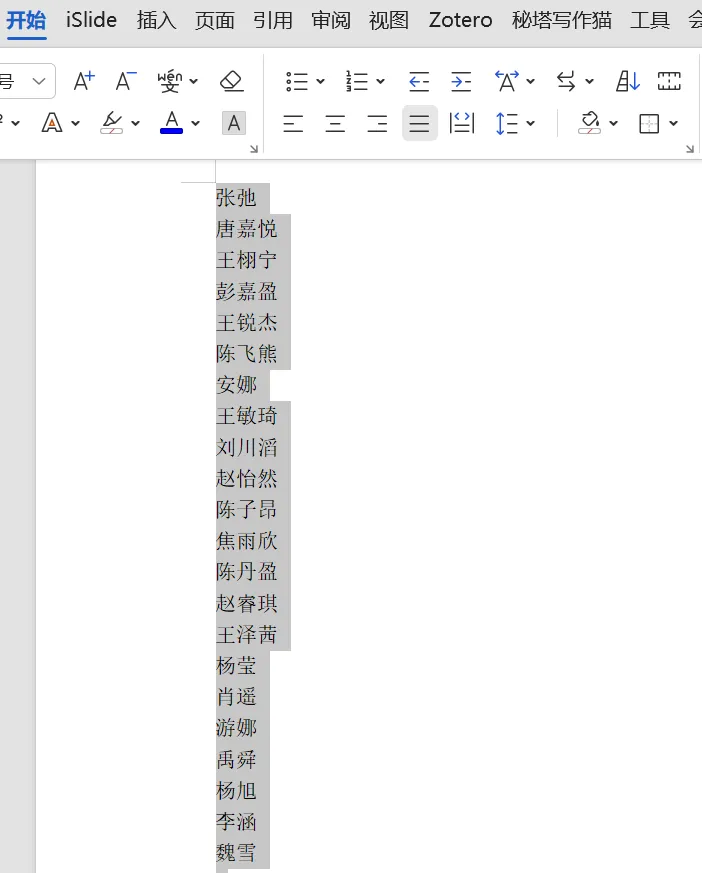
精准查找:按下
Ctrl + F打开“查找”对话框。在查找内容框中输入:<??>(注意:尖括号和问号都是英文半角符号)。然后,点击“高级搜索”按钮,在展开的选项中,务必勾选“使用通配符”。接着,点击“在以下项中查找”,选择“当前所选内容”。此时,你会发现文档中所有两个字的姓名都被精准地选中了。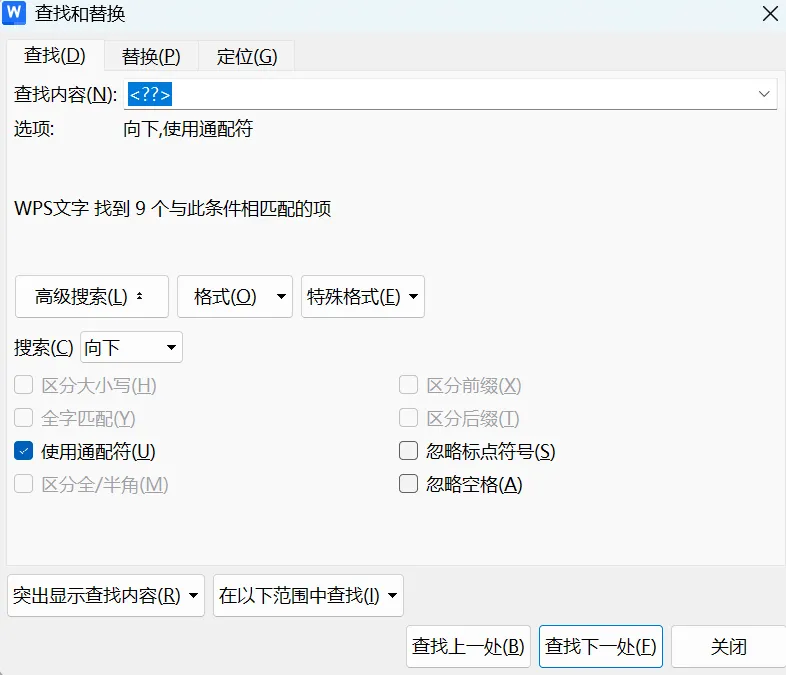
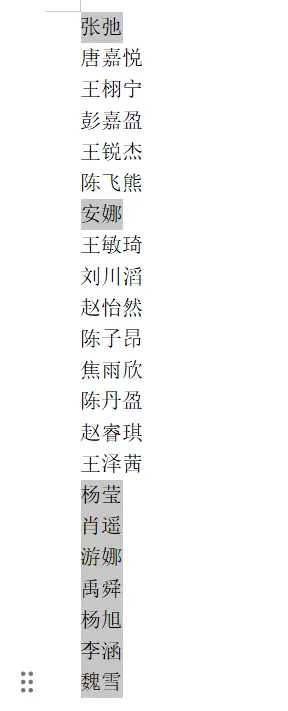
小提示:这里的“<??>”是一个通配符表达式,“<>”表示一个完整的词,“?”代表任意一个字符。因此“<??>”就精确匹配了所有由两个字符组成的词,即两个字的姓名。
3.一键调整:保持两个字的姓名处于被选中状态,在Word顶部的“开始”选项卡中,找到“段落”功能组。点击“中文版式”按钮(图标是一个带左右箭头的字母A),在下拉菜单中选择“调整宽度”。在弹出的对话框中,将“新文字宽度”设置为 “3字符”,然后点击“确定”。
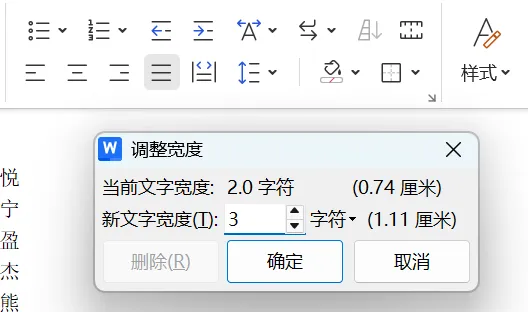
奇迹发生了! 所有被选中的两字姓名,其字符间距被自动、均匀地拉宽,使其总宽度与三字姓名完全一致,整个名单瞬间变得整齐美观。

三、 方法延伸:更多场景,更多选择
上述“调整宽度”法是最直接、最常用的方法。但在更复杂的排版场景中,我们还有其他武器。
- 制表位对齐法
- 表格转换法
对于更复杂的多列名单,可以先将文本转换成表格。选中姓名,点击“插入”->“表格”->“文本转换成表格”,以空格或特定符号作为分隔符。然后在表格中,可以轻松设置单元格的“分散对齐”,最后再将表格边框设置为“无”,就能得到完美对齐的名单。这种方法在处理大量、多列数据时尤其高效。
四、 思维升华:效率工具背后的逻辑
掌握这个技巧,收获的远不止是一份漂亮的名单。它更启示我们:
- 善用工具,而非蛮力
现代办公软件充满了为提升效率而设计的“隐藏功能”。遇到重复性、机械性的操作时,第一反应不应该是“手动解决”,而应是“是否存在更优的工具或命令?”。 - 理解原理,举一反三
“调整宽度”功能的本质是统一字符的视觉宽度。这个思路可以迁移到其他需要等宽对齐的场景,比如对齐产品型号、对齐中英文混排的标题等。 - 细节决定专业度
一份对齐工整、排版美观的文档,往往能给人留下严谨、专业的印象。在学业和未来的职场中,这些不起眼的细节,正是你专业素养的体现。
从今天起,告别杂乱无章的名单和低效的空格键吧。记住这个组合:Ctrl+A -> Ctrl+F(使用通配符<??>)-> “调整宽度”至3字符。它不仅能解决你眼前的排版烦恼,更能帮你打开一扇思维之门——在这个时代,真正的效率,源于对工具的深度理解与巧妙运用。

