Excel快速比对两列数据的差异
- 2026-09-25 18:06:27
在Excel数据处理中,比对两列数据差异是一项高频且关键的任务。无论是核对财务报表中的收支明细,还是检查学生成绩单中的成绩录入情况,快速准确地找出差异数据,能极大提升工作效率与数据准确性。
使用“Ctrl + G”定位行差异的方法,无需复杂公式,一键就能选中并标记两列同序数据的差异,操作简单又高效。下面为大家详细介绍具体步骤、进阶技巧以及注意事项。

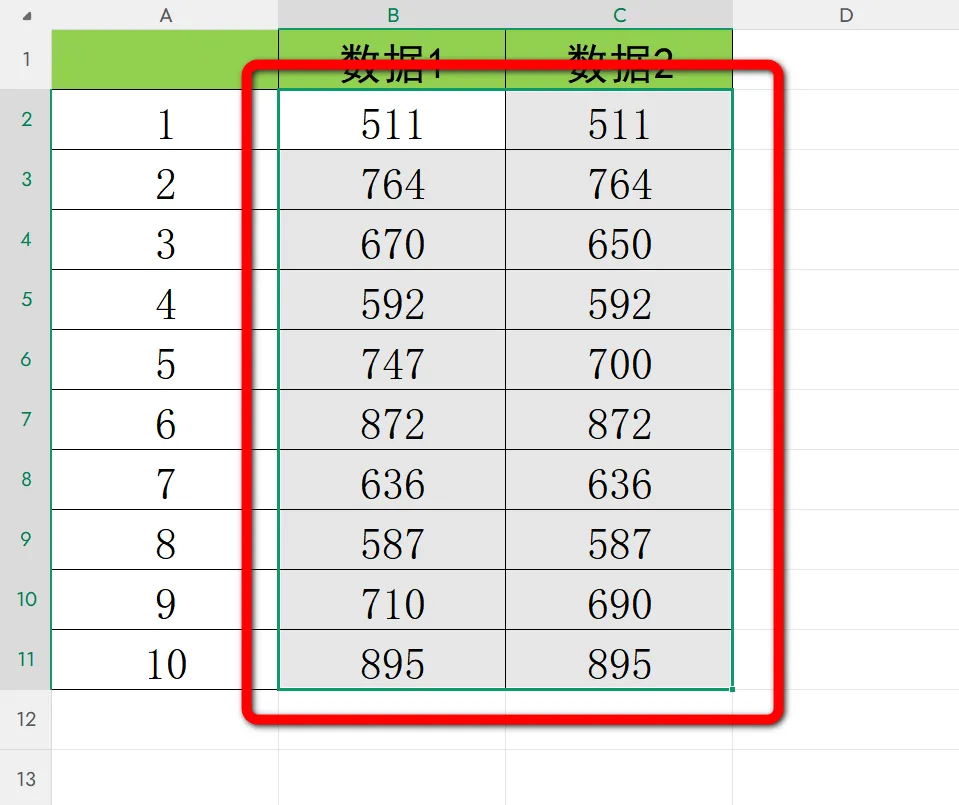
第一步:
框选两列需要比对的连续数据。
第二步:
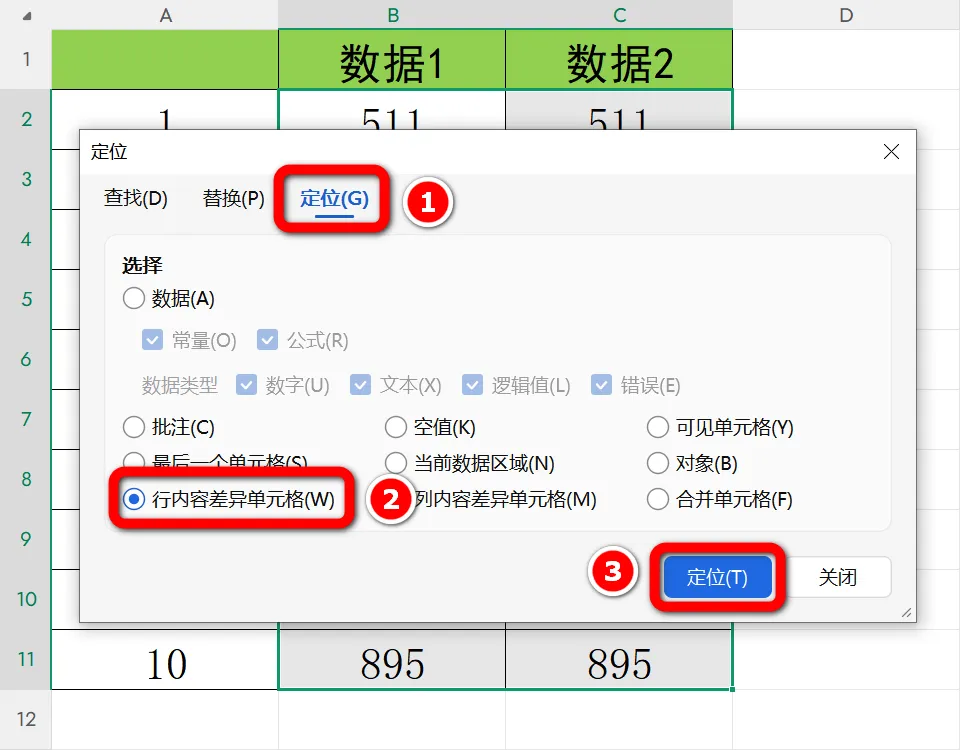
1.按下键盘上的“Ctrl + G”打开“定位”对话框。
2.勾选“行内容差异单元格”选项。
3.最后点击“定位”按钮,差异单元格就会被自动选中啦。
备注:“行内容差异单元格”的作用就是找出两列中在同一行内容不同的单元格。
第三步:
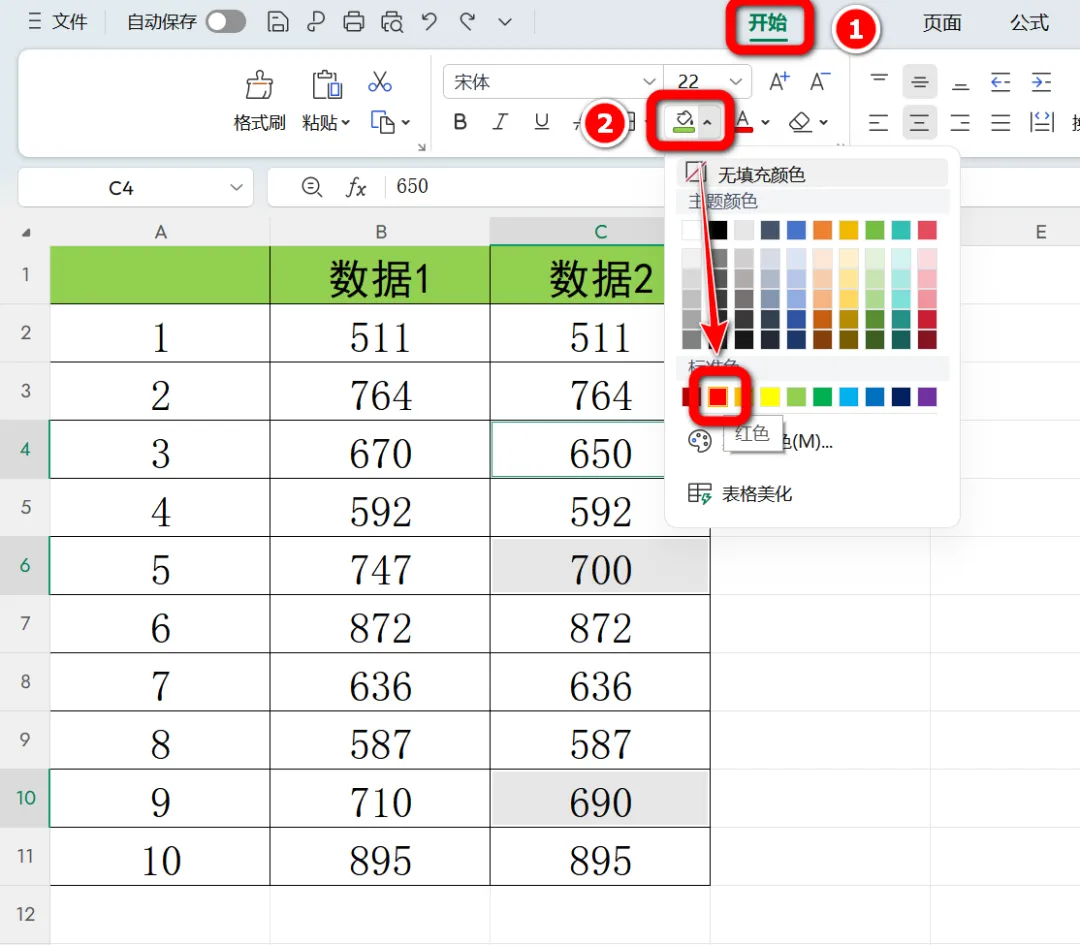
为了让差异更加醒目,便于查看和分析,我们可以对选中的差异单元格进行标记。
1.点击“开始”选项卡。
2.在“字体”功能区中找到“填充颜色”按钮,点击它并选择一种颜色,比如红色。
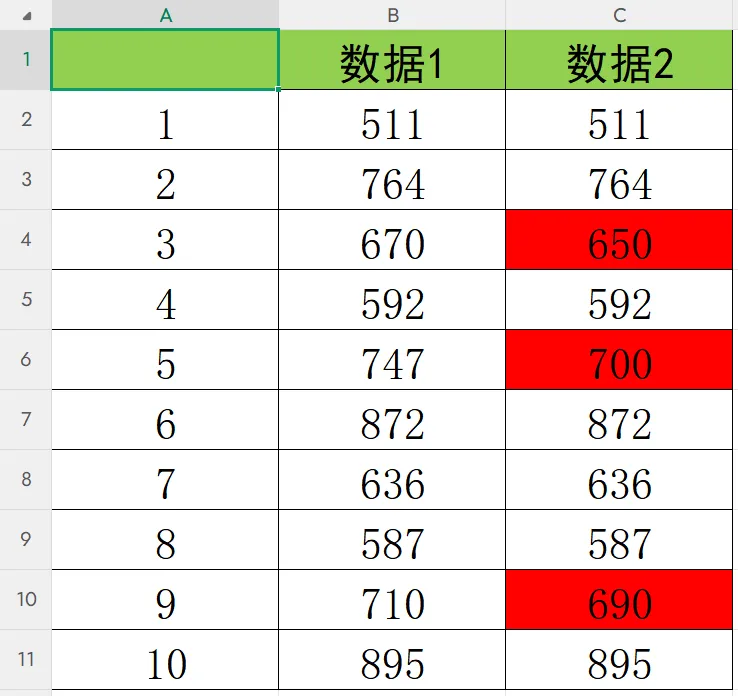
这样,所有差异单元格就会被填充为红色,差异一目了然,我们无需再逐行查看,大大节省了时间和精力。
需要特别注意的是,这种方法仅适合同序数据的比对。也就是说,它只能逐行比对A2与B2、A3与B3……以此类推。如果两列数据的顺序是混乱的,比如A列是按姓氏拼音排序,B列是按报名时间排序,那么使用这种方法就无法准确找出差异数据。对于乱序数据,我们可以使用条件格式来标记唯一值,或者使用VLOOKUP函数进行查找比对。
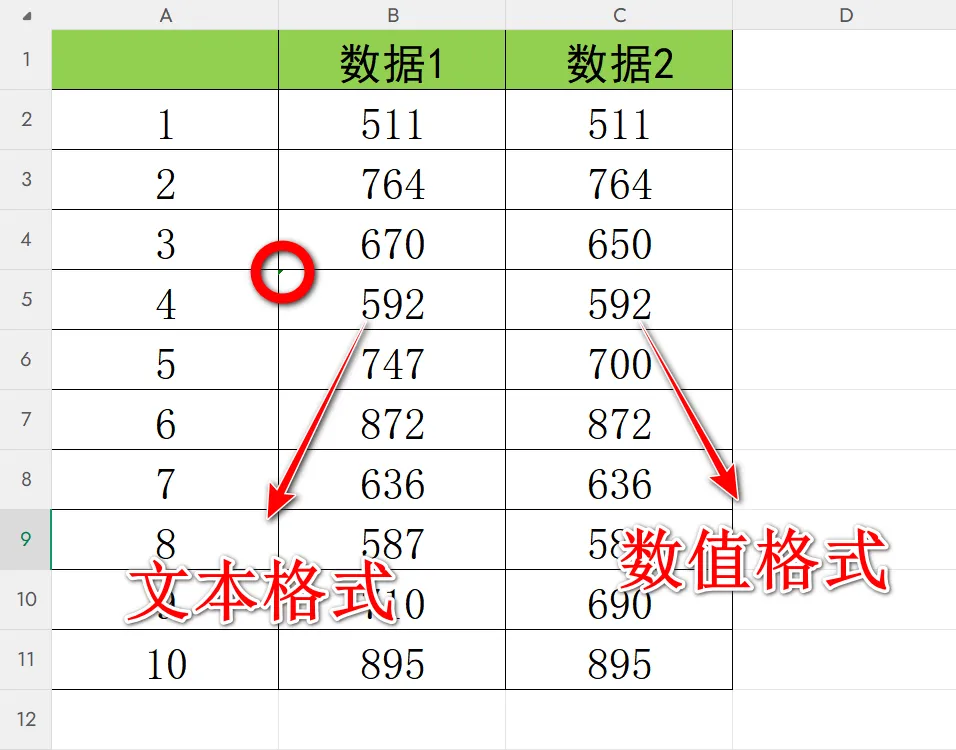
在实际操作中,我们可能会遇到这样的情况:两列数据看起来完全一样,但却被标记为差异。这很可能是单元格格式不一致导致的。例如,一个是“数值”格式,另一个是“文本”格式;或者数据中存在空格、不可见字符等。为了避免这种情况的发生,在比对数据前,我们需要先检查并统一单元格格式。可以右键单击数据所在的列,选择“设置单元格格式”,将两列数据的格式设置为相同。同时,使用查找替换功能(Ctrl + H)去除数据中的空格和不可见字符,确保数据的准确性和一致性。
利用“Ctrl + G”定位行差异的方法是一种简单高效的Excel数据比对技巧,尤其适合同序数据的快速比对。通过掌握基础操作步骤、进阶技巧以及注意事项,我们能够更加灵活地运用这个方法,提高数据处理的速度和准确性,让Excel成为我们工作中的得力助手。

