WPS的Word如何设置可勾选框?
- 2026-09-25 13:39:06
一、在Word文档中设置可勾选框
 -WPS的Word如何设置可勾选框?Excel秘籍大全
1.打开微软Office Word文档,进入编辑界面。
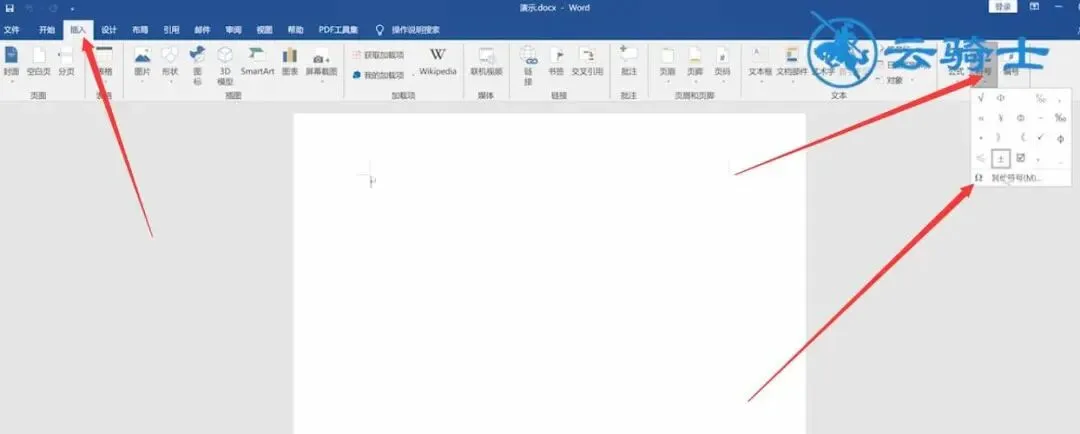
2.点击“开发工具”,在弹出窗口中,点击“控件”,在勾选框中选择“复选框”。
3.然后点击“确定”按钮,会弹出一个复选框,再点击你要放置复选框的位置即可成功插入复选框。
4.如果要更改复选框的大小,可以在复选框的边缘上拖动,就可以重新调整复选框的大小了。
二、Word中如何调整可勾选框的格式
1.打开文档,选择要调整的可勾选框,点击“开发工具”,在弹出窗口中,点击“选项”,可以看到“属性”一栏。
2.在“属性”一栏中可以看到很多不同的可调节设置,包括“文本的对齐方式”,“复选框的颜色”,“复选框是否可编辑”,“复选框的样式”等等,可以根据自己的需要更改。
3.可以把复选框的样式调整为“正方形”,“圆形”,“手型”,“星型”等等,也可以改变复选框的颜色。
4.可以自定义复选框的大小和对齐方式,根据自己文档的风格调整,使得可勾选框看起来更加美观。
5.点击“确定”,就可以完成复选框的格式调整,用户可以随时根据需要来更改复选框的格式和样式。
三、如何在Word中添加勾选框的说明文字
1.首先打开Word文档,选择要添加文字的复选框,点击“开发工具”,在弹出窗口中,点击“选项”,可以看到“文本”一栏。
2.在“文本”一栏中可以看到有一个文本框,可以在这里输入要添加的说明文字。
3.可以把复选框和说明文字之间设置距离,可以使用Word自带的排版功能来设置文字的排列方式,让复选框和文字之间看起来更加美观。
4.最后点击“确定”,就可以把说明文字添加到复选框中了,用户可以随时重新调整复选框和文字之间的距离,使得复选框和文字看起来更加美观。
四、在Word中如何给勾选框添加宏代码
1.首先打开Word文档,选择要添加宏代码的复选框,点击“开发工具”,在弹出窗口中,点击“宏”,可以看到“宏”一栏。
2.在“宏”一栏中有一个输入框,可以在这里输入要添加的宏代码。
3.可以在宏代码中定义复选框的行为,例如当用户勾选了复选框之后,可以定义文档中的某个文本替换为另一个文本,也可以定义用户点击复选框之后,可以弹出特定的消息窗口提示用户。
4.最后点击“确定”,就可以把宏代码添加得复选框中了,用户可以随时修改宏代码,编写更加精确的宏代码,实现文档中更加复杂的效果。
总结:
 -WPS的Word如何设置可勾选框?Excel秘籍大全
如果想要系统学习Excel,或者直接套用模板,可以看看点击下方链接或图片查看:


Excel模板表格图表模板4000套、甘特图580套、工作计划255套!(另函数零基础入门视频透视表VBA课程)



Excel秘籍大全



领取方式
关注公众号
私信发送关键字:900
即可免费领取
资料来源于网络,公益分享,如有侵权,联系删除

