word文档打印缩放—A4-B5
- 2026-09-26 06:12:12
将A4 Word文档打印到B5纸上,优先用“打印时缩放”,避免改原文档;若需长期用B5,再改页面设置。
一、Word 2016(精确路径)
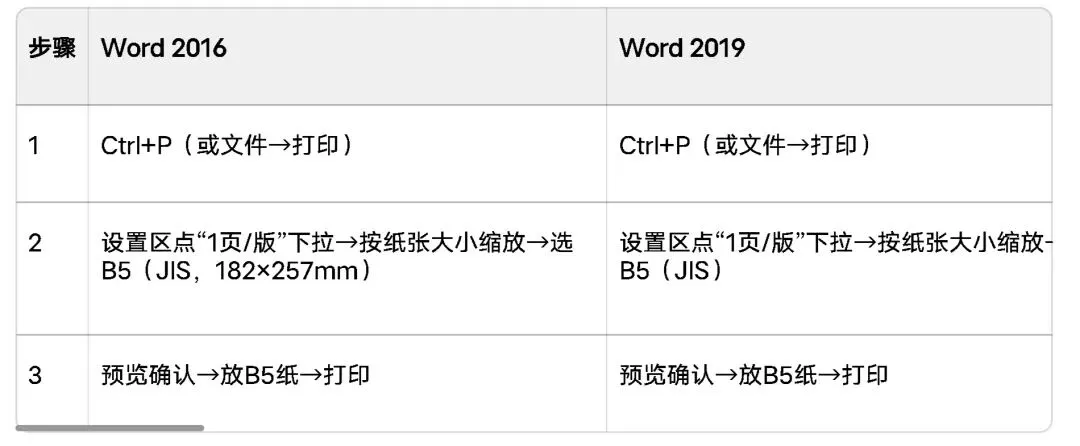
1. 打开文档→按Ctrl+P(或“文件→打印”)。
2. 打印设置区找到“设置”,点击“1页/版”右侧下拉箭头。
3. 选“按纸张大小缩放”→“B5(JIS,182×257mm)”。
4. 右侧预览确认完整居中,放B5纸→点“打印”。
页面设置(长期用B5):“布局→页面设置右下角小箭头”→“纸张”→“纸张大小”选B5→“页边距”微调→“确定”,排版后打印。
打印机端:打印界面点“打印机属性”→“高级”→“纸张规格”设为B5→保存返回。
二、Word 2019(精确路径)
1. 打开文档→Ctrl+P(或“文件→打印”)。
2. 打印面板“设置”区,点“1页/版”下拉,选“按纸张大小缩放”→“B5(JIS)”。
3. 预览无截断、居中,装B5纸→“打印”。
页面设置:“布局→页面设置对话框启动器(右下角小箭头)”→“纸张”→“纸张大小”B5→“页边距”调整→“确定”,重排后打印。
- 打印机端:打印界面“打印机属性”→“高级”→“输出尺寸”B5→保存打印。
三、Word 365(精确路径)
1. 打开文档→Ctrl+P(或“文件→打印”)。
2. 打印面板“设置”区,点“1页/版”下拉→“按纸张大小缩放”→“B5(JIS,182×257mm)”。
3. 右侧预览检查内容完整,放B5纸→“打印”。
页面设置:“布局→页面设置右下角小箭头”→“纸张”→“纸张大小”B5→“页边距”按需改→“确定”,排版后打印。
打印机端:打印界面“打印机属性/设置”→“高级”→“纸张规格”B5→保存后打印。
四、通用提示
比例:A4→B5约81%,预览异常时调页边距或缩放比例。
选B5:优先“B5(JIS,182×257mm)”,避免与“B5(ISO,201×276mm)”混淆。
双面打印:先打奇数页,翻面按原方向放纸,再打偶数页,顺序别错。