Excel实用技巧:如何将复制的表格100%还原,千万别再用复制粘贴
- 2026-09-24 16:39:59
Excel实用技巧:如何将复制的表格100%还原,千万别再用复制粘贴
今天,咱们来讲讲Excel工作表的移动复制小技巧,学会这一招,你就不会再因为复制了工作表,还需要调整单元格格式而浪费时间了。
举例说明:将下图这五个Excel工作簿(图1),复制粘贴到一个汇总工作簿中,以方便查看。
 图1
图1
正确做法:新建一个Excel工作簿,命名为“1-5组销售表”(图2),将这个工作簿打开,不要关闭。
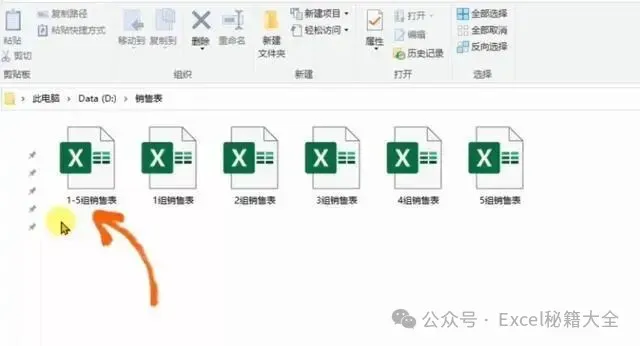 图2
图2
然后,咱们打开1组销售表,对这个表格,咱们不需要进行任何操作,直接鼠标双击工作表的名字,改为“1组”(图3),然后点击鼠标右键,这里有一个“移动或复制”选项(图4),点击它。
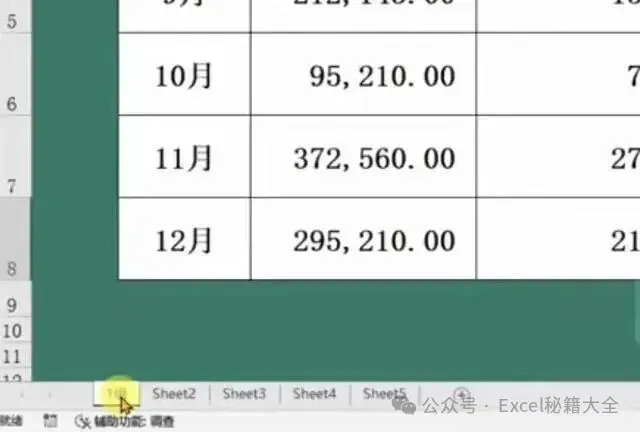 图3
图3
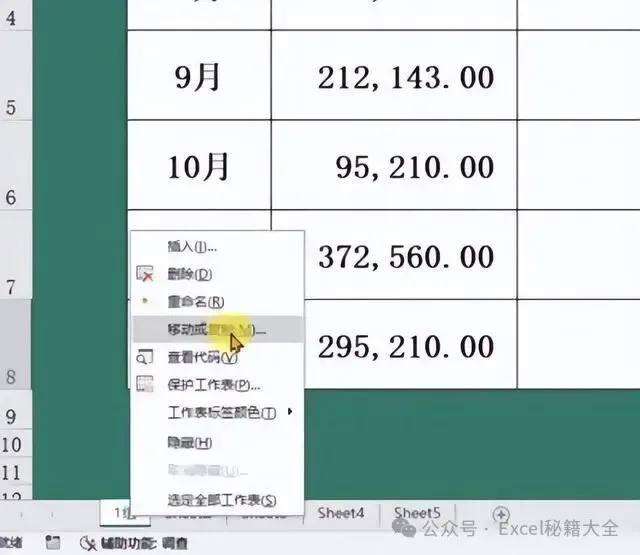 图4
图4
然后,在打开的对话框中(图5),选择将“1组”工作表复制到什么地方。我们点开“工作簿”选 项的下拉框,这里会显示出目前已经打开的所有excel工作簿的名字(图6),选项中还有个“新工作簿”,如果选择它,系统就会为我们自动新建一个工作簿。
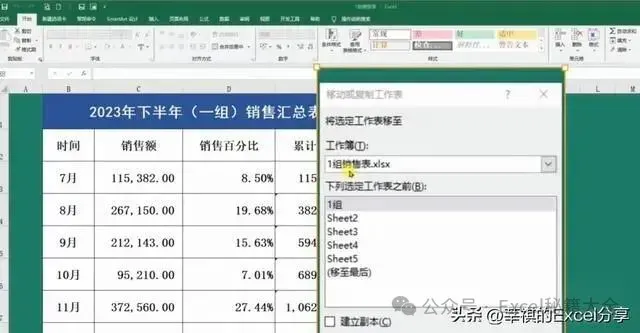 图5
图5
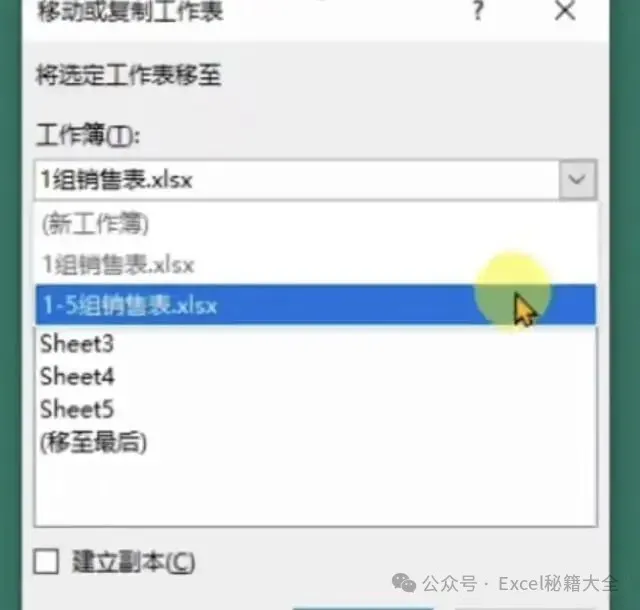 图6
图6
咱们选择1组至5组销售表,然后,咱们看下面的选项(参看图5),咱们点击”sheet1”,意思就是将工作表移动到1组至5组销售表中的”sheet1”,工作表的前面。
咱们再继续看下面,这里有个“建立副本”(图7),这个很好理解,如果我们还想保留这个原始工作簿中的表格,就勾选“建立副本”,就可以复制表格,而原表格还会保留。如果不勾选,就是将这个工作表剪切到新位置,原始的工作簿中不做保留。
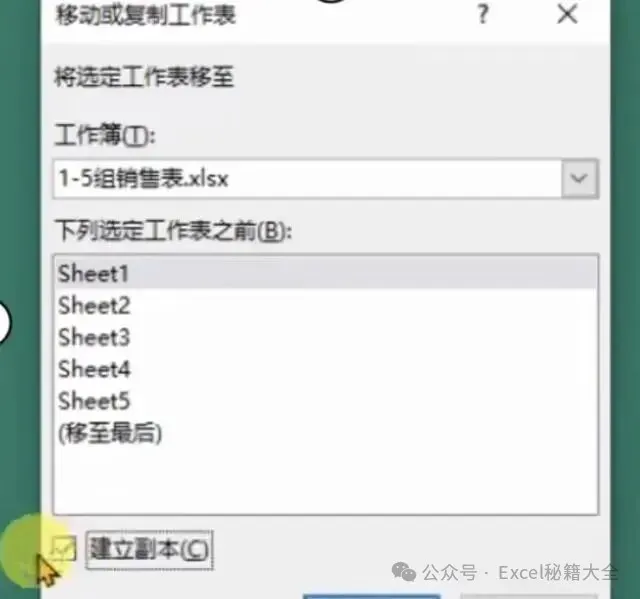 图7
图7
完成后,直接确定,表格就复制过来了。两个表格100%一致(图8)。
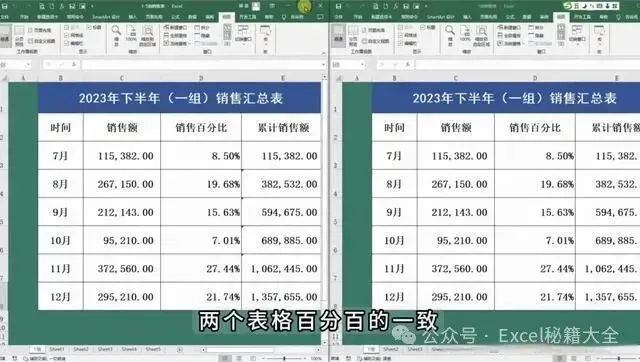 图8
图8
咱们使用相同方法操作,可以将2组至5组的表格,快速地复制到汇总表中,不需要进行任何的调整,是不是很方便。
同学们,这个工作表的移动复制,你学会了吗?你平时是怎么复制表格的呢?喜欢今天课程的同学们,点赞支持一下吧,关注我,持续分享实用的办公操作技巧,咱们下期见吧!
本文来自网友投稿或网络内容,如有侵犯您的权益请联系我们删除,联系邮箱:wyl860211@qq.com 。

