Excel实用小技巧:序号自动更新,再也不会出现删除行断号的麻烦
- 2026-09-26 20:46:02
Excel实用小技巧:序号自动更新,再也不会出现删除行断号的麻烦点击下面名片,关注我们,从此更多Excel秘籍分享给您! Excel秘籍大全,前言 Excel秘籍大全,正文开始 


点个“赞+分享”,鼓励鼓励我吧! 以下《900套高逼格工作模板.xls 》免费下载,不收一分钱! 常用Excel 用Excel玩好报表 是必不可缺的技能 要知道一张好的图表 可以做到一图胜千言! 

今天推荐的超实用干货是 《900套高逼格工作模板.xls 》 3.2G高逼格Excel可视化模板 制作精美 可直接套用 适合自用和内部培训使用
「史上最全的Excel模板大全」拥有他,不加班,轻松搞定工作!点击链接即可保存。
链接:https://pan.quark.cn/s/8aa3b187b01e
完整版!花了1年时间整理的90个公式,学完你就能碾压99%的同事」。链接:https://pan.quark.cn/s/349b3e25b950
我们在做Excel表格时,基本上都会有序号列,也经常会因为某些原因,删除其中不再需要的行,从而导致表格中的序号列出现断号,如果工作太忙了,我们可能忽略了重新编号,发生让我们尴尬的失误。
如果想要系统学习Excel,或者直接套用模板,可以看看点击下方链接或图片查看:


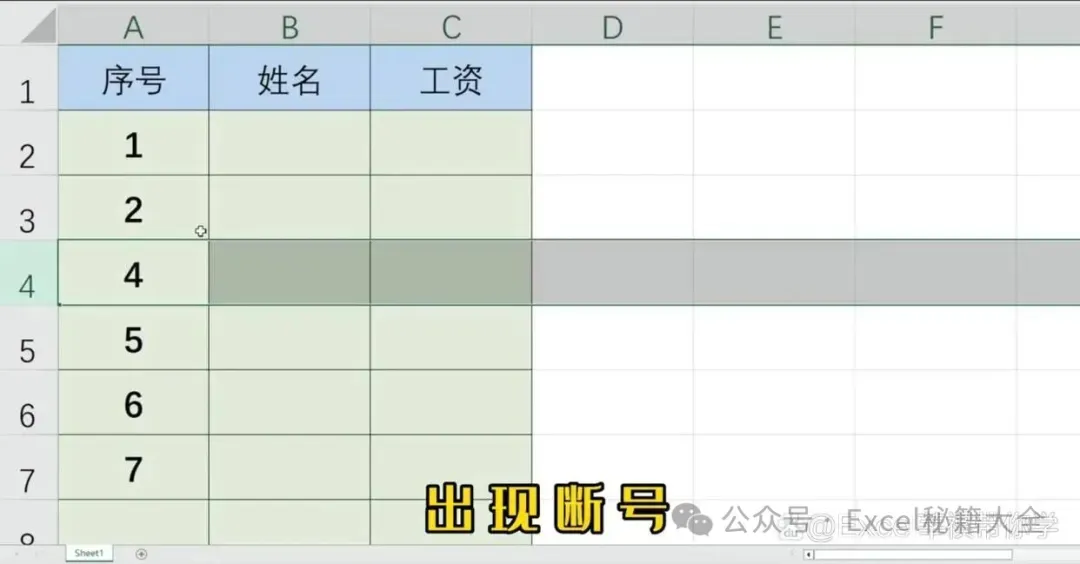 删除行会出现断号
那么有没有什么办法,可以让序号自动补号,不需要手动添加呢?当然有了,而且很简单,我们只需要用到函数“ROW”。
举例说明:我们在A2单元格中输入“=ROW()-1”,回车后,1就出现了,接着鼠标下拉自动填充序号就可以了,然后,随便你删除哪行数据,序号都会自己接续上,你再也不用想着整理序号的事了(视频1)。
再来讲一下“ROW()”后面,为什么是“-1”?
底层逻辑是:这是根据公式row所在的表格行是工作表的第几行决定的,视频中,公式row在A2单元格,是第2行,那么公式“=row()”的结果就是2,而我们需要序号为1,所以,我们就需要在公式后面再减去1,那如果“=row()”在A3单元格,我们需要序号为1,那么就要在公式,“=row()”后面减2,得到的序号才会是1
Excel秘籍大全
领取方式
关注公众号
私信发送关键字:900
即可免费领取
资料来源于网络,公益分享,如有侵权,联系删除
本文来自网友投稿或网络内容,如有侵犯您的权益请联系我们删除,联系邮箱:wyl860211@qq.com 。

