Excel中为什么下拉下来不是排序的?
- 2026-09-26 04:42:30
Excel中下拉选项默认情况下是按照数据在源范围中的顺序显示,并不会自动排序。如果需要对下拉选项进行排序,可以采取以下步骤:
1.选中包含下拉选项的单元格或单元格区域。
2.在Excel顶部的菜单栏中选择“数据”选项卡。
3.点击“排序”图标,在弹出的下拉菜单中选择“排序最大到最小”或“排序最小到最大”。
4.确认排序设置后,点击“确定”。
这样就可以按照选项的值来进行排序,然后在单元格中使用下拉选项时,选项将按照排序后的顺序显示。
如有需要,可以参考以下示例代码:
```html
Excel中下拉选项默认情况下是按照数据在源范围中的顺序显示,并不会自动排序。如果需要对下拉选项进行排序,可以采取以下步骤:
选中包含下拉选项的单元格或单元格区域。 在Excel顶部的菜单栏中选择“数据”选项卡。 点击“排序”图标,在弹出的下拉菜单中选择“排序最大到最小”或“排序最小到最大”。 确认排序设置后,点击“确定”。
这样就可以按照选项的值来进行排序,然后在单元格中使用下拉选项时,选项将按照排序后的顺序显示。
```Excel中下拉选项默认情况下是按照数据在源范围中的顺序显示,并不会自动排序。如果需要对下拉选项进行排序,可以采取以下步骤:
1.选中包含下拉选项的单元格或单元格区域。
2.在Excel顶部的菜单栏中选择“数据”选项卡。
3.点击“排序”图标,在弹出的下拉菜单中选择“排序最大到最小”或“排序最小到最大”。
4.确认排序设置后,点击“确定”。
这样就可以按照选项的值来进行排序,然后在单元格中使用下拉选项时,选项将按照排序后的顺序显示。
如有需要,可以参考以下示例代码:
```html
Excel中下拉选项默认情况下是按照数据在源范围中的顺序显示,并不会自动排序。如果需要对下拉选项进行排序,可以采取以下步骤:
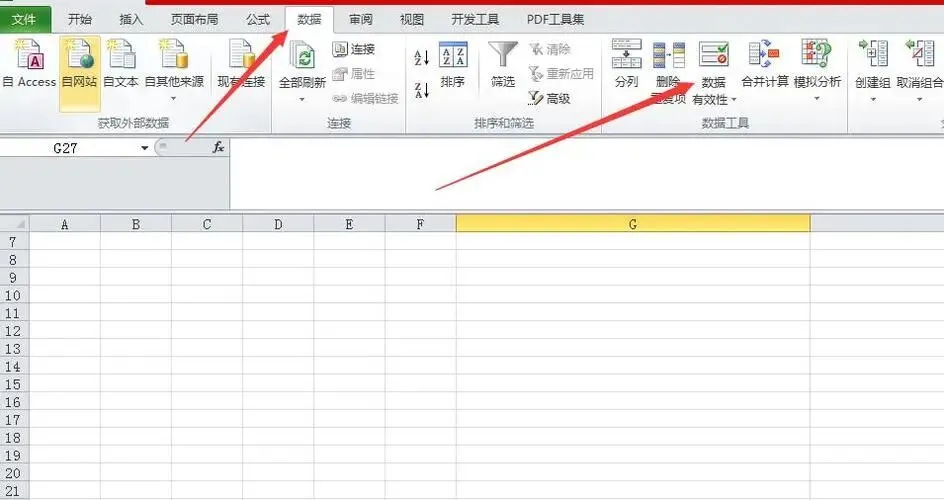 - Excel秘籍大全Excel中为什么下拉下来不是排序的?
选中包含下拉选项的单元格或单元格区域。 在Excel顶部的菜单栏中选择“数据”选项卡。 点击“排序”图标,在弹出的下拉菜单中选择“排序最大到最小”或“排序最小到最大”。 确认排序设置后,点击“确定”。
这样就可以按照选项的值来进行排序,然后在单元格中使用下拉选项时,选项将按照排序后的顺序显示。
```
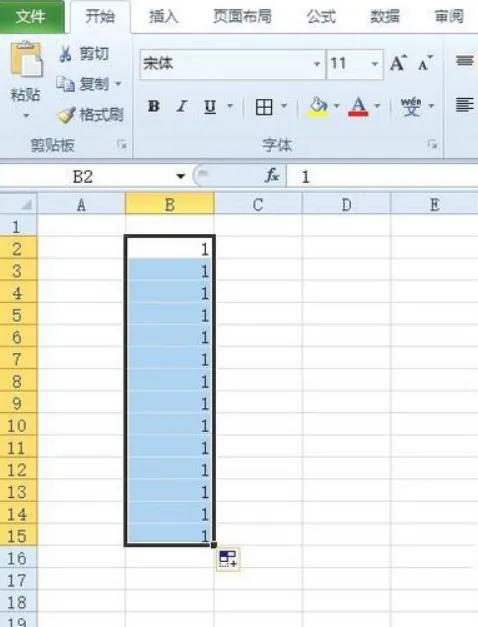 - Excel秘籍大全Excel中为什么下拉下来不是排序的?
如果想要系统学习Excel,或者直接套用模板,可以看看点击下方链接或图片查看:


Excel模板表格图表模板4000套、甘特图580套、工作计划255套!(另函数零基础入门视频透视表VBA课程)



Excel秘籍大全



领取方式
关注公众号
私信发送关键字:900
即可免费领取
资料来源于网络,公益分享,如有侵权,联系删除

