Excel版:通用型数据查询表
- 2026-09-25 15:20:09
Excel版:通用型数据查询表小伙伴们好啊,今天咱们以Excel 2021版本为例,制作一个通用型的数据查询表。 先看效果,从控件菜单中选择仓库名,就能快速提取出该仓库的全部记录: 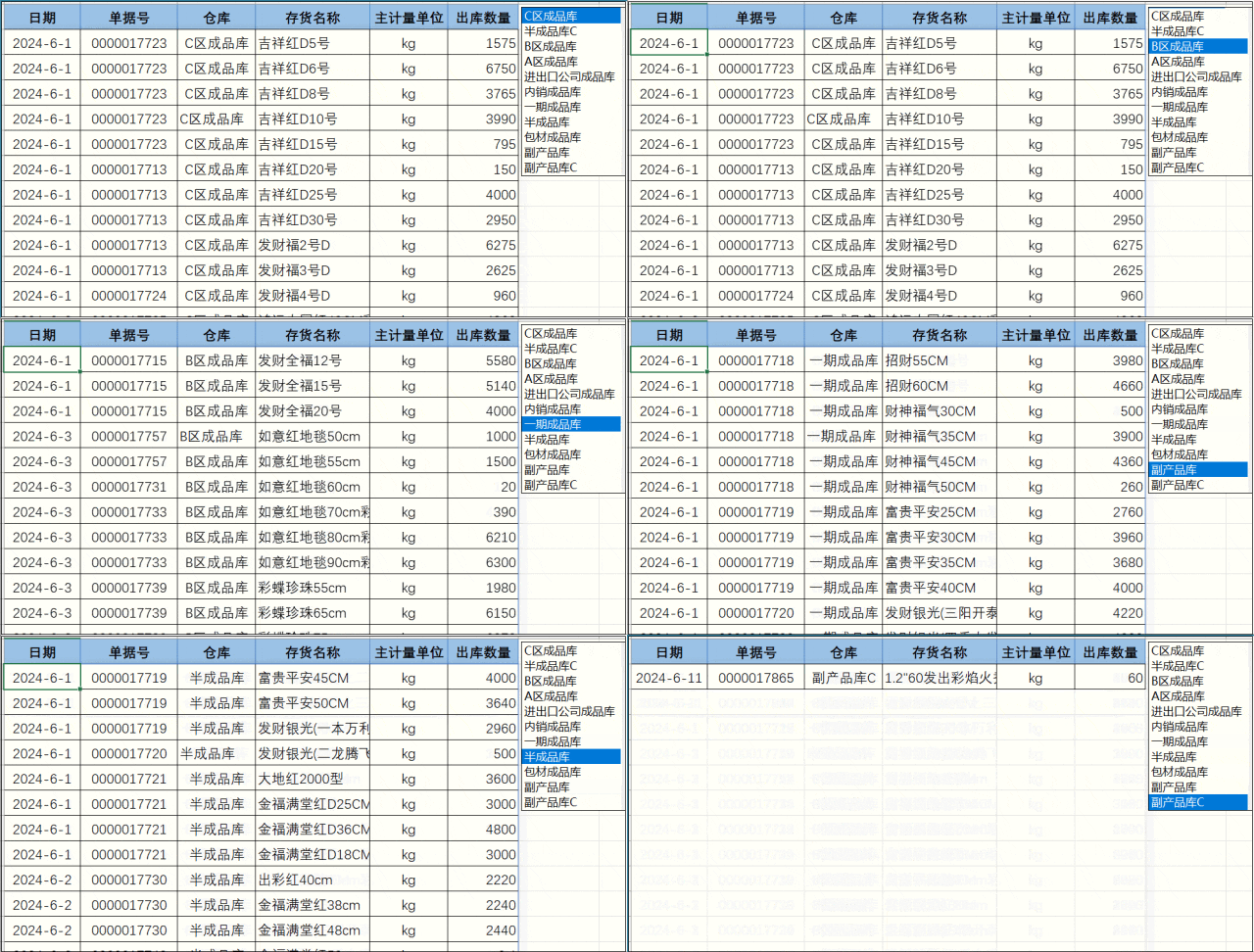
接下来就看看具体的操作步骤: 准备一份基础数据表,按流水账记录即可。 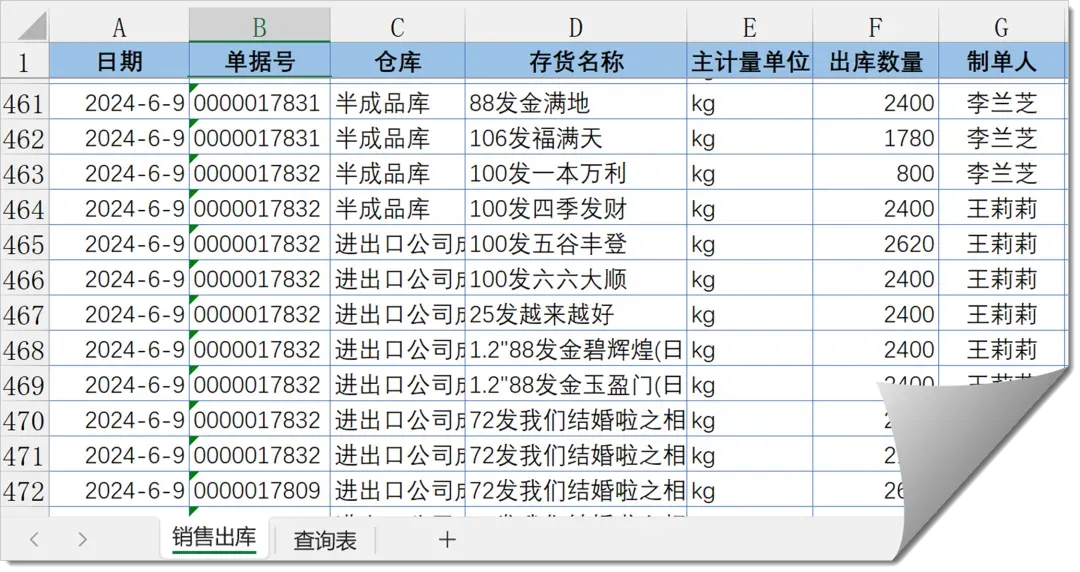
先复制第一行的标题,粘贴到查询表。 在标题右侧的空白列中输入以下公式,提取不重复的仓库列表。 =UNIQUE(销售出库!C2:C630) 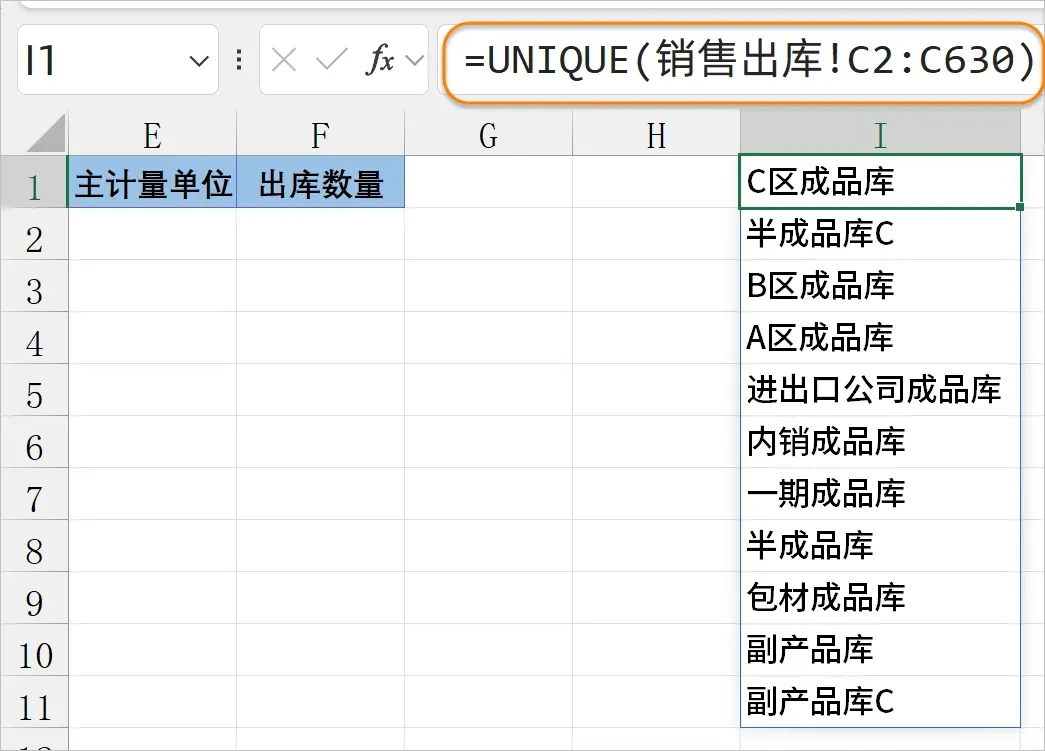
然后在【开发工具】选项卡下【插入】列表框。 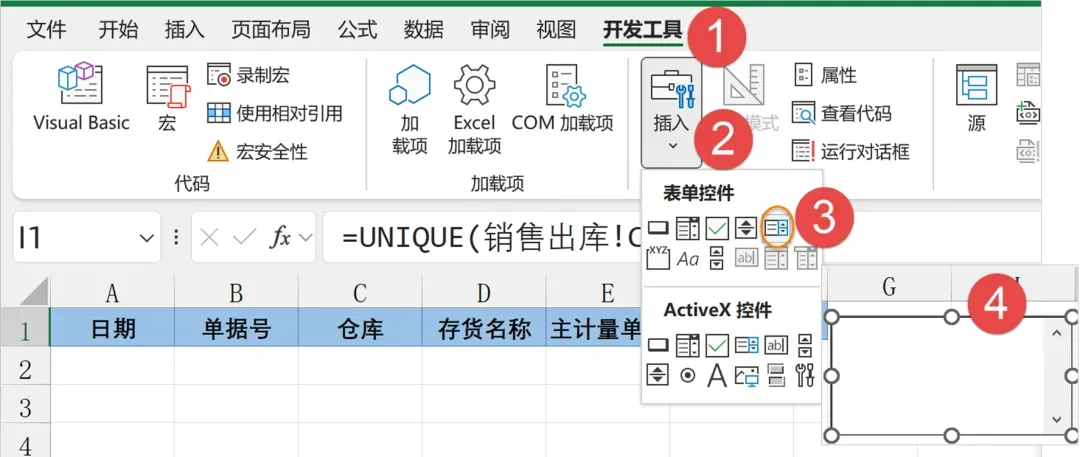
右键单击控件,设置控件格式。数据源区域选择刚刚用公式提取出的仓库列表区域,单元格链接选择一个空白单元格,比如 H1。 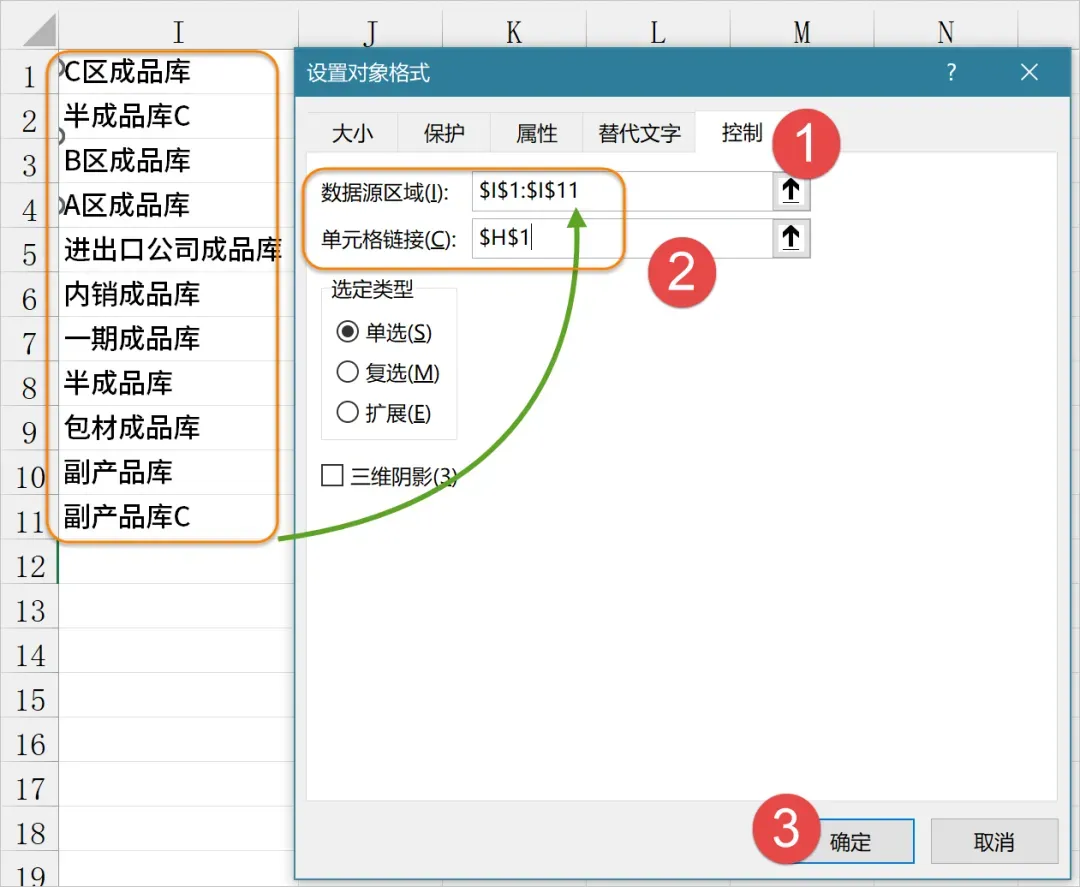
设置完成后,适当调整控件高度,在控件中单击选择仓库名称,H1单元格的数值会随之变化。 在A2单元格输入以下公式,提取指定仓库的数据。 =FILTER(销售出库!A2:F630,销售出库!C2:C630=INDEX(I1:I11,H1)) 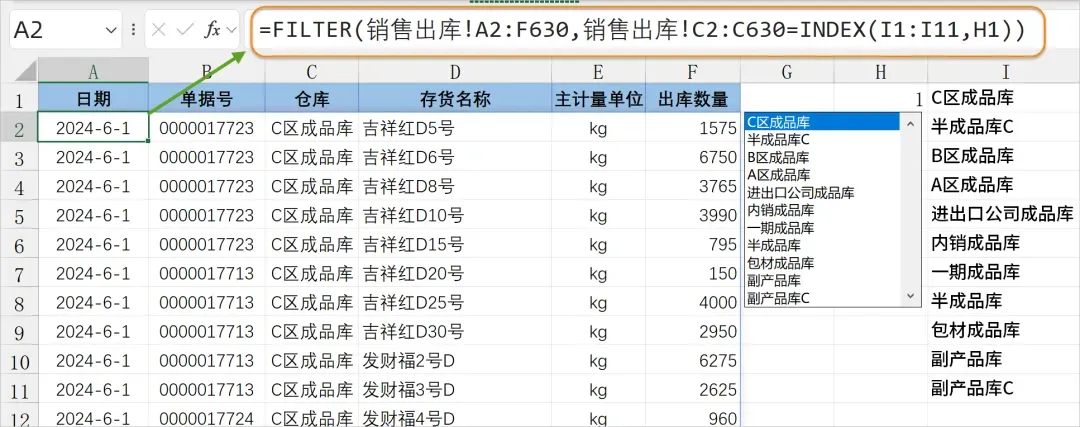
公式中的INDEX(I1:I11,H1)部分,INDEX函数以H1单元格中的数值为索引值,返回I列仓库列表中对应位置的仓库名称。 FILTER函数以销售出库工作表的A2:F630单元格区域作为筛选区域,筛选条件为:销售出库工作表的C2:C630区域等于INDEX得到的仓库名称。 接下来选中A2:A999,按下图所示步骤设置条件格式。目的是仅对有数据的单元格添加边框。 条件格式中的公式为: =A2<>"" 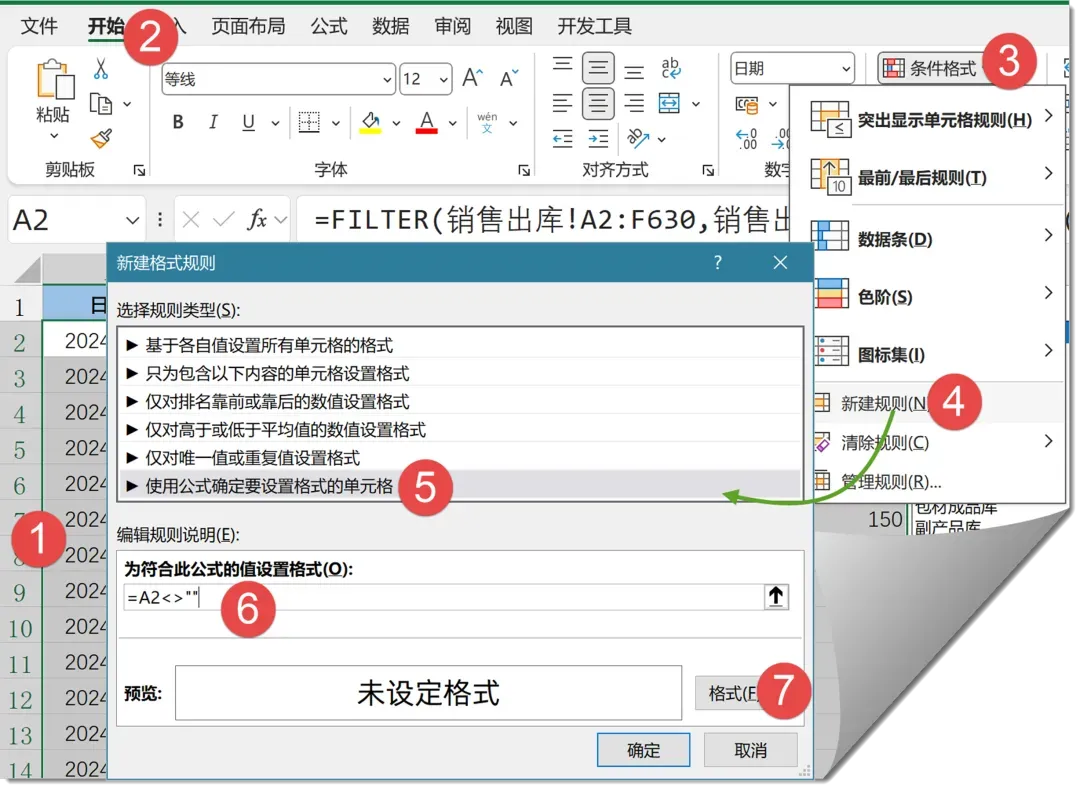
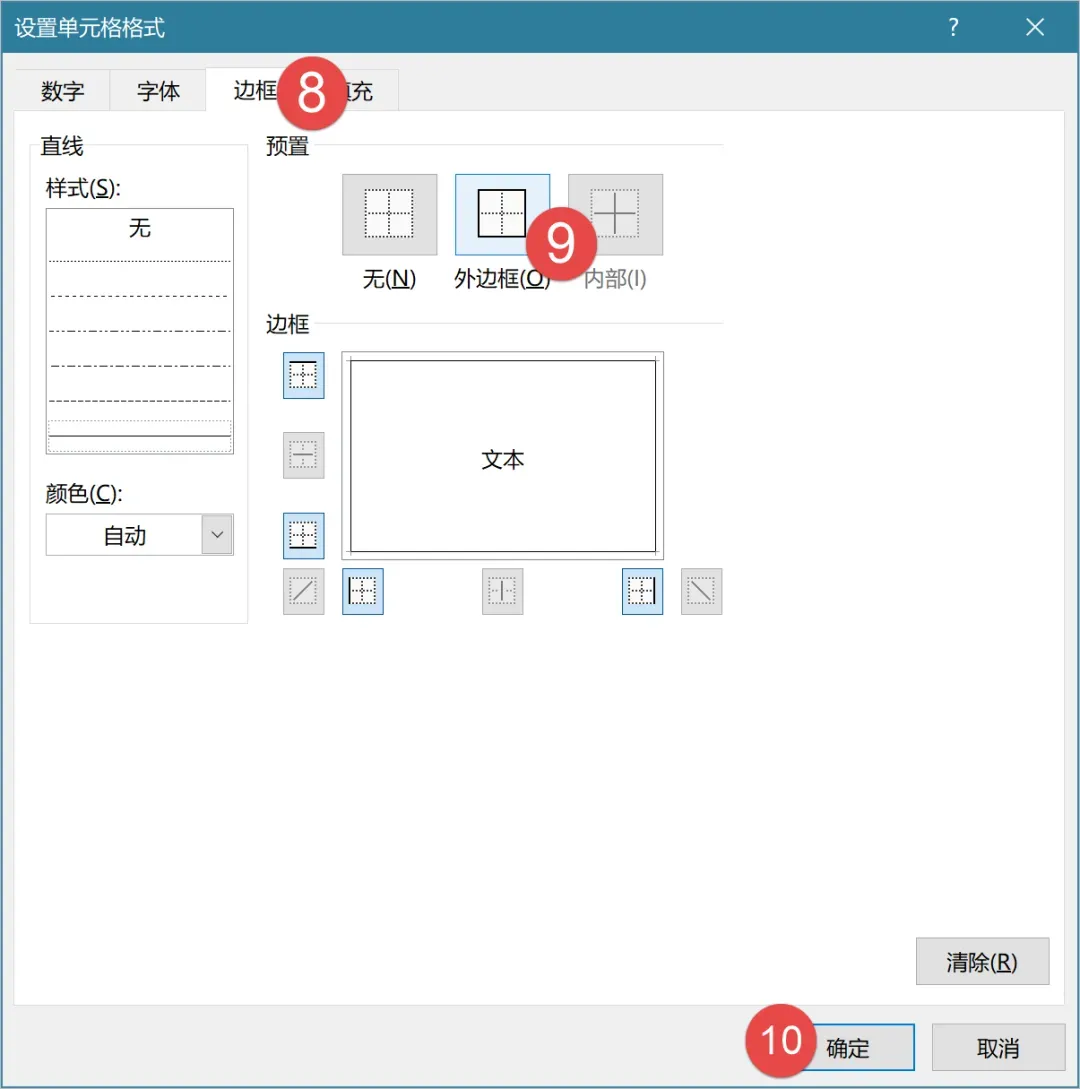
最后将I列的仓库列表隐藏。 单击控件列表中的仓库名称,就可以实时查看符合条件的数据了: 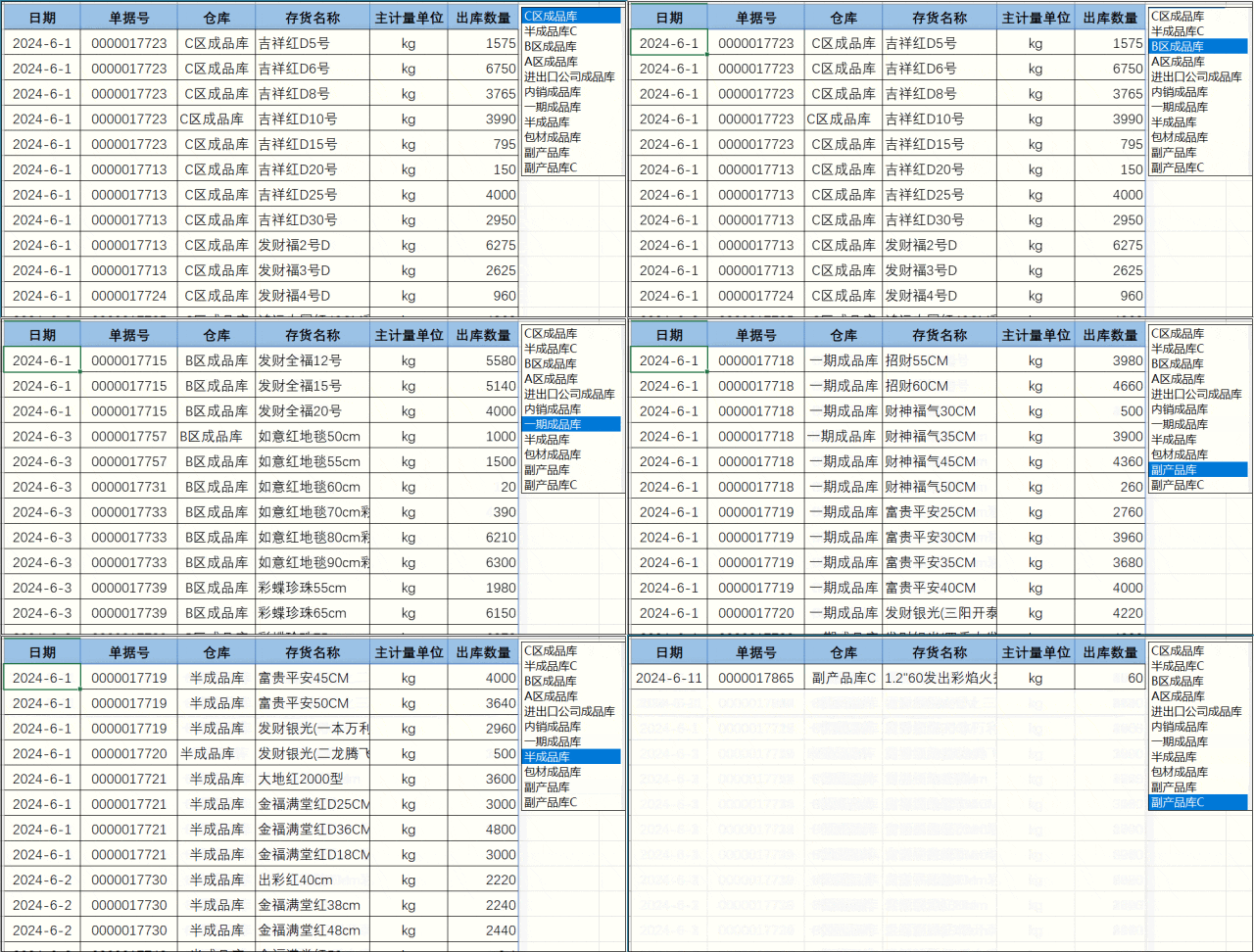
更多Excel神技,尽在《Excel 2021应用大全》
本文来自网友投稿或网络内容,如有侵犯您的权益请联系我们删除,联系邮箱:wyl860211@qq.com 。

